Wielu użytkowników zauważa znaczny spadek żywotności baterii tuż po zainstalowaniu iOS 19. Ten spadek często wynika z indeksowania w tle oraz nowych optymalizacji systemu. Choć pewien poziom rozładowania jest oczekiwany, niektóre ustawienia mogą pogorszyć problem. Zrozumienie, jak zrównoważyć te nowe funkcje z wydajnością energetyczną, jest kluczowe dla utrzymania żywotności urządzenia. Kilka konkretnych dostosowań może powstrzymać problem z rozładowaniem.
Dlaczego bateria iOS 19 szybko się rozładowuje?
Dlaczego żywotność baterii często spada tuż po instalacji iOS 19? Istnieje kilka czynników systemowych, które przyczyniają się do tego powszechnego zjawiska. Główne aktualizacje systemu operacyjnego często wprowadzają zmienione zestawy zarządzania energią i nowe procesy działające w tle, które wymagają wstępnej kalibracji. Te zmiany mogą prowadzić do tymczasowej nieefektywności, gdy system jest stabilizowany.
Ponadto aplikacje firm trzecich często nie mają natychmiastowej kompatybilności z najnowszą wersją oprogramowania. Przestarzałe aplikacje mogą działać nieefektywnie, powodując wysokie wykorzystanie procesora lub tworząc konflikty programowe, które zmuszają procesor do cięższej pracy, co zużywa więcej energii. Ustawienia mogą być zresetowane lub nowe funkcje domyślnie włączone, co zwiększa całkowite zużycie energii. Elementy te razem powodują zauważalny spadek wytrzymałości. Choć problemy te wydają się systemowe, zwykle są związane z fazą przejścia podczas integracji oprogramowania. Identyfikowanie, czy spadek wynika z dostosowań na poziomie systemu, czy z nieoptymalnego oprogramowania firm trzecich, stanowi pierwszy krok w diagnozowaniu problemów z wydajnością baterii.
Daj swojemu iPhone’owi czas na indeksowanie plików
Jednym z głównych powodów szybkiego wyczerpywania baterii po aktualizacji jest proces indeksowania w tle. Po zainstalowaniu iOS 19 system musi ponownie sklasyfikować pliki, zdjęcia i wiadomości, aby zapewnić prawidłowe działanie Spotlight i Siri. Ten intensywny proces wymaga znacznych zasobów CPU, co prowadzi do zwiększonej konsumpcji energii i zauważalnego nagrzewania urządzenia.
Większość użytkowników obserwuje to zjawisko w ciągu pierwszych czterdziestu ośmiu godzin po aktualizacji. Ponieważ zadania te działają w tle, często mają miejsce gdy urządzenie jest nieaktywne lub w trybie snu, co powoduje szybsze niż zwykle zużycie baterii. Wymagana jest cierpliwość, gdyż system operacyjny finalizuje te operacje optymalizacyjne. Aby przyspieszyć ten proces, zaleca się podłączenie iPhone’a do ładowarki oraz stabilnej sieci Wi‑Fi. Gdy indeksowanie zostanie zakończone, efektywność energetyczna zazwyczaj wraca do normalnego poziomu, a nagłe zużycie baterii przestaje występować bez dodatkowych działań ze strony użytkownika.
Znajdź, które aplikacje zabijają Twoją baterię
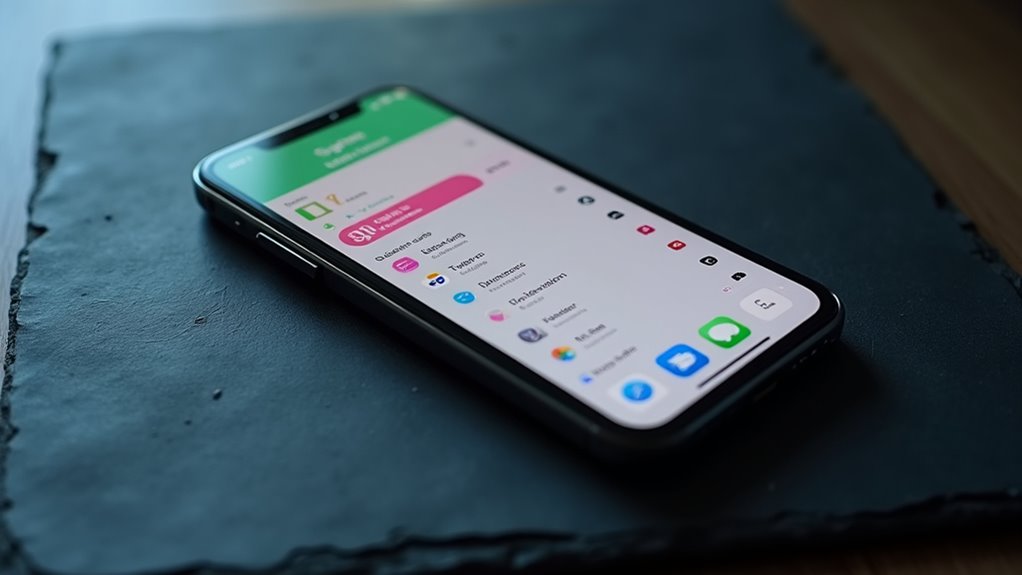
Jak użytkownicy mogą identyfikować konkretne aplikacje powodujące nadmierne zużycie energii? Głównym narzędziem do analizy jest sekcja Bateria w aplikacji Ustawienia. Przechodząc do tego menu, użytkownicy mogą zobaczyć szczegółowy podgląd zużycia baterii w ciągu ostatnich 24 godzin lub ostatnich 10 dni. Interfejs ten wyświetla listę zainstalowanych aplikacji, uporządkowaną według ich udziału w zużyciu energii.
System udostępnia kluczowe dane dotyczące zarówno czasu włączonego ekranu, jak i aktywności w tle. Po wybraniu konkretnej aplikacji użytkownik może ustalić, czy strata energii następuje podczas aktywnego korzystania z aplikacji, czy też nadal pobiera energię w trybie uśpienia. Rozróżnienie to jest kluczowe dla diagnozowania, czy dana aplikacja jest źle zoptymalizowana pod iOS 19. Monitorowanie tych wskaźników umożliwia identyfikację „energożerców”, co pozwala użytkownikom podejmować świadome decyzje na temat tego, które oprogramowanie wymaga aktualizacji lub całkowitego usunięcia.
Dostosuj ustawienia odświeżania w tle
Gdzie użytkownicy mogą dostosować częstotliwość automatycznych aktualizacji danych w celu oszczędzania energii? Ta konfiguracja znajduje się w sekcji Ogólne w ustawieniach Tła odświeżania aplikacji. Ograniczając, które aplikacje mogą pobierać dane podczas nieaktywności, system redukuje cykle CPU i wykorzystanie sieci radiowej, co bezpośrednio wydłuża żywotność baterii.
Użytkownicy mogą wybrać między trzema głównymi trybami, aby zrównoważyć wygodę i oszczędzanie energii. Wyłączenie tej funkcji dla aplikacji nieszkodliwych przedłuża bezgłośny pobór energii.
| Tryb ustawień | Częstotliwość aktualizacji danych | Wpływ na energię |
|---|---|---|
| Wyłącz | Brak aktualizacji | Najniższy |
| Wi-Fi | Aktualizacje przez Wi‑Fi | Średni |
| Wi‑Fi i komórkowa | Stałe aktualizacje | Najwyższy |
| Per-Aplikacja | Wybiórcza kontrola | Zmienny |
| Domyślne systemowe | Zarządzane przez OS | Zbalansowany |
Dokładny audyt listy aplikacji pozwala użytkownikom utrzymać powiadomienia w czasie rzeczywistym dla kluczowych narzędzi, jednocześnie wyciszając tło dla aplikacji społecznościowych lub sklepów, które zużywają energię niepotrzebnie.
Ogranicz funkcje AI o wysokim zużyciu energii
Dlaczego zaawansowane narzędzia sztucznej inteligencji często przyspieszają wyczerpywanie baterii? Systemy te wymagają znacznej mocy obliczeniowej, co zmusza procesor do pracy z wyższymi szybkościami zegara i zwiększa zużycie energii. W iOS 19 funkcje generatywnej AI i przetwarzanie języka w czasie rzeczywistym często uruchamiają intensywną aktywność Neural Engine, co powoduje szybsze wyczerpywanie baterii niż w przypadku standardowych aplikacji.
Aby to zredukować, użytkownicy powinni ocenić, które ulepszenia oparte na AI są rzeczywiście niezbędne. Wyłączenie proaktywnych sugestii, ograniczenie częstotliwości automatycznych streszczeń oraz ograniczenie modeli przewidywania mowy na tekst mogą przynieść zauważalne oszczędności energii. Ponadto przejście z przetwarzania AI w chmurze na przetwarzanie na urządzeniu może wydawać się wydajne, ale w rzeczywistości często tak nie jest dla skomplikowanych zadań. Przeglądając ustawienia „Inteligencja i Siri” i wyłączając nieistotne funkcje automatyczne, system zmniejsza liczbę wykonywanych obliczeń w tle. Ta strategiczna ograniczoność zapobiega wchodzeniu CPU w tryby wysokiego poboru energii, tym samym wydłużając całkowity dzienny czas pracy urządzenia.
Dostosuj ustawienia wyświetlania i Always-On Display
Kiedy konfiguracje wyświetlacza mogą mieć największy wpływ na trwałość baterii? Odpowiedź leży w ciągłym pobieraniu energii przez ekran, zwłaszcza w modelach Pro z technologią Always-On. Wyłączając funkcję „Always-On” lub ograniczając ją do wyświetlania jedynie tapety, użytkownicy redukują stały cykl odświeżania, który wywiera ujemny wpływ na baterię. Przejście na tryb Ciemny (Dark Mode) to kolejny kluczowy krok, ponieważ ekrany OLED zużywają znacznie mniej energii podczas wyświetlania czarnych pikseli.
Ponadto dostosowanie ustawienia Auto-Brightness pozwala systemowi zoptymalizować jasność w oparciu o warunki otoczenia, zapobiegając marnowaniu energii w jaśniejszych środowiskach. Zmniejszenie czasu aktywności ekranu poprzez Auto-Lock zapewnia, że panel nie pozostaje aktywny w okresach bezczynności. Łącznie te ustawienia minimalizują obciążenie sprzętowe sterownika wyświetlacza. Zarządzanie tymi parametrami wizualnymi natychmiast po aktualizacji iOS 19 pomaga stabilizować procent baterii i wydłuża przerwy między cyklami ładowania urządzenia.
Zaktualizuj swoje aplikacje do iOS 19
Jak aktualizacja systemu wpływa na zużycie energii po aktualizacji systemu? Niezgodne aplikacje często wywołują nadmierne cykle CPU i problemy w tle, co prowadzi do szybkiego wyczerpywania baterii. Gdy iOS 19 wprowadza nowe efektywnosci API, starsze wersje aplikacji nie potrafią wykorzystać tych optymalizacji, zmuszając sprzęt do cięższej pracy w celu utrzymania funkcjonalności.
Aktualizowanie wszystkich aplikacji przez App Store zapewnia, że oprogramowanie jest zgodne z najnowszą architekturą systemu. Ta synchronizacja eliminuje konflikty zasobów i zjawisko „zombie” procesów, które pochłaniają energię.
| Status aplikacji | Wpływ na energię | Rozwiązanie |
|---|---|---|
| Przestarzała | Wysoki pobór | Zaktualizuj aplikację |
| Zoptymalizowana | Niski pobór | Utrzymuj wersję |
| Niezgodna | Spowolnienie systemu | Ponowna instalacja/Usunięcie |
Regularne przeglądanie App Store pod kątem dostępnych aktualizacji zapobiega powstawaniu luk w wydajności. Zapewniając, że każda aplikacja jest dopasowana do iOS 19, urządzenie minimalizuje niepotrzebne skoki energii i stabilizuje całkowite zużycie energii we wszystkich aktywnych procesach w tle.
Sprawdź stan baterii i jej wydajność
Gdzie stoi obecny stan sprzętu po instalacji iOS 19? Ocena zdrowia baterii jest kluczowa, aby określić, czy wyczerpywanie energii wynika z indeksowania oprogramowania, czy z fizycznego zużycia. Użytkownicy powinni przejść do ustawień, aby przeanalizować maksymalną pojemność, która wskazuje, jaką energię bateria może zmagazynować w porównaniu z czasem, gdy była nowa.
Kluczowe metryki do monitorowania obejmują:
- Maksymalną pojemność procentową dla ogólnego zużycia.
- Możliwość szczytowej wydajności, aby wykryć throttling.
- Wzorce zużycia energii per-aplikacja w ciągu 24 godzin.
- Poziomy aktywności w tle podczas okresów bezczynności.
Znaczny spadek pojemności może wymagać profesjonalnej wymiany sprzętu, aby przywrócić pierwotną długowieczność. Z drugiej strony, jeśli sprzęt pozostaje zdrowy, problemy z wydajnością najprawdopodobniej są tymczasowymi optymalizacjami systemu. Utrzymanie jasnego zrozumienia tych diagnostyk pozwala na podejmowanie świadomych decyzji dotyczących konserwacji urządzenia i zapewnia, że sprzęt działa wydajnie zgodnie z wymaganiami nowego systemu OS.
Najczęściej zadawane pytania
Czy Warto Zresetować Ustawienia Po Aktualizacji Do iOS 19?
Resetowanie ustawień po dużej aktualizacji może rozwiązać uporczywe błędy i wyczerpywanie baterii. Czyści zapisane konfiguracje bez usuwania danych osobistych, co może poprawić stabilność systemu i ogólną wydajność dla użytkowników doświadczających problemów z glitchami lub niestabilnością.
Czy Tryb Niskiego Zużycia Energii Skraca żywotność Baterii?
Tryb niskiego zużycia energii nie skraca całkowitej żywotności baterii. Zachowuje energię poprzez ograniczenie aktywności w tle i wydajności. Częste korzystanie z tej funkcji zwykle wydłuża czas między ładowaniami, nie uszkadzając przy tym układu baterii.
Jak WpłYnął iOS 19 Na Szybkość łAdowania iPhone’A?
iOS 19 zwykle nie zmienia szybkości ładowania sprzętu. Postrzegane zmiany wynikają zazwyczaj z indeksowania w tle lub nowych algorytmów zarządzania energią zaprojektowanych w celu chronienia długoterminowej żywotności baterii poprzez modulowanie natężenia prądu podczas końcowych etapów.
Czy Powrót Do Starszej Wersji Systemu Poprawi Czas Pracy?
Obniżanie wersji systemu do poprzedniej może zwiększyć żywotność baterii, jeśli obecna aktualizacja zawiera błędy w optymalizacji. Jednak ten proces jest skomplikowany i często zależy od tego, czy Apple nadal podpisuje starsze wersje oprogramowania.
Czy Zewnętrzne ładowarki Wpływają Na Zużycie Baterii W iOS 19?
Niskiej jakości zewnętrzne ładowarki mogą przyspieszać degradację baterii poprzez niestabilne napięcie lub nadmierne nagrzewanie. Używanie akcesoriów certyfikowanych przez MFi zapewnia kompatybilność i chroni długowieczność sprzętu, minimalizując ryzyko przedwczesnego zużycia wewnętrznego ogniwa zasilającego urządzenie.