Tryb StandBy iPhone przekształca zablokowane, podłączone do ładowania urządzenie w funkcjonalny wyświetlacz smart. Kładąc telefon poziomo, użytkownicy mogą uzyskać dostęp do informacji przeglądowych, takich jak zegar, kalendarz i zdjęcia. Ta funkcja skutecznie zamienia smartfona w hub na łóżku lub towarzysza na biurku. Jednak osiągnięcie idealnej konfiguracji wymaga określonych ustawień i sprzętu, aby zapewnić, że wyświetlacz pozostaje aktywny i dyskretny.
Czym jest tryb StandBy w iPhone?
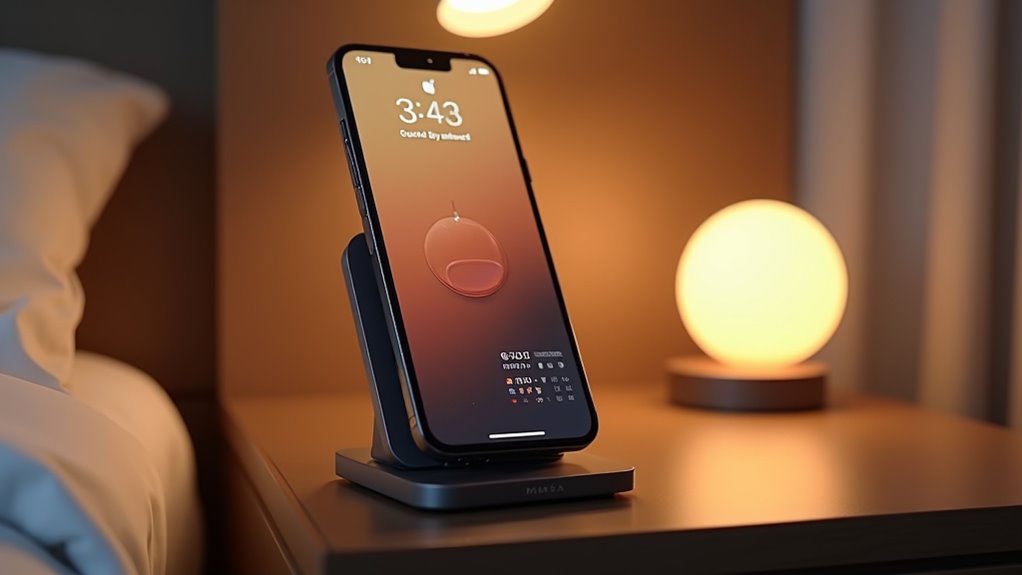
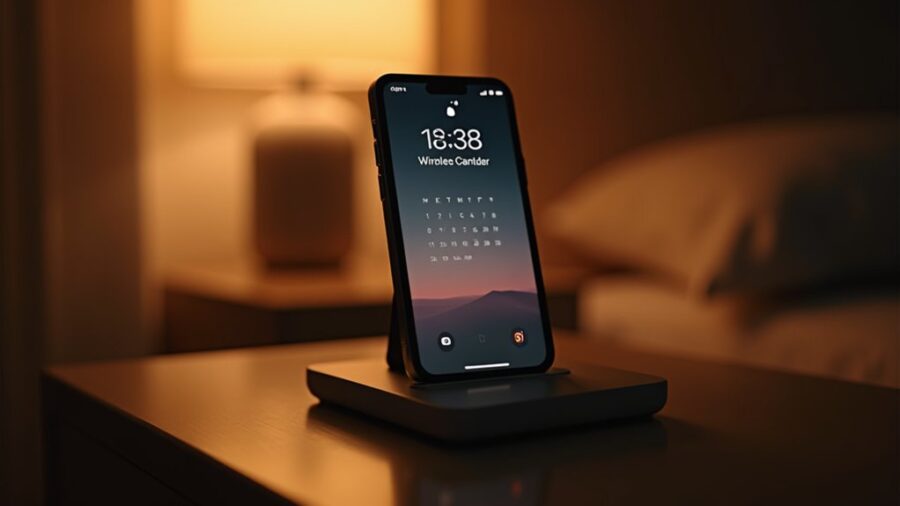
Co dokładnie jest trybem StandBy na iPhone? Ta funkcja oprogramowania przekształca iPhone’a będącego ładowaniem w inteligentny wyświetlacz, gdy jest ustawiony w poziomie. Służy jako pomost między smartfonem a dedykowanym hubem domowym, pozwalając urządzeniu pozostać aktywnym podczas podłączonego stanu. Po aktywacji ekran wyświetla informacje w sposób łatwo dostępny do podglądu, takie jak zegary, kalendarze i aktywności na żywo, bez konieczności ręcznego odblokowywania.
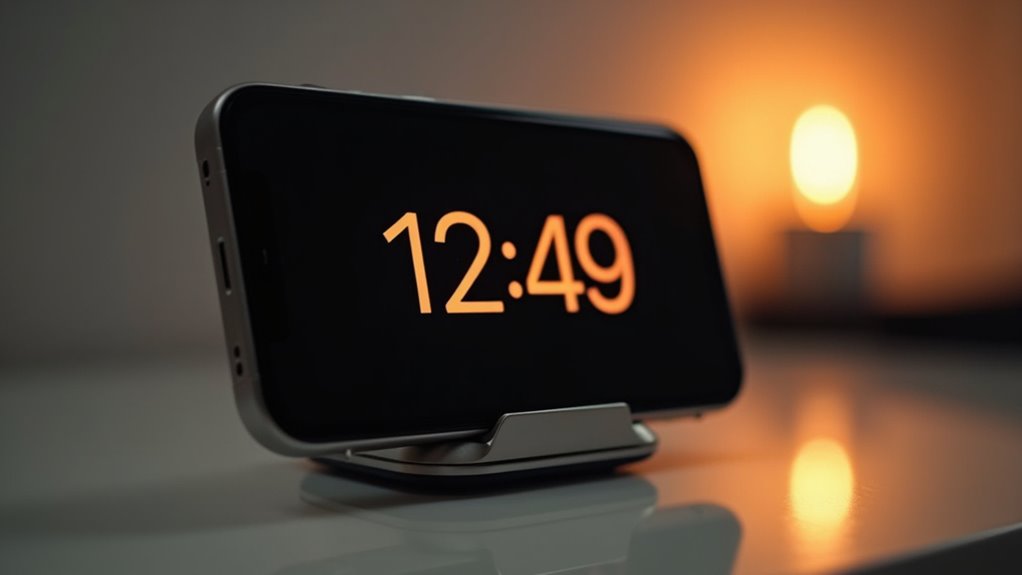
Interfejs podzielony jest na kilka widoków: pełnoekranowy zegar, zestaw konfigurowalnych widżetów oraz widok łączony oferujący obu. StandBy wykorzystuje wyświetlacz Always-On na kompatybilnych modelach, aby zapewnić widoczność informacji. Na urządzeniach bez tej technologii ekran przyciemnia się lub wyłącza, budzi się ruchem lub dotykiem. Ta funkcjonalność optymalizuje użycie telefonu podczas postoju, przekształcając sprzęt w funkcjonalny zegar nocny lub akcesorium biurkowe, które dostarcza istotnych danych jednym spojrzeniem, bez zakłócania podstawowego przebiegu pracy użytkownika.
Jak włączyć tryb stand-by
Aktywowanie trybu StandBy wymaga prostego przełącznika w ustawieniach iOS. Aby rozpocząć, użytkownik musi otworzyć aplikację Ustawienia i wybrać menu StandBy. W tej sekcji należy przełącznik główny ustawić na pozycję włączoną. Po włączeniu funkcja aktywuje się automatycznie, gdy spełnione są określone warunki fizyczne. Telefon musi być podłączony do źródła zasilania, takiego jak sieciowy gniazdek lub bezprzewodowa ładowarka, i ustawiony poziomo na stabilnej powierzchni.
Urządzenie musi być również zablokowane, aby wyzwolić przejście. Gdy te kryteria są spełnione, ekran przekształca się w przeglądowy wyświetlacz widżetów i zegarów. Użytkownicy mogą dalej dostosowywać doświadczenie w ustawieniach, wybierając, czy wyświetlacz ma być zawsze włączony, czy aktywuje się tylko po ruchu. Ta bezproblemowa integracja pozwala na to, aby smartfon działał jako stacjonarne centrum informacji bez konieczności ręcznej interwencji za każdym razem, gdy jest podłączony.
Najlepsze ładowarki i stojaki dla twojego setupu
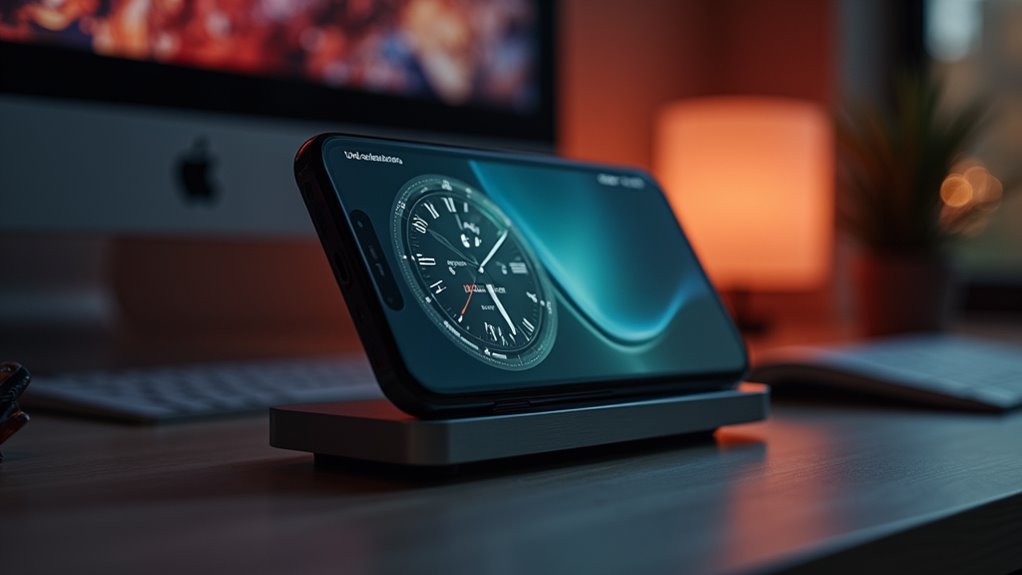
Jak użytkownik powinien wybrać idealny sprzęt, który dopełni tryb StandBy? Priorytetem jest ładowarka MagSafe zgodna z orientacją landscape. Ponieważ StandBy aktywuje się tylko podczas ładowania i gdy urządzenie jest ustawione poziomo, uchwyt musi bezpiecznie utrzymywać iPhone pod kątem. Wysokiej jakości podstawa z aluminium lub ciężkiego plastiku zapobiega przewróceniu.
Użytkownicy powinni rozważyć, czy potrzebują stojaka na jedno urządzenie, czy stacji na wiele urządzeń do AirPods i Apple Watch. Szybkość ładowania także ma kluczowe znaczenie; oficjalne ładowarki MagSafe zapewniają maksymalną efektywność i kontrolę temperatury.
| Typ Sprzętu | Główna Korzyść |
|---|---|
| Stojak MagSafe | Optymalny Kąt Widzenia |
| Stacja 3-w-1 | Oszczędność Miejsca |
| Ciężka Podstawa | Większa Stabilność |
| Szybka Ładowarka | Skrócony Czas Ładowania |
| Regulowana Ramię | Możliwość Dostosowania Wysokości |
Wybór odpowiedniego sprzętu przemienia iPhone’a w funkcjonalny budzik nocny lub asystenta biurkowego, zapewniając, że wyświetlacz pozostaje aktywny i widoczny przez całą noc.
Jak dostosować swoje widżety
Gdzie użytkownicy mogą modyfikować układ swoich ekranów StandBy, aby dopasować go do swoich potrzeb? Proces ten odbywa się bezpośrednio na interfejsie StandBy, gdy urządzenie jest podłączone do ładowania i ustawione w poziomie. Aby rozpocząć dostosowywanie, użytkownik musi wejść w tryb edycji, naciągając długim naciśnięciem na aktywny widget. To działanie wywołuje efekt „drgania”, sygnalizujący, że układ jest odblokowany do modyfikacji.
Z tego stanu istniejące widżety można usunąć, dotykając ikonę minus, lub przenieść je, przeciągając do różnych pól w dwóch dostępnych strefach widżetów. Aby dodać nową funkcjonalność, otwiera się galeria widżetów, umożliwiając wybór różnych narzędzi, takich jak kalendarze, zegary lub aktualizacje pogody. Użytkownicy mogą wybrać między małymi a średnimi rozmiarami, aby zoptymalizować miejsce na ekranie. Gdy żądana konfiguracja zostanie zakończona, proste dotknięcie ekranu zapisuje zmiany, zapewniając, że wyświetlacz prezentuje najważniejsze informacje na pierwszy rzut oka.
Utwórz cyfrową ramkę na zdjęcia
Poza funkcjonalnymi widżetami tryb StandBy umożliwia iPhone’owi działanie jako cyfrowa ramka na zdjęcia. Wybierając widok Zdjęcia urządzenie cyklicznie wyświetla wyselekcjonowaną galerię obrazów, przekształcając ekran w dynamiczny pokaz wizualny. Użytkownicy mogą wyznaczać konkretne albumy, aby pojawiały się na wyświetlaczu, zapewniając że wyświetlane będą tylko wybrane wspomnienia podczas ładowania telefonu w orientacji poziomej.
System wykorzystuje inteligentne algorytmy do rotowania obrazów, optymalizując prezentację w zależności od położenia urządzenia. Ta przejście zamienia praktyczny sprzęt w element wystroju domu. Wysokiej rozdzielczości wyświetlacze zapewniają, że kolory pozostają żywe, a detale ostre, przypominając dedykowaną ramkę elektroniczną. Ta funkcja działa płynnie w tle, aktywując się automatycznie, gdy spełnione są warunki StandBy. W konsekwencji iPhone staje się stałym źródłem inspiracji wizualnej, łącząc nowoczesną technologię z osobistymi sentymentami bez konieczności aktywnego ręcznego nawigowania podczas użytkowania.
Użyj swojego iPhone’a jako łóżkowego inteligentnego wyświetlacza
Dlaczego zadowalać się tradycyjnym budzikiem, skoro iPhone może pełnić funkcję wszechstronnego, nocnego wyświetlacza? Dzięki trybowi StandBy urządzenie przekształca się w funkcjonalny portal podczas ładowania w poziomie. Ta orientacja pozwala użytkownikom kłaść wzrok na kluczowych informacjach bez pełnego odblokowywania telefonu, co zmniejsza rozproszenie w nocy.
Interfejs oferuje wszechstronny układ, z podwójną witryną widgetów, która wyświetla jednocześnie czas, wydarzenia z kalendarza i aktualizacje pogody. Dla tych, którzy priorytetowo traktują użyteczność, pełnoekranowy cyfrowy zegar zapewnia wysoką widoczność z drugiego końca pokoju. Integracja z HomeKit umożliwia szybki dostęp do sterowania inteligentnym domem, pozwalając użytkownikom zarządzać oświetleniem lub termostatami bezpośrednio z nocnej szafki. System automatycznie dostosowuje jasność w zależności od poziomu natężenia światła otoczenia, aby ekran pozostawał niezbyt narzucający się w ciemnej sypialni. W konsekwencji iPhone ewoluuje z narzędzia komunikacji w stały element inteligentnego umeblowania, usprawniając poranne i wieczorne rutyny.
Jak zoptymalizować ustawienia nocne
Maksymalizacja skuteczności trybu StandBy wymaga dopracowania określonych ustawień systemowych w celu zminimalizowania zakłóceń snu. Utrzymanie zrównoważonego środowiska nocnego wiąże się z zarządzaniem jasnością i zachowaniem wyświetlacza, aby urządzenie pozostało funkcjonalne, nie stając się uciążliwe. Precyzyjna konfiguracja zapobiega przesadnej jasności, która mogłaby wpływać na produkcję melatoniny.
Kluczowe ustawienia obejmują:
- Włączenie trybu Nocnego, aby zmienić kolor wyświetlacza na miękki odcień czerwieni, redukując ekspozycję na światło niebieskie.
- Konfigurowanie przełącznika „Zawsze włączony” w zależności od specyficznych możliwości sprzętowych modelu iPhone’a.
- Wykorzystanie trybów Skupienia (Focus), aby filtrować powiadomienia, zapewniając, że tylko krytyczne alerty przerywają ekran.
Dlaczego tryb StandBy nie działa?
Jak rozwiązywać sytuacje, gdy tryb StandBy nie aktywuje się? Po pierwsze użytkownicy muszą upewnić się, że urządzenie działa na iOS 17 lub nowszym. Ta funkcja jest dostępna wyłącznie na iPhone 14 Pro i nowszych modelach lub na określonych kompatybilnych iteracjach. Tryb uruchamia się tylko wtedy, gdy iPhone jest podłączony do zasilania i ustawiony poziomo na stabilnej powierzchni. Jeśli urządzenie pozostaje pionowe lub leży płasko na odwrocie, interfejs nie uruchomi się.
Dalsze kontrole techniczne obejmują upewnienie się, że „StandBy” jest włączony w Ustawieniach w sekcji Ogólne. Czasami problemy z oprogramowaniem uniemożliwiają aktywację; proste ponowne uruchomienie często rozwiązuje te anomalie. Należy również sprawdzić, czy ustawienia wyświetlacza Always On nie będą ingerować lub czy wadliwy kabel ładowania nie uniemożliwia stałego przepływu zasilania wymaganego do uruchomienia trybu. Potwierdzenie tych warunków środowiskowych i systemowych zazwyczaj przywraca funkcjonalność, umożliwiając iPhone’owi przejście w stan inteligentnego wyświetlacza.
Najczęściej zadawane pytania
Czy tryb gotowości zwiększa zużycie baterii z czasem?
Tryb czuwania może zwiększać zużycie baterii w czasie z powodu ciągłego uruchamiania ekranu i poboru mocy. Częste ładowanie oraz długotrwałe wystawienie na ciepło z powodu wyświetlacza mogą przyspieszać degradację ogniw litowo-jonowych.
Czy mogę korzystać ze trybu Gotowość (Standby) z aplikacjami zegarowymi firm trzecich?
Tryb StandBy używa przede wszystkim natywnych widżetów Apple. Podczas gdy aplikacje zewnętrzne mogą udostępniać widżety na ekranie StandBy, nie mogą one zastąpić funkcji zegara systemu ani w pełni kontrolować zachowania wyświetlacza zintegrowanego z tym trybem.
Czy tryb gotowości działa tylko przy ładowaniu przewodowym?
Tryb StandBy działa zarówno z ładowaniem przewodowym, jak i bezprzewodowym. Funkcja aktywuje się, gdy iPhone jest ładowany, ustawiony poziomo i pozostaje nieruchomy, niezależnie od tego, czy używany jest kabel czy ładowarka MagSafe.
Czy mogę wyłączyć włączanie ekranu po wykryciu ruchu?
Ekranowa aktywacja ruchu może zostać wyłączona. Użytkownik przechodzi do Ustawień, wybiera Tryb czuwania i wyłącza opcję wyzwalania ruchem, zapewniając, że wyświetlacz pozostaje wyłączony, dopóki nie zostanie ręcznie aktywowany przez właściciela urządzenia.
Czy tryb gotowości jest dostępny na starszych modelach iPhone?
Tryb gotowości jest dostępny na wszystkich modelach iPhone zgodnych z iOS 17. Choć działa na starszym sprzęcie, jedynie modele iPhone 14 Pro i 15 Pro mają always-on display dla ekranu trybu gotowości.