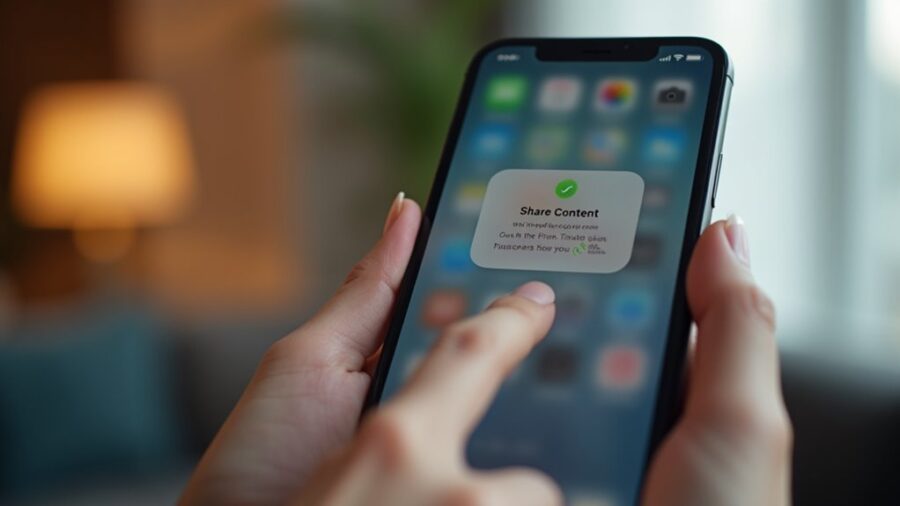
Udostępnianie ekranu iPhone podczas rozmowy FaceTime pozwala użytkownikom prezentować dokumenty lub na bieżąco rozwiązywać problemy z aplikacjami. Choć proces wymaga kilku prostych tapnięć, pewne ustawienia mogą niespodziewanie przerwać transmisję. Zrozumienie tych niuansów zapewnia profesjonalną prezentację. Jednak kilka ukrytych zagrożeń dla prywatności pozostaje, jeśli urządzenie nie zostanie odpowiednio skonfigurowane przed rozpoczęciem połączenia.
Sprawdź swoje ustawienia zanim zaczniesz
Dlaczego konieczne jest zweryfikowanie ustawień urządzenia przed rozpoczęciem udostępniania ekranu? Właściwe przygotowanie zapewnia płynne przejście i zapobiegaproblemom technicznym podczas rozmowy na żywo. Użytkownicy muszą najpierw upewnić się, że urządzenie działa na najnowszej wersji iOS, ponieważ funkcjonalność udostępniania ekranu wymaga określonych aktualizacji oprogramowania, aby działać niezawodnie. Niestabilny system operacyjny może prowadzić do opóźnień lub nieoczekiwanych awarii.
Ponadto kluczowe jest zweryfikowanie silnego połączenia z Internetem. Słaby sygnał Wi-Fi lub słabe dane komórkowe często skutkują pikselowaniem obrazu lub przerwami w sesji. Należy również zwrócić uwagę na ustawienia prywatności; zaleca się włączenie „Nie przeszkadzać” lub konkretnego trybu Focus, aby zablokować nachalne powiadomienia. Gdy ekran jest widoczny dla innych, prywatne wiadomości lub alerty mogą naruszać poufność. Dzięki weryfikacji tych konfiguracji z wyprzedzeniem użytkownik buduje stabilne, bezpieczne środowisko, zapewniające, że proces udostępniania będzie profesjonalny i nieprzerwany dla wszystkich uczestników.
Jak udostępnić ekran iPhone w FaceTime
Jak rozpocząć udostępnianie ekranu, gdy połączenie FaceTime jest aktywne? Proces jest zgrabnie zintegrowany z interfejsem iOS, umożliwiając użytkownikom bezproblemowe transmitowanie ich wyświetlacza do innych uczestników. Ta funkcja jest szczególnie przydatna przy udzielaniu wsparcia technicznego, prezentowaniu zdjęć lub wspólnej pracy nad konkretną aplikacją mobilną w czasie rzeczywistym.
Aby rozpocząć udostępnianie, użytkownik powinien wykonać następujące kroki:
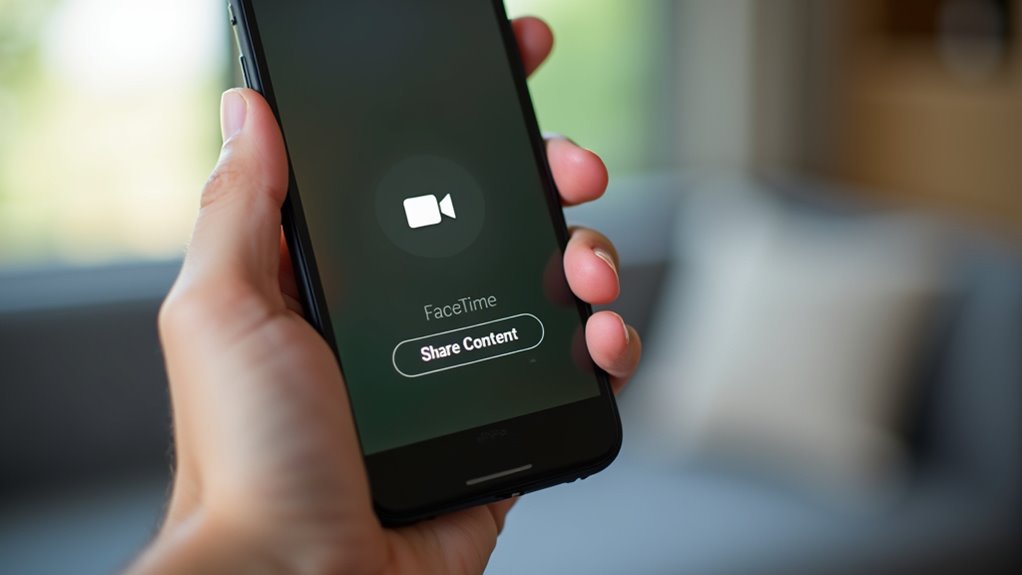
- Dotknij ekranu, aby ujawnić kontrolki połączenia i wybrać ikonę Udostępnij treść, która przypomina mały ekran z osobą.
- Wybierz opcję „Udostępnij mój ekran” z dostępnego menu, aby uruchomić odliczanie.
- Przejdź do wybranej aplikacji lub dokumentu, który ma zostać wyświetlony drugiej stronie.
Po zakończeniu odliczania, cały wyświetlacz iPhone staje się widoczny dla odbiorców. Funkcjonalność ta zapewnia zsynchronizowane doświadczenie wizualne, umożliwiając bardziej interaktywną komunikację podczas wirtualnych rozmów.
Jak przestać udostępniać ekran
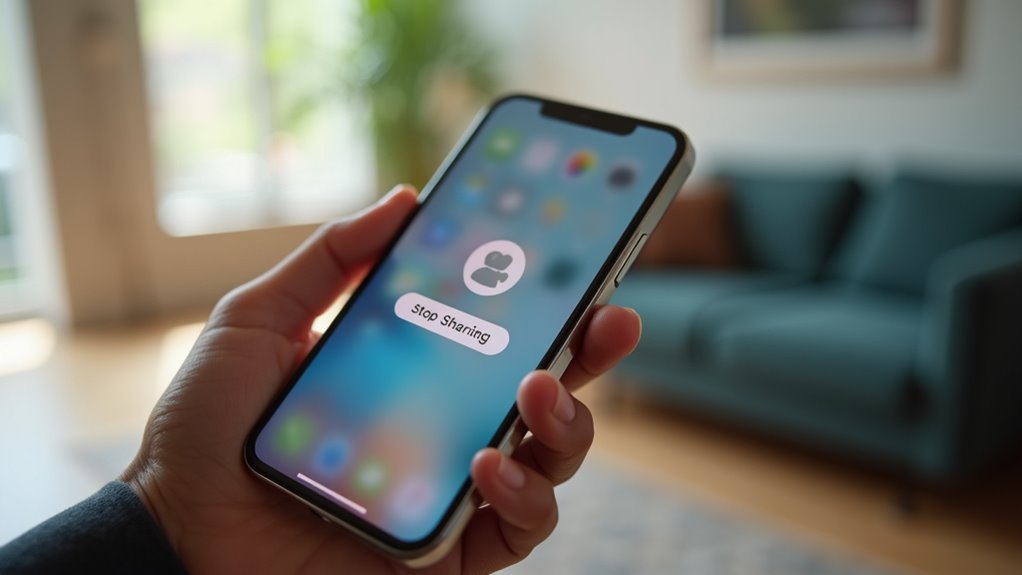
Kończenie sesji udostępniania ekranu jest tak intuicyjne jak jej rozpoczęcie, zapewniając użytkownikowi pełną kontrolę nad prywatnością. Aby zakończyć udostępnianie, użytkownik musi przejść z powrotem do aktywnego interfejsu połączenia FaceTime. W controls połączenia pojawia się wyraźny przycisk „Stop Sharing” (Zatrzymaj udostępnianie), zazwyczaj w miejscu, gdzie wcześniej była aktywowana ikona SharePlay. Naciągnięcie tego przycisku natychmiast kończy broadcast, przywracając widok do standardowego układu wideo rozmowy.
Alternatywnie, jeśli użytkownik opuści aplikację do połączenia, w Dynamic Island lub w pasku stanu zazwyczaj pozostaje czerwony wskaźnik statusu lub ikona udostępniania ekranu. Dotknięcie tego wskaźnika zapewnia skrót do zakończenia sesji natychmiast. Po potwierdzeniu tej czynności pozostali uczestnicy nie mogą już przeglądać ekranu urządzenia. Ten bezproblemowy proces umożliwia szybkie przejście z powrotem do prywatnego przeglądania lub używania aplikacji bez rozłączania całej rozmowy głosowej lub wideo.
Co dokładnie mogą widzieć inni podczas udostępniania?
Zrozumienie zakresu widoczności podczas sesji pomaga użytkownikom skutecznie zarządzać prywatnością. Gdy użytkownik aktywuje funkcję SharePlay, połączenie FaceTime przesyła „na żywo” odwzorowanie ekranu urządzenia. Oznacza to, że uczestnicy obserwują wszystko, co pojawia się na ekranie hosta, w czasie rzeczywistym.
Widoczność obejmuje kilka kluczowych elementów:
- Wszystkie otwarte aplikacje i interfejs użytkownika w aktywnej fazie.
- Przemieszczanie się po różnych stronach ekranu domowego.
- Konkretne treści w dokumentach, zdjęciach lub przeglądarkach internetowych.
Transmisja rejestruje każdy gest przesunięcia, dotknięcia i przewijania, co czyni to narzędzie idealnym do udzielania wsparcia technicznego lub współpracy przy projekcie. Jednak ta pełna transmisja oznacza, że wszelkie wrażliwe informacje aktualnie widoczne na ekranie są udostępniane drugiej stronie. Użytkownicy powinni upewnić się, że dane prywatne są zamknięte przed rozpoczęciem broadcastu, aby utrzymać profesjonalną granicę i chronić dane osobowe podczas połączenia.
Jak ukryć powiadomienia podczas rozmowy

Dlaczego ryzykować ujawnienie prywatnych wiadomości lub wrażliwych alertów podczas prowadzenia prezentacji ekranu? Podczas udostępniania wyświetlacza iPhone’a za pomocą FaceTime każde pojawiające się powiadomienie w postaci baneru będzie widoczne dla wszystkich uczestników. Aby temu zapobiec, użytkownicy powinni włączyć tryb Focus przed rozpoczęciem udostępniania ekranu. Przechodząc do Ustawień, następnie do Tryb Focus, można wybrać „Nie przeszkadzać”. Ta opcja wycisza napływające alerty i ukrywa banery z ekranu, zapewniając prywatność prywatnych rozmów lub profesjonalnych e-maili.
Alternatywnie, szybkim gestem przeciągnięcia z lewej lub z prawej strony od góry ekranu otwiera się Centrum sterowania, umożliwiając szybką zmianę ikony Trybu Focus. Dla bardziej spersonalizowanego podejścia można utworzyć własny profil Focus, aby zezwolić na połączenia od wybranych kontaktów awaryjnych, jednocześnie blokując wszystkie inne rozpraszacze. Wprowadzenie tych kroków gwarantuje płynną prezentację bez nieoczekiwanych przerw. Utrzymanie tej warstwy prywatności jest niezbędne dla każdego, kto udostępnia swoje urządzenie w kontekście zawodowym lub wrażliwym społecznym.
Użyj SharePlay, aby oglądać filmy razem
Jak użytkownicy mogą synchronizować odtwarzanie mediów podczas sesji FaceTime? SharePlay umożliwia uczestnikom jednoczesne oglądanie filmów i słuchanie muzyki, zapewniając synchronizację treści dla wszystkich zaangażowanych. Ta funkcja eliminuje niezręczność liczenia w dół przed rozpoczęciem oglądania wideo razem, ponieważ odtwarzanie jest powiązane ze wszystkimi urządzeniami.
Aby maksymalnie wykorzystać doświadczenie, użytkownicy powinni brać pod uwagę następujące kwestie:
- Muszą być zainstalowane na wszystkich urządzeniach obsługiwane aplikacje streamingowe.
- Wymagane są aktywne subskrypcje, aby usługi treści premium mogły działać.
- Stabilne połączenie internetowe zapobiega opóźnieniom lub desynchronizacji podczas odtwarzania.
Gdy tylko obsługiwana aplikacja zostanie otwarta podczas połączenia, system poprosi o udostępnienie treści w SharePlay. Jeśli zostanie zaakceptowane, udostępnione są kontrole multimedialne, umożliwiające dowolnemu uczestnikowi wstrzymanie lub przewinięcie wideo. Ta funkcjonalność przekształca standardowe połączenie w wspólne kinowe doświadczenie, sprzyjające głębszemu połączeniu poprzez wspólne cyfrowe rozrywki.
Użyj udostępniania ekranu, aby zapewnić zdalne wsparcie techniczne
Gdzie prawdziwie błyszczy użyteczność udostępniania ekranu? Jedną z najbardziej praktycznych zastosowań jest zapewnianie zdalnego wsparcia technicznego dla znajomych lub członków rodziny mających problemy z ustawieniami urządzenia. Zamiast polegać na ogólnych opisach, pomocnik może obserwować interfejs użytkownika w czasie rzeczywistym za pomocą FaceTime. Ta wizualna łączność pozwala asystentowi zidentyfikować dokładne menu lub przycisk, który powoduje problemy, co znacznie ulepsza proces rozwiązywania problemów.
Dlaczego mój iPhone ekran nie udostępnia?
Rzadko użytkownicy napotykają błędy, które uniemożliwiają aktywację funkcji udostępniania ekranu podczas połączenia. Przerwy te zwykle wynikają z niekompatybilności oprogramowania lub ograniczeń ustawień sieciowych. Ponieważ SharePlay wymaga stabilnego, szybkiego połączenia, wahania w przepływności pasma często powodują, że funkcja zawodzi lub znacząco się opóźnia.
Kilka powszechnych czynników przyczyniających się do tych usterek:
- Przestarzałe wersje iOS, które nie zawierają najnowszych poprawek FaceTime i aktualizacji stabilności.
- Ograniczające ustawienia Czasu przed ekranem lub kontrola rodzicielska, które wyłączają określone uprawnienia udostępniania.
- Niestabilne połączenia Wi-Fi lub danych komórkowych, które nie mogą zapewnić niezbędnego przepływu danych.
Upewnienie się, że wszystkie urządzenia uczestniczące mają zainstalowaną najnowszą wersję oprogramowania, zwykle rozwiązuje większość tych problemów technicznych. Ponadto ponowne uruchomienie urządzenia może usunąć tymczasowe błędy pamięci podręcznej, które utrudniają proces aktywacji. Zweryfikowanie, że FaceTime jest prawidłowo skonfigurowany w ustawieniach systemowych, zapewnia, że protokół udostępniania pozostaje w pełni operacyjny.
Jak udostępnić ekran na iPadzie lub Macu
Dlaczego użytkownicy powinni ograniczać udostępnianie ekranu do iPhone’a, skoro iPad i Mac oferują podobne możliwości? Proces pozostaje spójny na całej gospodarce Apple. Na iPadzie użytkownicy inicjują rozmowę FaceTime i dotykają przycisku Udostępnij Zawartość, reprezentowanego przez ikonę osoby obok prostokąta ekranu. Wybierając „Udostępnij mój ekran” pozwalasz odbiorcy na podgląd interfejsu urządzenia w czasie rzeczywistym.
W Macu procedura jest prawie identyczna. Podczas aktywnego połączenia użytkownicy klikają przycisk „Udostępnij Ekran” w menu sterowania FaceTime. System oferuje opcje udostępniania całego pulpitu albo konkretnego okna aplikacji, zapewniając większą elastyczność do profesjonalnych prezentacji lub współpracy technicznej. Obie platformy wymagają zaktualizowanych wersji oprogramowania, aby zapewnić zgodność. Po uruchomieniu udostępniony ekran pojawia się jako główne okno dla wszystkich uczestników. Te zintegrowane funkcje przekształcają FaceTime z prostego narzędzia do wideoczatu w wszechstronną platformę do współdzielonej komunikacji wizualnej.
5 wskazówek, jak przestać opóźnienia podczas udostępniania ekranu
Jak użytkownicy mogą wyeliminować zacięcia i opóźnienia, które często przerywają wspólną sesję FaceTime? Opóźnienia techniczne zazwyczaj wynikają z niewystarczającej przepustowości łącza lub nadmiernego obciążenia procesora w iPhone. Aby utrzymać płynną transmisję wizualną, niezbędne jest zoptymalizowanie zarówno środowiska sieciowego, jak i aktywnej pamięci urządzenia.
Skuteczne strategie redukujące opóźnienie:
- Przełącz się z połączenia komórkowego na stabilną, szybką sieć Wi‑Fi, aby zapewnić stałą przepustowość.
- Zamknij wszystkie niepotrzebne aplikacje działające w tle, aby zwolnić RAM i zredukować obciążenie CPU podczas transmisji.
- Wyłącz tryb Niskiego zużycia energii, ponieważ to ustawienie często ogranicza wydajność w celu oszczędzania baterii, co może powodować utratę klatek.
Aktualizacja do najnowszej wersji iOS także zapewnia wdrożenie najnowszych poprawek stabilności. Dzięki zarządzaniu tymi zmiennymi użytkownicy mogą zminimalizować błędy synchronizacji i zapewnić wszystkim uczestnikom rozmowy płynne wrażenia z oglądania.
Najczęściej zadawane pytania
Czy Udostępnianie Ekranu Zużywa Więcej Danych Mobilnych?
Udział w udostępnianiu ekranu zwiększa zużycie danych mobilnych, ponieważ urządzenie przesyła w czasie rzeczywistym wysokiej rozdzielczości dane wizualne. Ten proces wymaga znacznie więcej przepustowości niż standardowe rozmowy głosowe lub wideo, aby utrzymać stabilny i wyraźny strumień.
Czy Osoba Odbiorcza MożE Sterować Moim Ekranem?
Odbiorca nie może kontrolować ekranu nadawcy podczas sesji FaceTime. Ta funkcja umożliwia jedynie podgląd ekranu, co oznacza, że zdalny użytkownik nie ma możliwości interakcji ani manipulowania żadnymi aktywnymi aplikacjami.
Czy Mogę Udostępnić Ekran Osobie Bez Urządzenia Apple?
Udostępnianie ekranu jest możliwe dla użytkowników spoza Apple. Inicjator rozpoczyna połączenie FaceTime za pośrednictwem linku, co umożliwia odbiorcy dołączenie przez przeglądarkę internetową i wyświetlenie udostępnianej zawartości na własnym urządzeniu.
Czy Rozmówca Słyszy Dźwięki Z Aplikacji Podczas Udostępniania?
Odbiorca słyszy dźwięk z udostępnianych aplikacji podczas udostępniania ekranu w FaceTime. Dźwięki systemowe i odtwarzanie multimediów są transmitowane, dzięki czemu druga osoba może doświadczać treści dźwiękowych razem z wizualnym przedstawieniem ekranu.
Jak Nagrać Rozmowę Facetime Z UdostęPnianym Ekranem?
Połączenie FaceTime z udostępnianiem ekranu jest nagrywane za pomocą wbudowanej funkcji Nagrywanie ekranu w iOS. Użytkownik aktywuje Centrum sterowania, naciska przycisk nagrywania i zapisuje powstały plik wideo w aplikacji Zdjęcia.