Integracja iPhone’a z Windows 11 wymaga strategicznego połączenia narzędzi programowych. Użytkownicy często zmagają się z mostkowaniem między ekosystemem Apple a systemem operacyjnym Microsoftu. Podczas gdy Phone Link i iCloud zapewniają istotną łączność, pewne luki w odwzorowaniu danych pozostają. Osiągnięcie płynnego przepływu pracy zależy od wiedzy, które konkretne narzędzie obsługuje każde zadanie. Właściwa konfiguracja zmienia wszystko.
Skuteczne metody synchronizacji iPhone’a z Windows 11
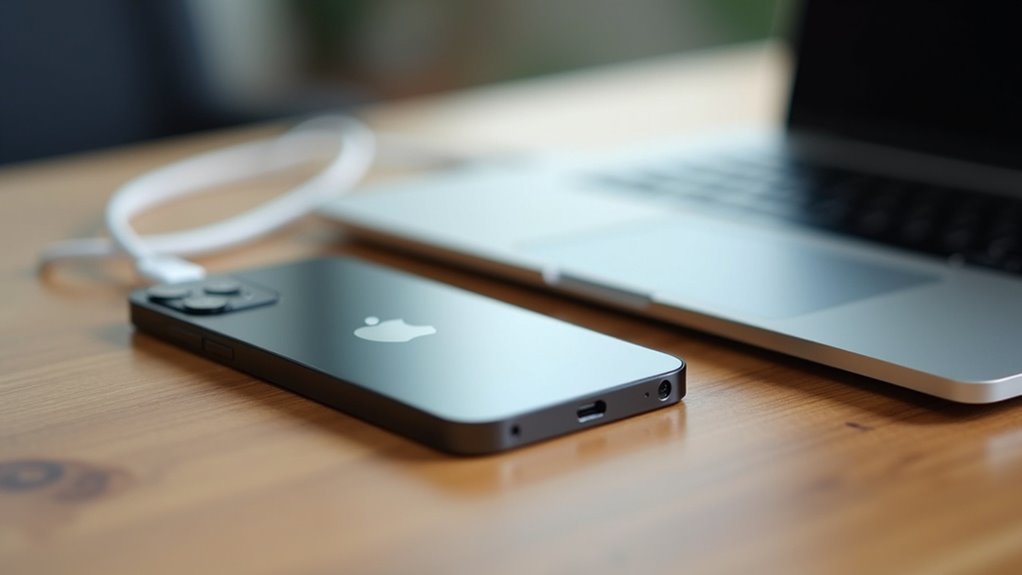
Jak bezproblemowo zintegrować iPhone’a z środowiskiem Windows 11? Osiągnięcie tego wymaga połączenia narzędzi natywnych Microsoftu i ekosystemów Apple, aby połączyć iOS z Windows. Najprostsza metoda zarządzania wiadomościami, połączeniami i powiadomieniami to aplikacja Phone Link. Poprzez sparowanie urządzenia przez Bluetooth użytkownik może wysyłać i odbierać iMessages oraz przeglądać powiadomienia telefoniczne bezpośrednio na pulpicie PC, co ogranicza konieczność ciągłego sprawdzania handhelda.
W zakresie zarządzania plikami i synchronizacji multimediów głównym narzędziem pozostaje iCloud for Windows. Po zainstalowaniu tworzy on dedykowany folder w File Explorer, umożliwiając synchronizację zdjęć, filmów i dokumentów między iPhone’em a dyskiem twardym Windows 11. Dzięki temu każde zdjęcie zrobione na urządzeniu mobilnym pojawia się natychmiast na komputerze. Ponadto iCloud Mail, Contacts i Calendars można zintegrować z natywnymi aplikacjami Windows Mail i Calendar, zapewniając spójny harmonogram między obiema platformami.
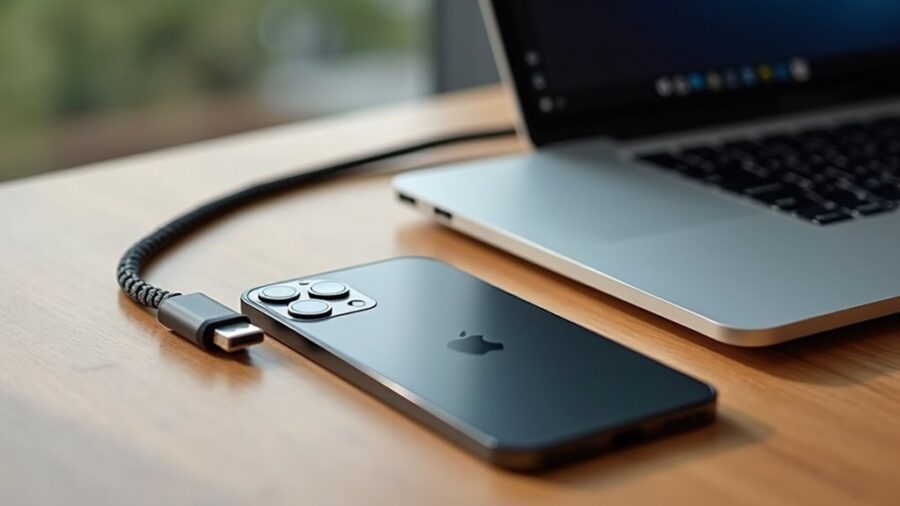
Apple Devices, nowoczesna alternatywa dla legacy iTunes, zapewnia niezbędną infrastrukturę do lokalnych kopii zapasowych i aktualizacji oprogramowania układowego. Po podłączeniu iPhone’a kablem USB-C lub Lightning system umożliwia pełne kopie zapasowe urządzenia na lokalnym dysku, co stanowi kluczowy środek zapobiegawczy w przypadku utraty danych. Ta aplikacja ułatwia także ręczny transfer muzyki i filmów, oferując stabilne połączenie dla dużych migracji danych, które mogłyby być problematyczne w chmurze.
Synchronizację przeglądania zapewnia Microsoft Edge. Instalując Edge na iPhone’ie i logując się na konto Microsoft, użytkownicy mogą synchronizować karty, ulubione i historię przeglądania. Umożliwia to kontynuowanie sesji uruchomionej na urządzeniu mobilnym na komputerze z Windows 11. Podobnie aplikacja OneDrive na iOS umożliwia automatyczne przesyłanie zdjęć z rolki aparatu, stanowiąc alternatywę lub uzupełnienie dla iCloud w przypadku preferencji ekosystemu Microsoft.
Aby zoptymalizować połączenie, należy utrzymywać aktualne wersje systemu Windows 11 i iOS. Problemy z kompatybilnością często rozwiązywane są poprzez aktualizacje, zwłaszcza w zakresie stabilności Bluetooth i integracji API między dwoma różnymi jądrami. Należy również skonfigurować ustawienia bezpieczeństwa tak, aby podczas pierwszego połączenia fizycznego zaufano temu komputerowi („Trust This Computer”), aby przyznać PC dostęp do wewnętrznego storage iPhone’a.
Najczęściej zadawane pytania
Czy Synchronizacja iPhone’a Spowalnia Działanie Systemu Windows 11?
Synchronizacja iPhone ogólnie nie spowalnia Windows 11. Niewielkie spadki wydajności mogą wystąpić podczas dużych transferów plików lub procesów tworzenia kopii zapasowych, ale synchronizacja w tle zwykle zużywa znikome zasoby systemowe i nie wpływa na stabilność ogólnego działania systemu operacyjnego.
Jak Odzyskać Dane Z iPhone’A Po Awarii Komputera?
Odzyskiwanie danych z iPhone’a po awarii komputera wymaga skorzystania z kopii zapasowych iCloud lub innego komputera z iTunes. Przywrócenie z kopii zapasowej w chmurze umożliwia użytkownikom bezproblemowe odzyskanie zsynchronizowanych zdjęć, kontaktów i danych aplikacji.
Czy MożNa Synchronizować iPhone’A Bez UżYcia Kabla USB?
Synchronizacja bezprzewodowa jest możliwa za pomocą iCloud lub funkcji synchronizacji przez Wi-Fi w iTunes. Te metody umożliwiają transfer danych między iPhone’em a komputerem bez konieczności użycia fizycznego kabla USB do procesu łączenia.
Co Zrobić, Gdy Windows 11 Nie Wykrywa Podłączonego iPhone’a?
Rozwiązywanie problemów wymaga sprawdzenia kabla USB i portu. Użytkownik musi odblokować iPhone’a i zaufać komputerowi. Zaktualizowanie sterowników Apple Mobile Device Support i ponowne uruchomienie obu urządzeń często rozwiązuje problemy z wykrywaniem w Windows 11.
Czy Darmowe Aplikacje Do Synchronizacji Są Bezpieczne Dla Danych?
Wolne aplikacje do synchronizacji różnią się pod względem bezpieczeństwa. Podczas gdy niektóre są niezawodne, inne mogą naruszać prywatność danych lub wprowadzać złośliwe oprogramowanie. Użytkownicy powinni weryfikować reputację dewelopera i dokładnie czytać uprawnienia, aby upewnić się, że ich dane osobowe są w pełni chronione.