Mirrorowanie iPhone’a na Macu integruje funkcjonalność mobilną bezpośrednio w doświadczeniu pulpota. Korzystając ze wspólnego identyfikatora Apple ID, użytkownicy mogą manipulować interfejsem iPhone’a za pomocą myszy i klawiatury. Taki układ usprawnia wielozadaniowość i redukuje konieczność ciągłego przełączania urządzeń. Jednak uzyskanie płynnego połączenia wymaga określonej konfiguracji sprzętowej i programowej, aby działało poprawnie.
Sprawdź, czy Twoje urządzenia są kompatybilne
Dlaczego kompatybilność urządzeń jest pierwszym krytycznym krokiem w ustawianiu Mirroring iPhone’a? Bez konkretnych wymagań sprzętowych i programowych funkcja pozostaje niedostępna niezależnie od wysiłków konfiguracyjnych. Ta funkcjonalność wymaga nowoczesnego ekosystemu. Mac musi działać na macOS Sequoia lub nowszym, aby obsłużyć interfejs. Jednocześnie wymagany jest iPhone z iOS 18 lub nowszą wersją.
Poza oprogramowaniem obowiązują również ograniczenia sprzętowe. Mac musi korzystać z Apple Silicon lub z chipu zabezpieczeń T2, aby obsłużyć bezpieczny bezprzewodowy przesył. Oba urządzenia muszą być zalogowane na to samo konto Apple z dwuskładnikowym uwierzytelnianiem, aby dokonać weryfikacji bezpieczeństwa. Ponadto Bluetooth i Wi-Fi muszą być włączone na obu jednostkach, aby nawiązać stabilne połączenie lokalne. Weryfikując te wymagania wstępne, upewniasz się, że niezbędne protokoły są aktywne. Użytkownicy posiadający sprzęt z przeszłości lub przestarzałe systemy operacyjne znajdą opcję niedostępną w ustawieniach, co wymaga aktualizacji systemu przed kontynuacją.
Skonfiguruj odbicie ekranu iPhone na Macu
Jak nawiązać połączenie między tymi dwoma urządzeniami? Proces rozpoczyna się od upewnienia się, że zarówno iPhone, jak i Mac są zalogowane na to samo konto Apple ID. Bluetooth i Wi-Fi muszą być włączone na obu urządzeniach, aby usprawnić stabilny bezprzewodowy układ. Użytkownik Mac uruchamia aplikację iPhone Mirroring z Docka lub folderu Aplikacje, aby uruchomić sekwencję parowania.
| Krok | Działanie | Wymóg |
|---|---|---|
| 1 | Zaloguj się | Te samo konto Apple ID |
| 2 | Bezprzewodowe | WiFi i Bluetooth |
| 3 | Uruchom | Aplikacja Mirroring |
| 4 | Autoryzuj | Wprowadzenie kodu dostępu |
Gdy aplikacja się uruchomi, iPhone musi być zablokowany, aby Mac mógł przejąć kontrolę. Na urządzeniu mobilnym pojawia się komunikat z prośbą o autoryzację. Po wprowadzeniu kodu dostępu na urządzeniu nawiązuje się bezpieczne połączenie. Ekran iPhone’a pojawia się następnie płynnie jako okno na pulpicie macOS, gotowy do interakcji.
Nawiguj po ekranie za pomocą myszy i touchpada
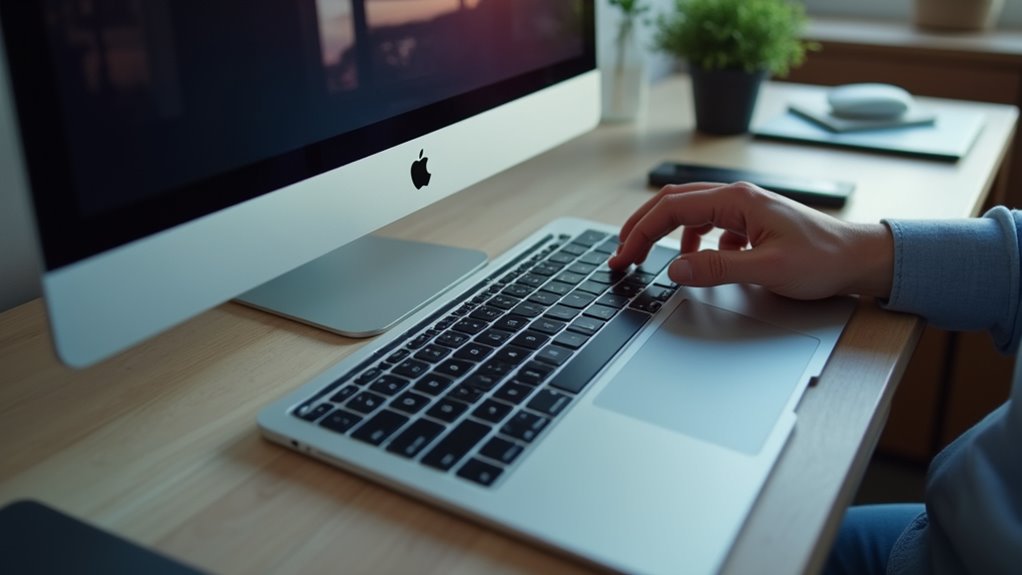
Z połączeniem ustanowionym kursor Maca działa jako podstawowe źródło wejścia dla zwiniętego ekranu iPhone’a. Ta integracja przekłada tradycyjne peryferia desktopowe na polecenia dotykowe, umożliwiając precyzyjną interakcję bez fizycznego dotykania urządzenia mobilnego. Użytkownicy mogą poruszać się po interfejsie iOS z precyzją przewyższającą manualne dotknięcia.
Następujące interakcje definiują proces nawigacji:
- Kliknięcie służy jako standardowy dotyk, umożliwiając wybór aplikacji lub przycisków.
- Kliknięcie i przeciągnięcie odtwarza ruch przewijania paska feedów lub stron.
- Podwójne kliknięcie funkcjonuje jako szybkie podwójne dotknięcie w celu określonych skrótów aplikacji.
- Prawy przycisk myszy często uruchamia menu kontekstowe, podobnie jak długie naciśnięcie na ekranie.
Ta bezproblemowa translacja wejścia zapewnia, że użytkownik ma pełną kontrolę nad środowiskiem iPhone’a. Korzystając z trackpada lub myszy, wielozadaniowość staje się bardziej wydajna, likwidując bariery między dwoma odrębnymi ekosystemami.
Master Essential Keyboard Shortcuts
Skróty klawiaturowe uzupełniają myszkę, zapewniając szybki dostęp do podstawowych funkcji iOS. Wykorzystanie klawiatury Maca usprawnia doświadczenie z mirroringiem, redukując zależność od precyzyjnych ruchów kursora przy typowych zadaniach nawigacyjnych. Głównym skrótem jest klawisz Command, który często uruchamia powrót na ekran Home, skutecznie naśladując fizyczny gest przesunięcia w górę na urządzeniu.
Ponadto użytkownicy mogą używać określonych kombinacji klawiszy, aby przełączać się między otwartymi aplikacjami lub aktywować App Switcher, ułatwiając płynne multitaskingowanie między zmirrorowanymi aplikacjami. Integracja klawisza Space często służy jako szybki sposób na wstrzymanie lub odtworzenie treści multimedialnych bezpośrednio z pulpitu. Opanowanie tych poleceń minimalizuje tarcie, pozwalając na bardziej profesjonalny i wydajny przepływ pracy. Poprzez połączenie dotykowych wejść klawiatury z wizualnym kontrolowaniem myszą, użytkownik zyskuje pełną kontrolę nad interfejstem iPhone’a bez konieczności fizycznego dotykania smartfona, zapewniając usprawnioną cyfrową interakcję.
Zarządzaj powiadomieniami iPhone z komputera stacjonarnego
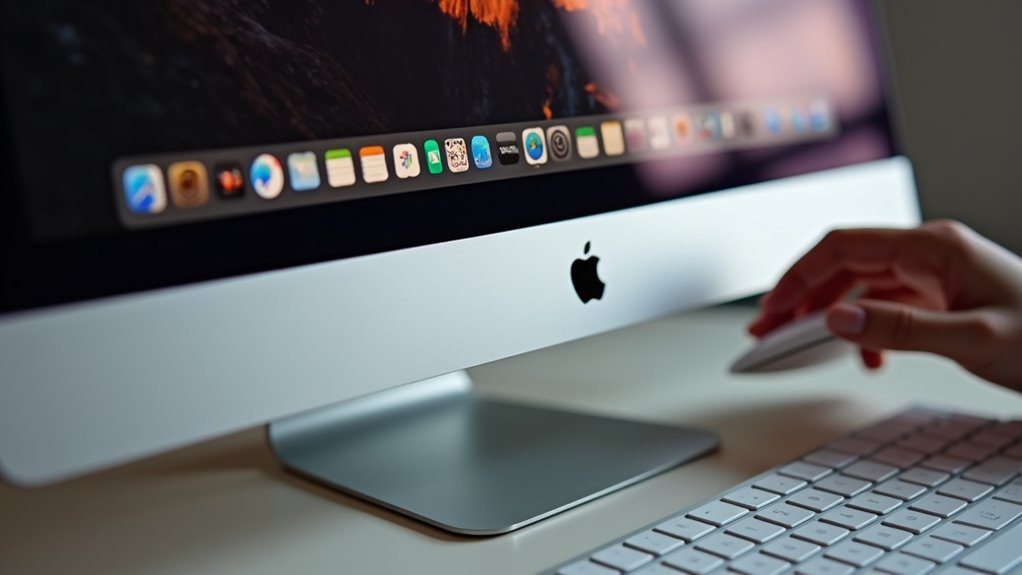
Dlaczego użytkownik powinien sięgać po swoje fizyczne urządzenie, gdy powiadomienia iPhone’a pojawiają się bezpośrednio na pulpicie Maca? Ta integracja usprawnia multitasking, łącząc dwa odrębne ekosystemy. Gdy powiadomienie przychodzi na iPhone’a, jest natychmiast odzwierciedlane w MacOS Notification Center, umożliwiając płynne kontynuowanie pracy bez przerywania bieżącego przepływu pracy.
Użytkownicy mogą utrzymywać produktywność poprzez kilka kluczowych interakcji:
- Kliknięcie powiadomienia otwiera odpowiednią aplikację poprzez iPhone Mirroring.
- Odpowiadanie na wiadomości bezpośrednio przez klawiaturę Maca, co przyspiesza wprowadzanie.
- Usuwanie alertów z pulpitu, aby utrzymać porządek na ekranie blokady iPhone’a.
- Zarządzanie ustawieniami powiadomień, aby filtrować, które alerty będą łączyć się z komputerem.
Ta scentralizowana metoda zapewnia, że kluczowe aktualizacje pozostają widoczne bez względu na to, gdzie znajduje się fizyczny telefon. Dzięki scaleniu powiadomień w jednym interfejsie system zmniejsza tarcie wynikające z przełączania się między urządzeniami i optymalizuje ogólne doświadczenie użytkownika.
Rozwiązywanie problemów z powszechnymi problemami z połączeniem
Jak użytkownicy mogą rozwiązywać problemy z łącznością, gdy inicjowanie Mirroring na iPhone nie powodzi się? Po pierwsze, podstawowe wymagania muszą być zweryfikowane. Zarówno Mac, jak i iPhone muszą być zalogowane na to samo konto Apple ID z włączonym uwierzytelnianiem dwuskładnikowym. Dodatkowo Bluetooth i Wi‑Fi muszą być włączone na obu urządzeniach, aby ułatwić bezprzewodowy „handshake”. Jeśli połączenie nadal się nie udaje, ponowne uruchomienie obu systemów operacyjnych często usuwa tymczasowe błędy oprogramowania.
Użytkownicy powinni również upewnić się, że oba urządzenia są fizycznie blisko siebie i nie są oddzielone znaczną przeszkodą. Sprawdzenie najnowszych aktualizacji macOS i iOS jest kluczowe, ponieważ_PATCHy zgodności często naprawiają problemy ze stabilnością. Jeśli iPhone jest zablokowany lub w stanie, który uniemożliwia mirroring, proces zostanie zakończony. Na koniec wyłączenie zewnętrznych VPN-ów lub ograniczających ustawień zapory na Macu może usunąć bariery sieciowe, które uniemożliwiają skuteczną komunikację między dwoma urządzeniami w lokalnym ekosystemie.
Najczęściej zadawane pytania
Czy iPhone Musi Być Włączony Podczas Lustrzanego Odbicia?
iPhone musi być włączony i podłączony do tej samej sieci co Mac. Jednak ekran urządzenia pozostaje zablokowany i ciemny, podczas gdy funkcja mirrorowana jest aktywnie używana na komputerze.
Czy MożNa PrzesyłAć Pliki MięDzy Maciem a iPhonem?
Pliki można przenosić między Mac a iPhone’em za pomocą AirDrop lub iCloud Drive. Podczas gdy Mirroring iPhone’a ułatwia zdalne sterowanie ekranem, bezpośredni ruch plików zwykle wymaga tych odrębnych funkcji ekosystemu Apple dla efektywnej wymiany danych.
Czy iPhone Mirroring Wpływa Na Zużycie Baterii Telefonu?
iPhone mirroring increases battery consumption because the device must maintain a constant wireless connection and process data for remote display. Power drain occurs while the phone transmits screen content and receives inputs from the Mac.
Czy MożNa UżYwać Kamery iPhone’A BezpośRednio Przez Maca?
Aparat iPhone’a można bezpośrednio używać na Macu za pomocą Continuity Camera. Ta funkcja pozwala systemowi rozpoznać urządzenie jako bezprzewodową kamerę internetową do połączeń wideo i nagrywania, bez konieczności używania oprogramowania do mirrorowania.
Czy Funkcja Ta DziałA Z UrząDzeniami Innych Producentów?
Ta konkretna funkcja jest wyłączona sprzętowo dla urządzeń Apple i oprogramowania Apple. Nie działa na urządzeniach innych producentów, ponieważ wymaga integracji macOS i iOS dla płynnego połączenia i pełnej kontroli na poziomie systemu.