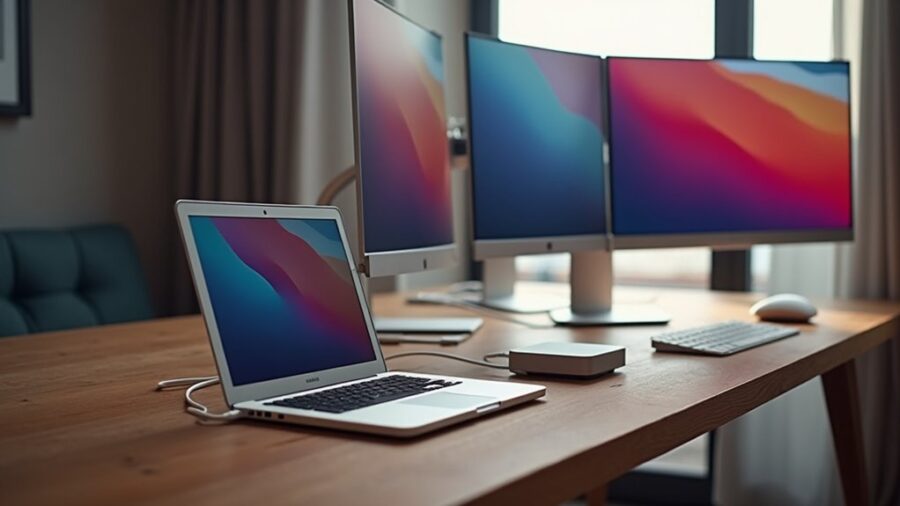
MacBook Air M3 i M4 oferują ulepszone możliwości wyświetlania, lecz nadal posiadają ograniczenia sprzętowe dotyczące wielu zewnętrznych ekranów. Standardowe porty nie są w stanie natywnie obsłużyć trzy niezależne monitory. Aby osiągnąć taką konfigurację, konieczne jest zastosowanie konkretnego obejścia sprzętowego, które omija ograniczenia GPU. Zrozumienie, które adaptery umożliwiają pokonanie tej bariery, jest kluczowe dla tych, którzy szukają prawdziwego trzykomorowego zestawu do produktywności.
Jak podłączyć trzy monitory do MacBooka Air
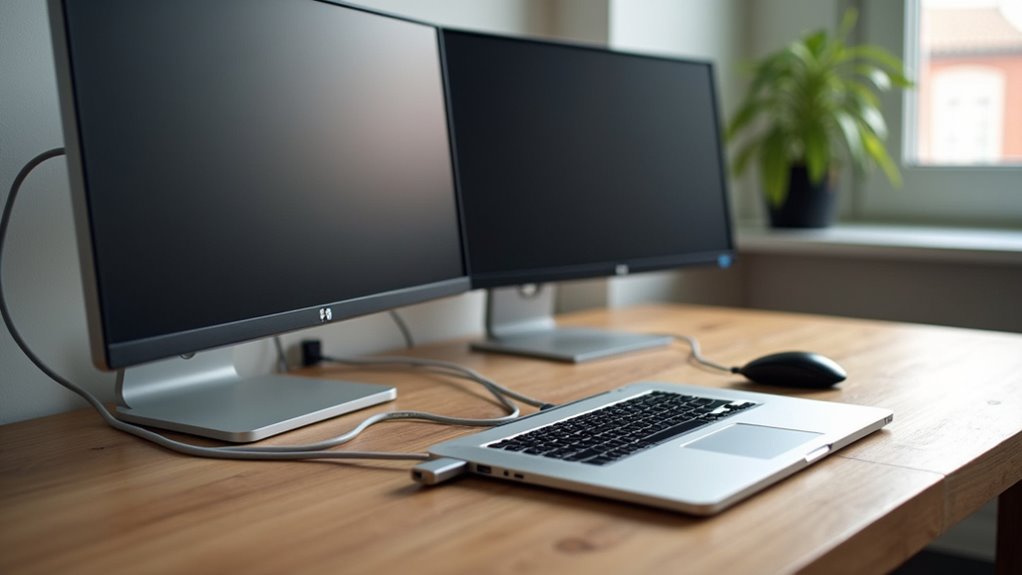
Jak użytkownik może obejść natywne ograniczenia sprzętowe MacBooka Air M3 lub M4, aby osiągnąć konfigurację triple-monitor? Te laptopy zazwyczaj obsługują ograniczoną liczbę zewnętrznych wyświetlaczy poprzez natywne porty Thunderbolt. Aby rozszerzyć powierzchnię ekranu do trzech monitorów, system wymaga specjalnego obejścia sprzętowego, ponieważ zintegrowany GPU nie może obsłużyć trzech niezależnych sygnałów zewnętrznych za pomocą standardowego Alt Mode.
Proces polega na wykorzystaniu stacji dokującej lub adaptera, który wykorzystuje sterownik graficzny wirtualny. Zamiast polegać wyłącznie na natywnym kontrolerze wyświetlacza Maca, ta technologia kompresuje dane wideo i przesyła je poprzez USB. Jeden monitor można podłączyć przez natywne HDMI lub Thunderbolt, podczas gdy dodatkowe ekrany są routowane przez specjalny układ w urządzeniu peryferyjnym. Ta metoda oszukuje system operacyjny, aby rozpoznać dodatkowe wyświetlacze, skutecznie obejmując ograniczenie sprzętowe i umożliwiając produktywną, wieloekranową przestrzeń roboczą do wymagających zadań profesjonalnych.
Wybierz odpowiedni adapter DisplayLink do swojego zestawu
Która karta DisplayLink najlepiej odpowiada określonej stacji roboczej, zależy od wymaganych typów portów i pożądanej rozdzielczości zewnętrznych monitorów. Ponieważ modele MacBook Air M3/M4 mają ograniczone natywne wsparcie dla zewnętrznych monitorów, te specjalizowane adaptery Omijają ograniczenia sprzętowe za pomocą sterowników własnościowych, aby przesyłać obraz przez USB.
Użytkownicy muszą ocenić, czy ich monitory wykorzystują połączenia HDMI lub DisplayPort, aby uniknąć zakupu zbędnych przewodów. Ponadto istotne są możliwości zasilania dla tych, którzy chcą ładować laptop jednocześnie jednym kablem. Wysokowydajne przepływy pracy, takie jak edycja wideo w 4K, wymagają adapterów o wyższej przepustowości, aby zapobiec opóźnieniom lub degradacji obrazu.
| Typ adaptera | Maksymalna rozdzielczość | Główny port |
|---|---|---|
| Podstawowy dock | 1080p | HDMI |
| Stacja Pro | 4K | DisplayPort |
| Hybrydowy hub | Dual 4K | Mieszany |
Wybór certyfikowanego urządzenia DisplayLink zapewnia stabilność i kompatybilność, oferując bezproblemowe połączenie między środowiskiem macOS a wieloma ekranami o wysokiej rozdzielczości.
Skonfiguruj swoje ustawienie trzech monitorów w macOS
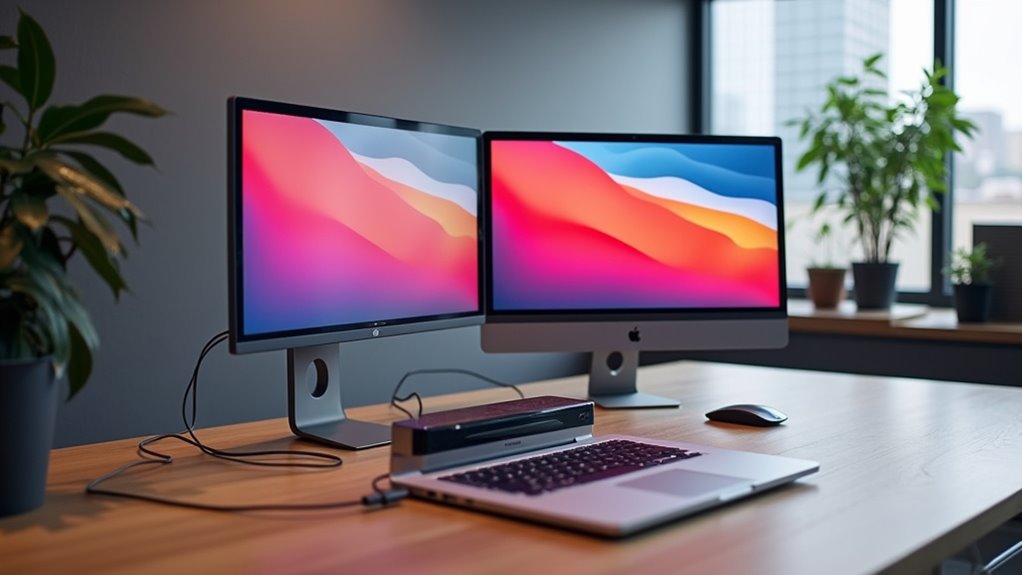
Gdy sprzęt jest podłączony, układ musi być zorganizowany w ustawieniach systemu, aby zapewnić logiczny przepływ kursora między trzema ekranami. Użytkownicy powinni przejść do Ustawień systemowych i wybrać menu Wyświetlacze. W zakładce Ułożenie można ręcznie przemieszczać poszczególne wirtualne ekrany. Przeciągając ikony wyświetlaczy tak, aby odpowiadały fizycznemu rozmieszczeniu monitorów na biurku, kursor porusza się płynnie między granicami bez skoków.
Wymagana jest precyzja przy dopasowywaniu krawędzi ekranów, aby uniknąć dezorientacji. W tych ustawieniach można również wyznaczyć monitor jako główny przez przeciągnięcie paska menu na wybrany monitor. Co więcej, należy zweryfikować ustawienia rozdzielczości i odświeżania dla każdego ekranu, aby zapewnić spójność wizualną. Ustawienie monitorów na „Rozszerz” zamiast „Powielaj” jest kluczowe, aby w pełni wykorzystać rozszerzoną przestrzeń roboczą, przekształcając MacBooka Air w wydajny zestaw do pracy poprzez dostosowane środowisko cyfrowe.
Najczęściej zadawane pytania
Czy Macbook Air M3/M4 obsługuje odświeżanie 144 Hz na trzech monitorach?
MacBook Air M3/M4 nie obsługuje natywnie 144 Hz na trzech monitorach. Ograniczenia pasma i ograniczenia sprzętowe zwykle ograniczają wysokie odświeżanie przy podłączonych wielu ekranach, co często wymaga adapterów DisplayLink dla rozszerzonych konfiguracji.
Jaki Zasilacz Jest Zalecany Przy Podłączeniu Trzech Zewnętrznych Ekranów?
Zalecany jest wysokoprądowy zasilacz USB-C, zwykle od 65 W do 100 W. Zapewnienie stabilnego zasilania dla laptopa i podłączonych urządzeń przy jednoczesnym zarządzaniu kilkoma zewnętrznymi monitorami wymaga użycia zasilanego stacji dokującej Thunderbolt, aby zapewnić stabilność.
Czy Użycie Displaylink Wpływa Na Wydajność W Grach Lub Montażu Wideo?
DisplayLink wpływa na wydajność w grach i edycji wideo z powodu kompresji wykonywanej przez CPU. Proces ten zwiększa latency i zużycie zasobów, co może powodować spadki klatek lub lagi w porównaniu do natywnych wyjść zasilanych przez GPU przy zadaniach wysokiego zapotrzebowania.
Jak Rozwiązać Problem Migotania Ekranu Przy Konfiguracji Wielomonitorowej?
Przewijanie ekranu w konfiguracjach z wieloma monitorami można rozwiązać przez aktualizację sterowników GPU, wymianę kabli niskiej jakości, dopasowanie częstotliwości odświeżania do specyfikacji sprzętu oraz zapewnienie stabilności źródeł zasilania, aby zapobiec zakłóceniom sygnału na wszystkich wyświetlaczach.
Czy MożNa PodłąCzyć Trzy Monitory Bez UżYcia Dodatkowego Zasilania USB?
Połączenie trzech monitorów bez zewnętrznego zasilania USB zazwyczaj jest niemożliwe. Większość stacji dokujących i adapterów wymaga niezależnego źródła zasilania do obsługi wielu wyświetlaczy i utrzymania stabilnych sygnałów, bez nadmiernego rozładowywania baterii laptopa.