Podłączenie dwóch monitorów do Mac Mini M4 wymaga jasnego zrozumienia jego konkretnej konfiguracji portów. Podczas gdy sprzęt obsługuje wiele wyświetlaczy, osiągnięcie optymalnej rozdzielczości i układu zależy od wyboru kabli i adapterów. Niewłaściwe skonfigurowanie tych połączeń może prowadzić do migotania lub ograniczonych odświeżań. Proces obejmuje kilka kluczowych kroków, aby zapewnić bezproblemową pracę na obu ekranach.
Sprawdź specyfikacje portów Mac Mini M4
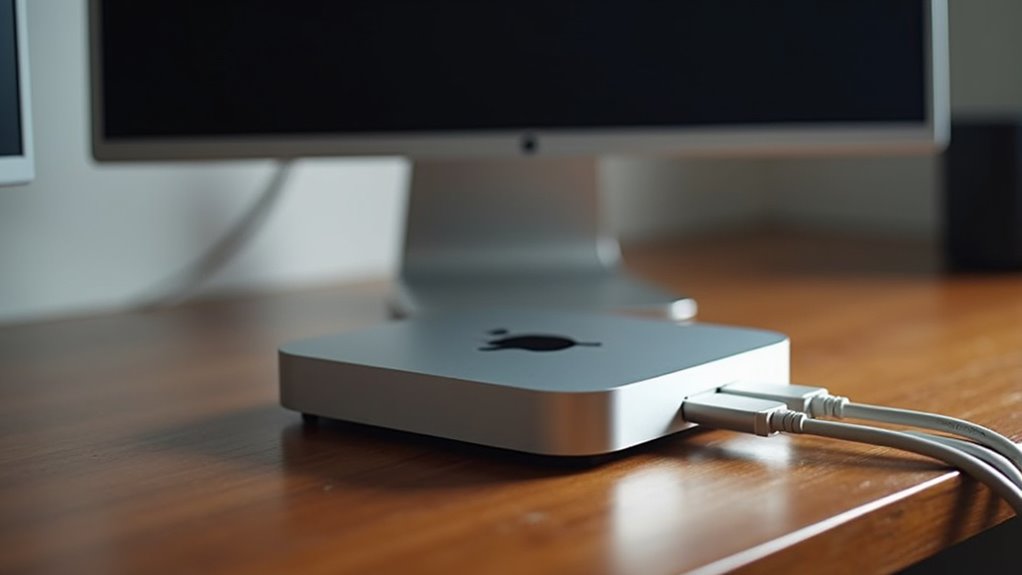
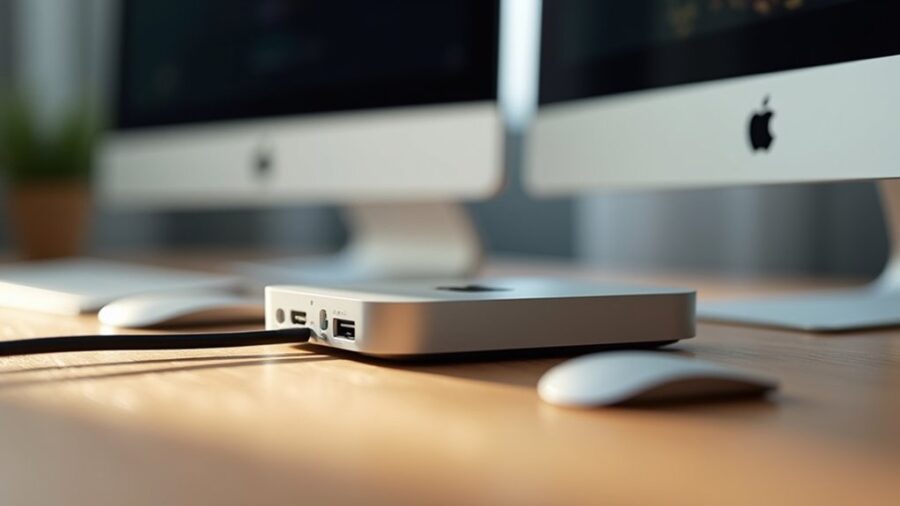
Pierwszy krok w podłączeniu dwóch monitorów do Mac Mini M4 polega na zweryfikowaniu dostępnych portów sprzętowych. Ten kompaktowy komputer zazwyczaj posiada porty Thunderbolt z tyłu i czasami z przodu, w zależności od konkretnej konfiguracji modelu. Porty te wykorzystują form factor USB-C i obsługują wysokoprzepływ danych oraz wyjście wideo.
Użytkownicy muszą odróżnić standardowy układ M4 od wariantu M4 Pro, ponieważ dostępność portów i obsługa wyświetlacza różnią się. M4 Pro zazwyczaj zapewnia więcej portów Thunderbolt i obsługę wyższych konfiguracji rozdzielczości na wielu monitorach. Dodatkowo obecność portu HDMI umożliwia bezpośrednie podłączenie do kompatybilnego wyświetlacza bez konieczności użycia adaptera. Zrozumienie całkowitej liczby dostępnych ścieżek wyjścia wideo jest kluczowe, aby upewnić się, że sprzęt może obsłużyć dwa niezależne ekrany. Sprawdzenie oficjalnych specyfikacji technicznych potwierdza maksymalną obsługiwaną rozdzielczość i częstotliwość odświeżania dla każdego dostępnego portu.
Wybierz odpowiednie kable dla Mac mini M4
Które kable są niezbędne, aby nawiązać stabilne połączenie między Mac Mini M4 a dwoma monitorami? Wybór zależy wyłącznie od dostępnych portów wejściowych wybranych wyświetlaczy. W przypadku nowoczesnych monitorów wyposażonych w porty USB-C lub Thunderbolt, najefektywniejszym wyborem jest wysokoprzepustowy kabel Thunderbolt 4, ponieważ obsługuje wysokie rozdzielczości i odświeżanie, a także potencjalnie może dostarczać zasilanie.
Jeżeli monitory korzystają z HDMI, niezbędny jest certyfikowany kabel High Speed HDMI, aby zapewnić integralność sygnału i wsparcie dla wyjścia 4K. W sytuacjach, gdy wyświetlacz oferuje tylko DisplayPort, trzeba użyć adaptera USB-C do DisplayPort lub bezpośredniego kabla USB-C do DisplayPort. Należy krytycznie sprawdzić, czy kable spełniają najnowsze standardy branżowe, aby uniknąć migotania lub ograniczeń rozdzielczości. Używanie oryginalnych kabli producenta lub certyfikowanych alternatyw firm trzecich zapobiega utracie łączności i zapewnia, że Mac Mini M4 działa z maksymalnym potencjałem wizualnym.
Podłącz dwie monitory krok po kroku
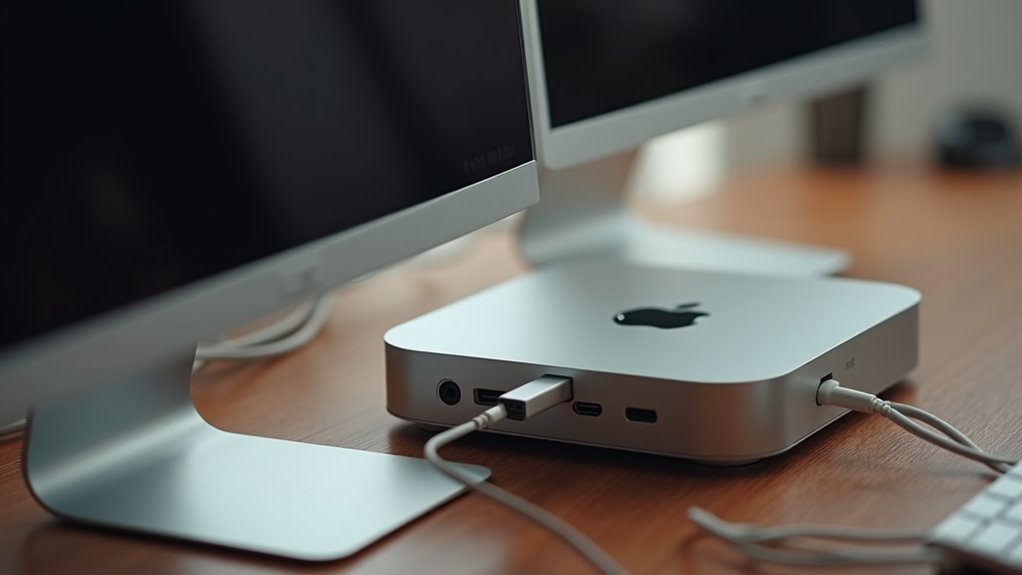
Jak powinien zostać wykonany proces fizycznego podłączenia dla bezproblemowej konfiguracji? Najpierw komputer Mac Mini M4 i oba monitory muszą być wyłączone, aby zapobiec skokom napięcia. Główny monitor jest podłączany za pomocą kabla Thunderbolt lub HDMI, bezpośrednio do odpowiadającego portu z tyłu Mac Mini.
Dla drugiego monitora używany jest kabel Thunderbolt włożony do jednego z dostępnych portów USB-C, lub kabel HDMI, jeśli sprzęt obsługuje drugi cyfrowy wyjście. Jeśli wymagane są adaptery, należy je solidnie przymocować do kabli przed podłączeniem ich do urządzenia. Gdy wszystkie kable są pewnie osadzone, monitory podłączane są do źródła zasilania. Na koniec Mac Mini M4 włączany jest zasilaniem. System automatycznie wykrywa sygnały sprzętowe z obu wyświetlaczy, nawiązując fizyczny łącznik niezbędny do funkcjonalnego środowiska pracy z dwoma monitorami, zanim rozpocznie się jakakolwiek konfiguracja oprogramowania.
Dostosuj ustawienia wyświetlania Mac Mini M4
Gdzie można zoptymalizować wrażenie wizualne, gdy połączenia fizyczne są już nawiązane? Proces zaczyna się w menu System Settings w sekcji Displays. Tutaj środowisko macOS umożliwia precyzyjną kontrolę nad tym, jak każdy ekran wyświetla treść. Użytkownicy mogą wybrać konkretne rozdzielczości, wybierając między ustawieniami domyślnymi a opcjami skalowanymi, aby dostosować rozmiar tekstu i ikon. Zapewnia to, że wysokie gęstości Retina pozostają klarowne bez uszczerbku dla dostępnego miejsca pracy.
Ponadto można zmodyfikować czas odświeżania, aby zapewnić płynny ruch, co jest szczególnie kluczowe dla monitorów ProMotion lub paneli do gier o wysokiej częstotliwości odświeżania. Profile kolorów również są konfigurowalne, umożliwiając synchronizację odcieni i poziomów jasności pomiędzy różnymi markami sprzętu, aby zapobiec niespójności wizualnej. Dostosowanie ustawienia True Tone lub ręczne skalibrowanie punktu bieli pomaga zmniejszyć zmęczenie oczu. Te udoskonalenia gwarantują, że Mac Mini M4 dostarcza spójną i profesjonalną jakość wyjściową wizualną na obu podłączonych wyświetlaczach.
Ułóż swoje ekrany, aby usprawnić przepływ pracy
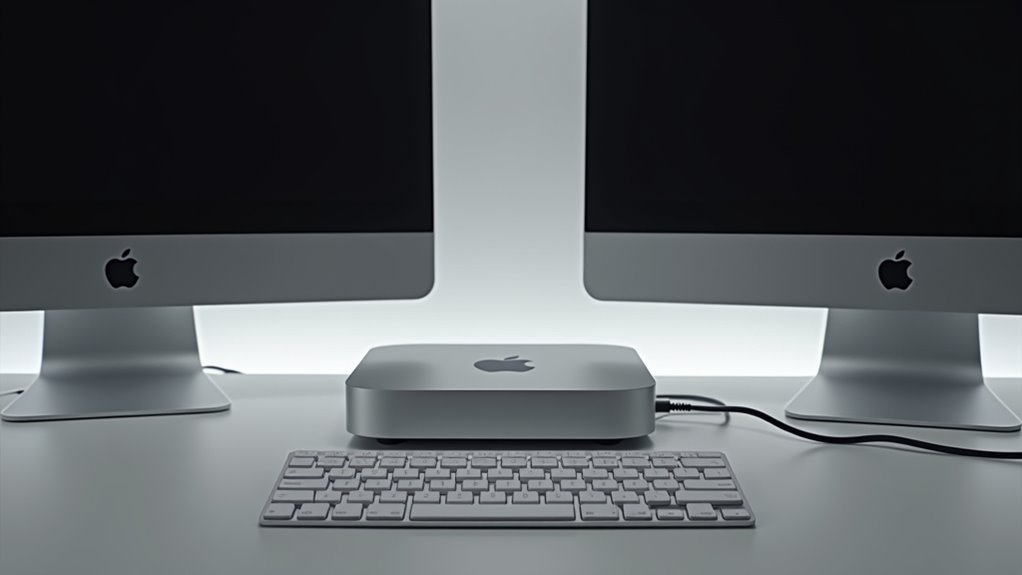
Dlaczego użytkownik miałby zadowalać się domyślną orientacją ekranu, skoro miejsce pracy można dostosować do swojego fizycznego układu? Gdy sprzęt jest podłączony, w menu System Settings macOS można precyzyjnie wyrównać wirtualnie. Przechodząc do sekcji Displays, użytkownicy mogą przeciągać i upuszczać ikony monitorów, aby dopasować je do rzeczywistego rozmieszczenia ekranów na biurku. Eliminuje to dezorientację spowodowaną skokiem kursora między wyświetlaczami.
Poza podstawowym ustawieniem, wyznaczenie monitora głównego jest kluczowe dla efektywności pracy. Przeniesienie paska menu na wyświetlacz preferowany ustanawia główny hub dla aplikacji i powiadomień. Dodatkowo użytkownicy mogą wybrać, czy udostępniać lustrzane wyświetlacze podczas prezentacji, czy pozostawić je rozszerzone, aby maksymalnie korzystać z multitaskingu. Ostrożne rozmieszczenie redukuje napięcia w szyi i optymalizuje ruch okien po rozszerzonym pulpicie, zapewniając, że Mac Mini M4 działa jako bezproblemowa, wysokowydajna stacja robocza dla każdego profesjonalnego środowiska.
Rozwiązywanie typowych problemów z wyświetlaczem Mac Mini M4
Co się dzieje, gdy monitor nie wyzwala sygnału po podłączeniu do Mac Mini M4? Ten powszechny problem często wynika z uszkodzonego okablowania lub nieprawidłowych ustawień wejścia. Upewnienie się, że kable HDMI lub Thunderbolt są całkowicie osadzone w swoich portach, to pierwszy krok. Jeśli ekran pozostaje czarny, użytkownicy powinni sprawdzić, czy monitor jest ustawiony na właściwe źródło wejścia.
Problemy ze sprzętem mogą również utrudniać wykrywanie wyświetlacza. Zaktualizowanie macOS do najnowszej wersji często rozwiązuje problemy zgodności między sprzętem a systemem operacyjnym. Jeśli jeden ekran lustrzuje się zamiast rozszerzać, w sekcji „Ustawienia systemowe” w ustawieniach „Wyświetlacze” należy ręcznie ustawić „Rozszerz pulpit”. W przypadku uporczywego migotania warto przetestować inny, wysokoczęstotliwościowy kabel, aby wyeliminować awarię sprzętu. Ponowne uruchomienie urządzenia usuwa tymczasowe błędy pamięci podręcznej, często przywracając sygnał do obu monitorów i zapewniając stabilną konfigurację dual-screen dla użytkownika.
Często zadawane pytania
Czy Mac Mini M4 obsługuje trzy monitory jednocześnie?
Mac Mini M4 obsługuje jednocześnie do trzech wyświetlaczy. Standardowy model obsługuje trzy monitory, podczas gdy wersja Pro obsługuje więcej, wykorzystując porty Thunderbolt i HDMI, aby rozszerzyć pulpit na kilka zewnętrznych ekranów.
Jak Zmienić Częstotliwość Odświeżania Na Obu Ekranach?
Częstotliwości odświeżania są modyfikowane poprzez Ustawienia systemowe. Użytkownik przechodzi do Ekranów, wybiera każdy monitor z osobna i wybiera pożądaną częstotliwość z menu rozwijanego Częstotliwość odświeżania, aby zoptymalizować wydajność dla obu podłączonych ekranów.
Czy Mogę Użyć Jednego Monitora W Pionie?
A single monitor can be used in vertical orientation. The user must rotate the screen physically and then adjust the rotation setting to 90 or 270 degrees within the macOS System Settings display menu.
Czy Stacja DokująCa Jest NiezbęDna Do Dwóch Monitorów?
Podstawka dokująca nie jest niezbędna do podłączenia dwóch monitorów. Urządzenie obsługuje wiele wyświetlaczy za pomocą zintegrowanych portów Thunderbolt lub HDMI, umożliwiając bezpośrednie połączenia bez dodatkowego sprzętu, w zależności od konkretnych typów używanych kabli monitorowych.
Jak Uruchomić Tryb Rozszerzony Zamiast Klonowania Obrazu?
Tryb rozszerzony jest aktywowany przez Ustawienia systemowe. Użytkownik przechodzi do Ekranów, wybiera monitor wtórny i zmienia z listy „Użyj jako” z Lustrzany (dla wbudowanego wyświetlacza) na Opcję Rozszerzony Wyświetlacz.