Przechodzenie na nowy Mac często wiąże się z przeniesieniem lat danych osobowych. Narzędzie Migration Assistant firmy Apple upraszcza ten proces poprzez przenoszenie użytkowników, aplikacji i ustawień systemowych. Jednak kilka kluczowych kroków przygotowawczych decyduje o tym, czy przeniesienie będzie przebiegać bezproblemowo, czy napotka błędy. Zrozumienie tych wymagań zapobiega permanentnej utracie danych podczas migracji.
Sprawdź zgodność Maca z Migration Assistant
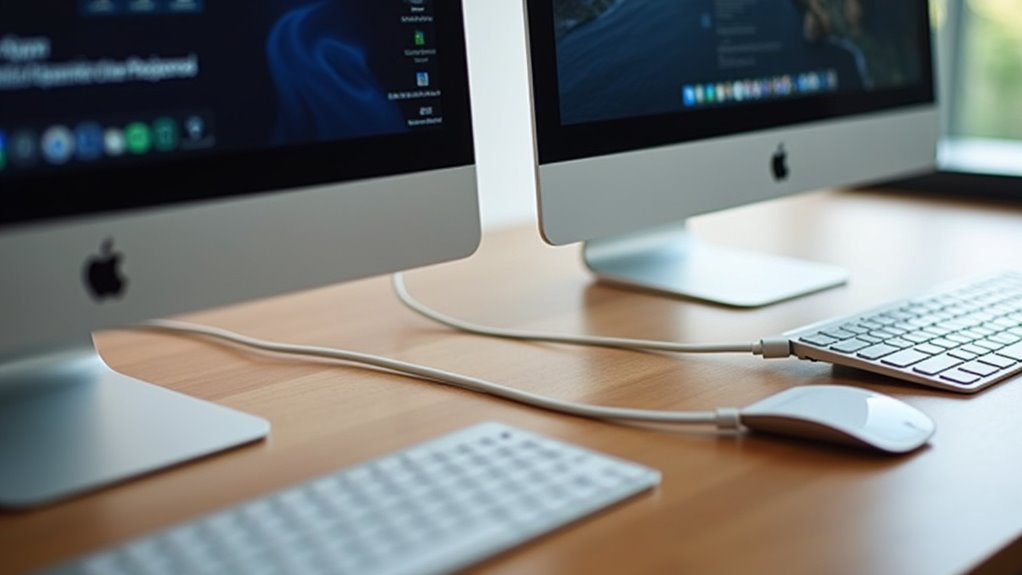
Jak użytkownik może zapewnić, że oba urządzenia będą gotowe do bezproblemowego transferu danych? Weryfikacja zgodności zaczyna się od sprawdzenia wersji systemu operacyjnego. Migration Assistant zazwyczaj wymaga, aby docelowy Mac uruchamiał wersję macOS, która jest równa lub nowsza niż wersja zainstalowana na Macu źródłowym. Jeśli urządzenie docelowe działa na starszym systemie operacyjnym, konieczna jest aktualizacja systemu, aby zapobiec niepowodzeniom transferu.
Również łączność sprzętowa odgrywa kluczową rolę. Oba komputery powinny być podłączone do tej samej lokalnej sieci za pomocą Ethernetu lub Wi‑Fi, aby umożliwić wykrywanie. Alternatywnie można użyć kabla Thunderbolt dla większej szybkości i stabilności. Stabilność zasilania ma równie istotne znaczenie; oba urządzenia muszą być podłączone do źródła zasilania, aby uniknąć nagłych wyłączeń w trakcie procesu. Wreszcie, upewnienie się, że oba maszyny są włączone i dostępne, pozwala oprogramowaniu na nawiązanie bezpiecznej ręki (secure handshake) przed faktycznym rozpoczęciem migracji danych.
Przygotuj swój stary Mac do Migration Assistant
Dlaczego przygotowanie źródłowego Maca jest kluczowe dla udanego transferu? Właściwe przygotowanie minimalizuje ryzyko uszkodzenia danych i skraca całkowity czas potrzebny do przeniesienia plików za pomocą Migration Assistant. Zapewnienie optymalizacji systemu zapobiega nieoczekiwanym błędom podczas procesu synchronizacji.
Aby usprawnić przejście, następujące kroki powinny być wykonane na starym komputerze:
- Zaktualizuj macOS do najnowszej kompatybilnej wersji, aby zapewnić zgodność oprogramowania między urządzeniami.
- Wykonaj kompleksową kopię zapasową Time Machine, aby zabezpieczyć wszystkie kluczowe dane przed ewentualną awarią.
- Usuń niepotrzebne pliki, cache i nieużywane aplikacje, aby zmniejszyć całkowity rozmiar transferu.
- Zweryfikuj, że hasło do konta użytkownika jest znane i funkcjonuje, ponieważ do migracji wymagane jest uwierzytelnienie.
Wybierz metodę połączenia asystenta migracji
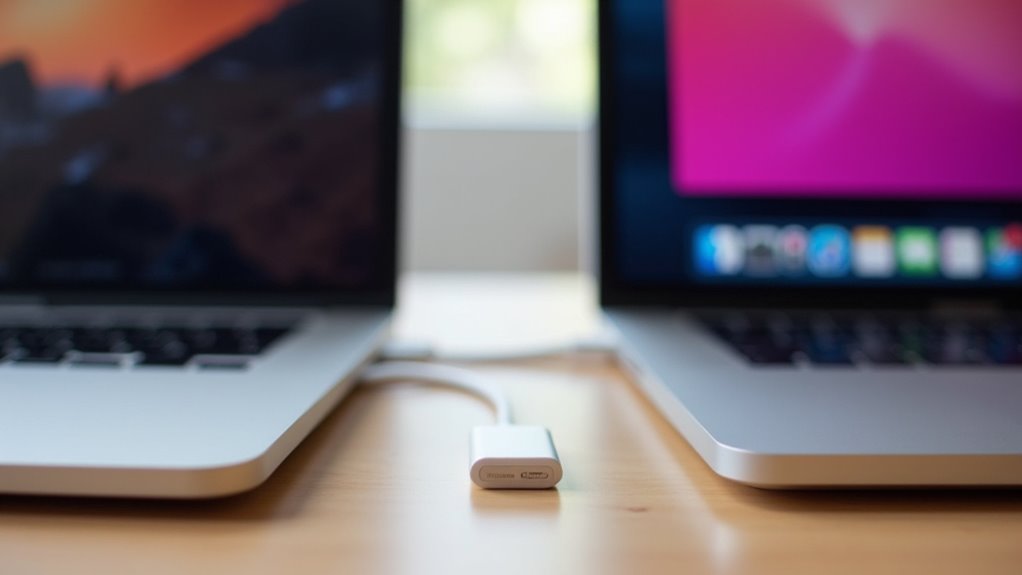
Gdzie powinno się nawiązać połączenie, aby zapewnić najbardziej wydajny transfer danych? Wybór odpowiedniego połączenia między źródłem a docelowym komputerem Mac ma kluczowe znaczenie dla szybkości i stabilności. Użytkownicy zwykle wybierają pomiędzy połączeniem bezprzewodowym Wi‑Fi a podejściem przewodowym. Choć Wi‑Fi oferuje wygodę dzięki eliminowaniu kabli, jest podatny na zakłócenia i wolniejsze prędkości, szczególnie przy dużych zestawach danych.
Dla maksymalnej wydajności zalecane jest połączenie przewodowe. Osiąga się to za pomocą kabla Thunderbolt lub kabla Ethernet. Thunderbolt zapewnia największą przepustowość, znacznie skracając czasy transferu przy terabajtach danych. Ethernet stanowi stabilną alternatywę, choć może być wolniejszy niż Thunderbolt. Podczas korzystania z metody przewodowej oba urządzenia muszą być fizycznie połączone przed uruchomieniem oprogramowania. Zapewnienie zgodności sprzętu i pewności, że kable są zabezpieczone, zapobiega przestojom. Ten etap przygotowawczy determinuje całkowity czas trwania i niezawodność procesu migracji.
Uruchom Asystenta Migracji na obu Macach
Gdy połączenie zostanie nawiązane, kiedy powinien rozpocząć się proces migracji? Operacja rozpoczyna się od uruchomienia aplikacji Migration Assistant na obu komputerach — źródłowym i docelowym — jednocześnie. Zapewnia to, że oba urządzenia są zsynchronizowane i gotowe do komunikacji przez wybraną sieć lub kabel.
Aby prawidłowo rozpocząć sekwencję uruchamiania, użytkownicy muszą postępować zgodnie z poniższymi krokami:
- Otwórz folder Aplikacje i znajdź folder Narzędzia na obu systemach.
- Uruchom Migration Assistant na starym Macu i wybierz opcję transferu danych do innego Maca.
- Otwórz narzędzie na nowym Macu i wybierz opcję transferu z innego Maca.
- Upewnij się, że oba urządzenia pozostają włączone i aktywne, aby zapobiec wygaśnięciu połączenia podczas procesu „handshake”.
Gdy te aplikacje są aktywne, nowy Mac zeskanuje dostępne źródła. Proces pozostaje w fazie inicjalizacji, aż urządzenia skutecznie się wykryją.
Wybierz dane, które chcesz przenieść
Jak użytkownik może ustalić, które pliki są przenoszone podczas migracji? Gdy połączenie między komputerem źródłowym a docelowym zostaje nawiązane, Migration Assistant prezentuje szczegółową listę danych do przeniesienia. Interfejs umożliwia wybór konkretnych kategorii, w tym kont użytkowników, aplikacji, innych plików i folderów oraz ustawień systemowych. Każdej kategorii towarzyszy przybliżony rozmiar, co pozwala użytkownikowi zarządzać dostępną przestrzenią na nowym urządzeniu.
Połącz lub Zastąp swoje konto użytkownika
Kilka opcji pojawia się, jeśli destynacja Maca już zawiera konto użytkownika o tej samej nazwie co to, które jest przenoszone. Podczas migracji Assistant pyta użytkownika, jak poradzić sobie z konfliktową tożsamością, aby zapobiec utracie danych lub duplikatom. Ten krok jest kluczowy dla utrzymania czystości systemu plików.
System dostarcza następujące konkretne opcje:
- Zastąp (Replace): usuwa istniejące konto na nowym Macu i całkowicie zastępuje je importowanymi danymi.
- Zachowaj oba (Keep Both): system nadaje importowanemu kontu nową nazwę, umożliwiając współistnienie obu wersji jako odrębnych profili.
- Scal (Merge): łączy konta, chociaż jest to przede wszystkim używane podczas migracji z innej wersji macOS.
- Ręczna zmiana nazwy (Manual Rename): użytkownik określa nową nazwę dla nadchodzącego konta, aby uniknąć jakiejkolwiek kolizji.
Uważny wybór zapewnia zachowanie istotnych dokumentów. Po podjęciu decyzji narzędzie przechodzi do przenoszenia właściwych plików i ustawień systemowych.
Weryfikuj swoje pliki i asystent migracji zakończony sukcesem
Dlaczego konieczne jest przeprowadzenie ostatecznej weryfikacji po zakończeniu transferu? Asystent migracji generalnie działa niezawodnie, jednak czasami przerwy w sieci lub błędy dysku mogą powodować pominięcia danych. Systematyczna weryfikacja gwarantuje, że krytyczne dokumenty i ustawienia systemowe zostały przeniesione poprawnie, zanim oryginalny komputer zostanie wymazany.
Użytkownicy powinni priorytetowo sprawdzać katalogi o dużej wartości. Poniższa tabela przedstawia kluczowe punkty weryfikacyjne:
| Kategoria | Cel weryfikacji | Status |
|---|---|---|
| Dokumenty | Integralność plików | Zgodność rozmiaru folderu |
| Zdjęcia | Migracja biblioteki | Pełność albumów |
| Muzyka | Dostępność mediów | Obecność playlist |
| Pulpit | Dokładność skrótów | Widoczność ikon |
| Pobieranie | Dostęp do ostatnich plików | Sprawdzenie znaczników czasu |
Porównanie zajętości przestrzeni na obu urządzeniach zapewnia szybki wskaźnik powodzenia. Jeśli liczby bajtów będą zbliżone, transfer prawdopodobnie się powiódł. Potwierdzenie obecności ukrytych plików bibliotecznych zapewnia, że osobiste preferencje aplikacji pozostały nienaruszone.
Napraw kompatybilność aplikacji i zaktualizuj oprogramowanie
Kiedy aplikacje mogą nie uruchamiać się po migracji? Problemy zazwyczaj pojawiają się podczas przenoszenia z komputera Mac o architekturze Intel na Apple Silicon lub gdy docelowa wersja macOS znacznie różni się od źródłowej. Niezgodności często wynikają ze starej wersji binarnej lub brakujących uprawnień zabezpieczeń.
Aby zapewnić płynne przejście, zalecane kroki to:
- Uruchom aktualizację oprogramowania w Ustawieniach systemowych, aby zainstalować najnowsze łatki macOS.
- Zainstaluj Rosetta 2, jeśli potrzebne są starsze aplikacje Intel na chipach z serii M.
- Sprawdź App Store pod kątem aktualizacji dostarczonych przez deweloperów dostosowanych do nowego sprzętu.
- Ponownie zainstaluj krytyczne oprogramowanie ręcznie, jeśli migrowana wersja nadal ulega awarii.
Utrzymanie aktualnych wersji oprogramowania zapobiega niestabilności systemu i podatności na ataki. Użytkownicy powinni priorytetowo traktować aktualizacje sterowników i wtyczek firm trzecich, ponieważ te elementy są najbardziej podatne na problemy podczas transferów danych. Systematyczne aktualizacje zapewniają, że nowy sprzęt działa z najwyższą wydajnością, zachowując pełną kompatybilność ze wszystkimi kluczowymi narzędziami biurowymi.
Najczęściej zadawane pytania
Jak długo zwykle trwa proces migracji?
Czas migracji zależy od objętości danych i prędkości połączenia. Małe transfery mogą zakończyć się w ciągu godziny, podczas gdy kilka terabajtów może zająć wiele godzin lub całą noc, w zależności od tego, czy używane są kable, czy sieci bezprzewodowe.
Czy mogę użyć Migration Assistant z zewnętrznym dyskiem twardym?
Migration Assistant obsługuje zewnętrzne dyski twarde. Użytkownik może utworzyć kopię zapasową Time Machine na zewnętrznym dysku, a następnie wybrać ten dysk jako źródło podczas przenoszenia danych na nowy komputer Mac.
Co się stanie, jeśli moje połączenie internetowe rozładuje w trakcie transferu?
Połączenie internetowe zostaje zwykle przerwane lub przerwane, co zatrzymuje lub przerywa proces transferu danych. System może próbować ponownie się połączyć, ale całkowita awaria często wymaga od użytkownika ponownego uruchomienia migracji od początku.
Czy Migration Assistant przenosi moje hasła i zakładki przeglądarki?
Asystent migracji przenosi zakładki przeglądarki i hasła. Proces ten zachodzi podczas migracji kont użytkowników, danych aplikacji i ustawień systemowych ze źródłowego komputera na docelowe urządzenie, zapewniając płynny dostęp do zapisanych poświadczeń internetowych.
Czy mogę przenieść dane z komputera z Windowsa na Maca?
Transfer danych z komputera z Windows na Maca jest możliwy. Apple udostępnia narzędzie umożliwiające migrację kontaktów, kalendarzy, kont email i ustawień systemowych z PC podczas procesu początkowej konfiguracji.