
Zarządzanie żywotnością baterii w Macu wymaga identyfikowania aplikacji, które pochłaniają najwięcej energii. macOS udostępnia wbudowane narzędzia do monitorowania rzeczywistego wpływu na energię oraz historycznego zużycia. Wielu użytkowników nie dostrzega ukrytych procesów w tle, które drenują baterię niezauważalnie. Zrozumienie tych metryk ujawnia, dlaczego niektóre urządzenia tracą energię szybciej niż inne. Kilka konkretnych ustawień może znacznie wydłużyć dzienny czas pracy.
Znajdź swoje żarłoczne baterie za pomocą Monitorowania Aktywności
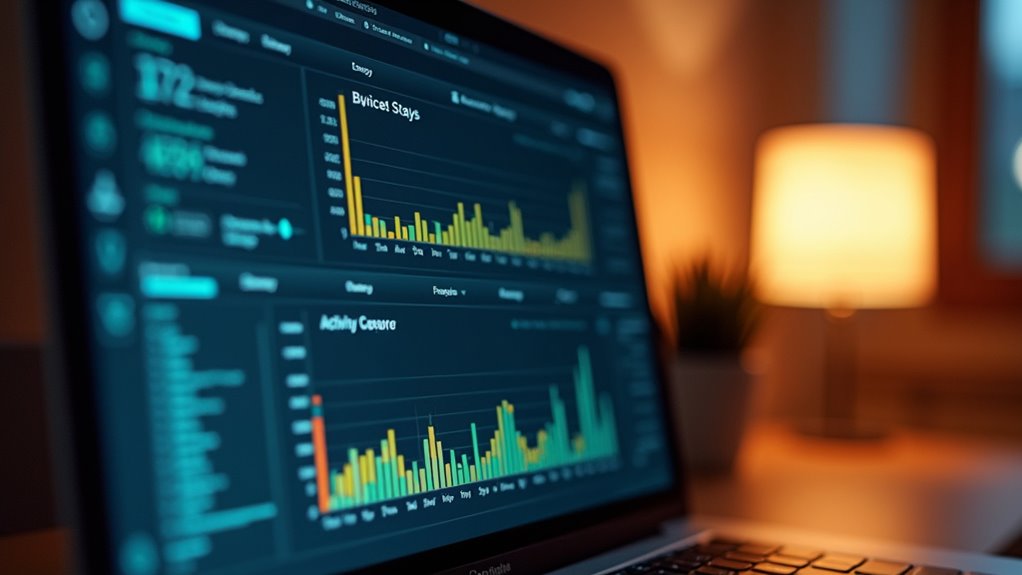
Jak użytkownik może rozpoznać, które konkretne programy wyczerpują baterię laptopa? macOS zapewnia wbudowane narzędzie o nazwie Activity Monitor, które śledzi zużycie zasobów w czasie rzeczywistym. Ta aplikacja znajduje się w folderze Aplikacje w katalogu Utilities. Użytkownicy mogą uruchomić ją również szybko za pomocą wyszukiwania Spotlight, wpisując nazwę aplikacji.
Gdy program zostanie otwarty, wyświetla kilka zakładek reprezentujących różne zasoby systemowe. Podczas gdy zakładka CPU pokazuje obciążenie procesora, a zakładka Pamięć wskazuje zużycie RAM, istnieje specjalny dział poświęcony zarządzaniu zasilaniem. Przechodząc do tego konkretnego obszaru, użytkownik może zobaczyć kompleksową listę każdego aktywnego procesu obecnie uruchomionego w systemie. Obserwując tę listę, można wyłonić, które aplikacje firm trzecich lub procesy systemowe działają w tle i wywierają największy nacisk na sprzęt, zapewniając wyraźny przegląd oprogramowania odpowiedzialnego za przyspieszone zużycie baterii.
Zrozumienie metryk zakładki Energia
Co dokładnie oznaczają kolumny w sekcji Energia? Ta sekcja dostarcza precyzyjnych danych na temat tego, w jaki sposób oprogramowanie interaguje z zasobami energii sprzętu. Kolumna „Wpływ na energię” pełni funkcję głównego wskaźnika, oferując względną ocenę na podstawie wykorzystania CPU i innych działań energochłonnych. Wyższa liczba oznacza większe natychmiastowe zużycie baterii.
Kolumna „Zapobieganie uśpieniu” jest kluczowym dwuwartościowym miernikiem. Jeśli zaznaczona jako „Tak”, aplikacja aktywnie blokuje system przed wejściem w tryb uśpienia, co może prowadzić do nieoczekiwanego rozładowania baterii po zamknięciu pokrywy. Dodatkowo kolumna „12-godz.” dostarcza perspektywę historyczną, obliczając łączny pobór energii w ostatnich dwunastu godzinach. Pomaga to odróżnić krótkotrwałe skoki od długotrwałych ubytków zasobów. Analizując te trzy metryki razem, użytkownik może zidentyfikować, czy aplikacja aktualnie wymaga dużo energii, czy też systematycznie pogarsza stan baterii w czasie.
Wyłącz największych winowajców zużycia energii
Gdy zostaną zidentyfikowane wysokowydajne aplikacje, kolejny krok to ich zakończenie, aby oszczędzać energię baterii. Użytkownicy mogą normalnie zamknąć te programy za pomocą czerwonego przycisku zamknięcia lub polecenia Quit w menu. Jednak niektóre procesy pobierające dużo energii mogą pozostawać aktywne w tle lub przestawać odpowiadać, nadal zużywając zasoby.
W takich przypadkach Monitor aktywności (Activity Monitor) daje bezpośrednie rozwiązanie. Wybierając konkretną aplikację o największym wpływie na energię, użytkownik może kliknąć ikonę „X” znajdującą się na górze okna. Ta akcja wywołuje wybór między „Quit” a „Force Quit”. Wybranie „Force Quit” natychmiast zatrzymuje proces, zapewniając, że aplikacja zaprzestaje całej aktywności CPU i GPU. Ta ręczna ingerencja szybko redukuje zużycie energii, umożliwiając sprzęt przejście do niższych stanów energetycznych. Stabilność systemu jest utrzymana poprzez celowanie tylko w zidentyfikowanych „winowajców”, zapewniając jednocześnie, że krytyczne usługi w tle pozostają operacyjne, podczas gdy wydajność poprawia się.
Zmień ustawienia systemowe, aby wydłużyć żywotność baterii
Poza zamykaniem aktywnych aplikacji, dostosowywanie globalnych ustawień systemowych może dodatkowo zmniejszyć zużycie energii. Modyfikacja jasności wyświetlacza jest jednym z najskuteczniejszych sposobów na oszczędzanie energii, ponieważ ekran stanowi główne źródło poboru mocy. Wdrożenie trybu „Niskie zużycie energii” w ustawieniach systemu automatycznie zmniejsza częstotliwości pracy i przyciemnia wyświetlacz, priorytetem jest długowieczność kosztem szczytowej wydajności.
Ponadto zarządzanie czasem uśpienia zapewnia, że Mac wejdzie w stan niskiego poboru energii szybko w przypadku braku aktywności. Wyłączanie niepotrzebnych połączeń peryferyjnych, takich jak zewnętrzne dyski czy urządzenia Bluetooth, gdy nie są używane, zapobiega stałemu poborowi energii. Wyłączenie opcji „ Wake for network access” zapobiega włączaniu systemu w trakcie snu w tle w celu aktualizacji. Na koniec, dostosowywanie jasności podświetlenia klawiatury lub całkowite wyłączenie go w jasnych godzinach minimalizuje zużycie energii. Te systemowe dostosowania tworzą bazowy poziom efektywności, zapewniając pracę sprzętu w sposób oszczędny i wydłużając przerwę między wymaganymi cyklami ładowania.
Optymalizuj aplikacje działające w tle
Dlaczego niektóre aplikacje nadal pochłaniają energię nawet wtedy, gdy nie są głównym celem użytkownika? Wiele programów uruchamia procesy w tle, aby synchronizować dane, sprawdzać aktualizacje lub utrzymywać łączność. Te ukryte działania zużywają cykle CPU i pamięć, co bezpośrednio wpływa na żywotność baterii i ogólną responsywność systemu.
Aby zoptymalizować wydajność, użytkownicy powinni przejrzeć sekcję „Elementy logowania” w Ustawieniach systemowych. Usunięcie niepotrzebnych aplikacji z listy uruchamiania zapobiega ich automatycznemu uruchamianiu po uruchomieniu. Ponadto wyłączenie „Zezwalaj w tle” dla nieistotnego oprogramowania ogranicza możliwość wykonywania zadań podczas zminikywania. Wykorzystanie Monitor aktywności umożliwia identyfikację konkretnych agentów działających w tle o wysokim wplywie na energię. Zabijając te procesy lub aktualizując oprogramowanie do wydajniejszych wersji, system redukuje niepotrzebny pobór energii. Ta proaktywna administracja zapewnia, że zasoby sprzętowe są przeznaczone na aktywne zadania, prowadząc do lżejszego, bardziej wydajnego środowiska macOS.
Najczęściej zadawane pytania
Czy Aktualizacja macOS Poprawia Zużycie Baterii Przez Aplikacje?
macOS updates często optymalizują zarządzanie energią i zwiększają wydajność aplikacji, aby wydłużyć czas pracy na baterii. Jednak niektóre aktualizacje mogą wprowadzać błędy lub wyższe wymagania systemowe, które tymczasowo zwiększają zużycie energii przed wydaniem kolejnych poprawek.
Jak Sprawdzić Kondycję I Cykle Baterii W Macu?
Żywotność baterii i liczba cykli znajdują się, przechodząc do Ustawień systemowych, wybierając Baterię i klikając ikonę informacji. Alternatywnie, Systemowy raport w sekcji Informacje o Macu zapewnia szczegółowe dane o zasilaniu w sekcji Zasilanie.
Czy Tryb Niskiego Zużycia Energii Wpływa Na Wydajność Aplikacji?
Tryb niskiego poboru energii ogranicza wydajność aplikacji poprzez ograniczenie częstotliwości taktowania CPU i zmniejszenie jasności ekranu. Ta optymalizacja przedłuża żywotność baterii, ale może powodować wolniejsze przetwarzanie i niższe tempo renderowania w wymagających programach lub zadaniach profesjonalnych.
Czy ZewnęTrzne Monitoru ZwięKszają Pobór PrąDu Przez System?
Eksternalne monitory zwiększają zużycie energii systemu. Procesor graficzny musi pracować ciężej, aby obsłużyć dodatkowe piksele, co prowadzi do większego poboru energii i potencjalnie większego nagrzewania, co może z kolei przyspieszyć zużycie baterii w laptopach.
Jakie Aplikacje W Tle Najbardziej ObciążAją Baterię W macOS?
Przeglądarki internetowe, narzędzia do synchronizacji w chmurze i platformy komunikacyjne zwykle pobierają najwięcej energii w macOS. Activity Monitor śledzi te procesy, podkreślając aplikacje o wysokim wpływie na energię, które wyczerpują baterię podczas pracy w tle.