Tworzenie bootowalnego dysku USB macOS zapewnia niezawodny sposób na ponowną instalację systemu operacyjnego lub aktualizację wielu maszyn. Proces ten wymaga określonego zestawu narzędzi i precyzyjnych poleceń Terminala, aby dysk działał poprawnie. Jednak jeden błąd podczas formatowania lub wpisywania poleceń może unieważnić instalator. Niektóre ustawienia zabezpieczeń również muszą zostać obejście, aby uzyskać dostęp.
Grab Your Gear: Wymagania dla Bootowalnego pendrive’a macOS
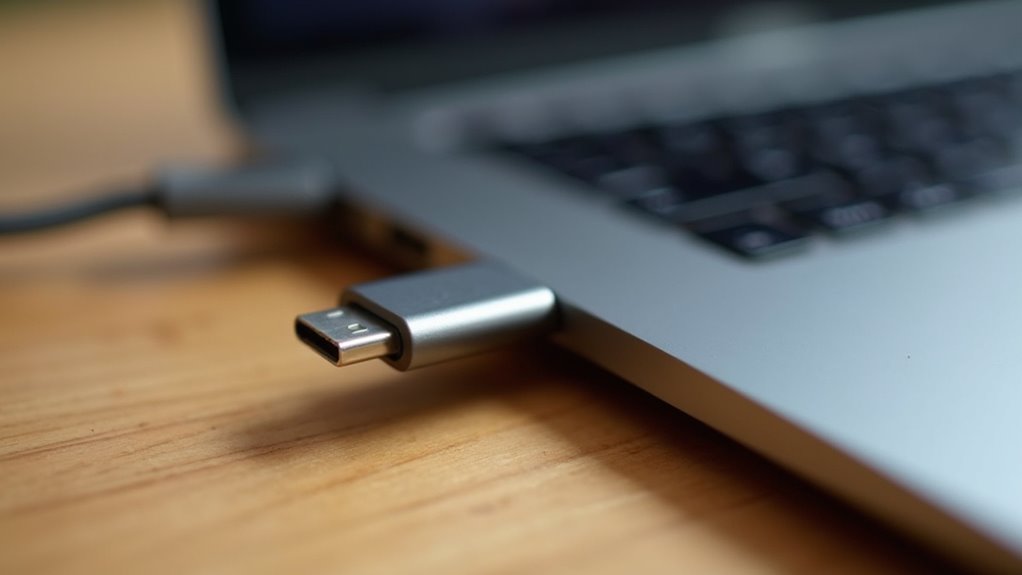
Jakiekolwiek potrzebne sprzęt i oprogramowanie do rozpoczęcia tego procesu? Główne wymogi fizyczne to USB flash drive o minimalnej pojemności 16 GB. Nosidło musi być poprawnie sformatowane, zazwyczaj przy użyciu systemu plików Mac OS Extended (Journaled) z mapowaniem partycji GUID.
Wymagany jest kompatybilny komputer Mac, na którym można przeprowadzić proces tworzenia. Maszyna ta musi mieć wystarczającą ilość dostępnego miejsca na dysku, aby pomieścić tymczasowe pliki instalacyjne przed przeniesieniem ich na zewnętrzny napęd. Dodatkowo użytkownik musi posiadać konto administratora na host Macu, aby wykonać polecenia w terminalu i modyfikować partycje na poziomie systemu. Stabilne połączenie z internetem jest niezbędne do weryfikowania zgodności systemu i zapewnienia, że środowisko jest przygotowane. Gdy te fizyczne komponenty i uprawnienia systemowe są zabezpieczone, użytkownik posiada podstawowe narzędzia potrzebne do kontynuowania faktycznej akwizycji oprogramowania i przygotowania dysku.
Pobierz instalator macOS ze sklepu App Store
Z przygotowanym niezbędnym sprzętem kolejnym krokiem jest zdobycie oprogramowania instalacyjnego macOS. Użytkownicy muszą uzyskać dostęp do Mac App Store, aby znaleźć żądany wariant systemu operacyjnego. Wyszukiwanie konkretnej wersji, takiej jak macOS Sonoma lub Ventura, umożliwia uruchomienie procesu pobierania. Po kliknięciu przycisku „Pobierz” lub „Pobieranie” system przekierowuje użytkownika do panelu Aktualizacja systemu w System Settings lub System Preferences, aby potwierdzić instalację.
Instalator to duży plik do pobrania, wymagający stabilnego połączenia internetowego, aby zapewnić integralność danych. Po zakończeniu pobierania instalator zazwyczaj uruchamia się automatycznie. Jednak aby utworzyć bootowalny dysk, użytkownik musi od razu zakończyć aplikację bez przeprowadzenia wewnętrznej instalacji. Sam plik instalatora pozostaje przechowywany w folderze Applications, stanowiąc główne źródło pliku do kolejnych poleceń w terminalu potrzebnych do zbudowania nośnika USB.
Sformatuj swój dysk USB przy użyciu narzędzia Dysk Utility
Właściwie sformatowany nośnik USB musi być poprawnie przygotowany, aby instalator macOS mógł zostać zapisany na nośniku. Użytkownik powinien uruchomić Disk Utility z folderu Applications w Utilities. Po wybraniu zewnętrznego dysku z paska bocznego należy użyć funkcji Wymaż (Erase), aby ponownie zdefiniować parametry dysku.
| Ustawienie | Zalecana wartość | Cel |
|---|---|---|
| Nazwa | MyBootDrive | Identyfikacja |
| Format | Mac OS Extended | Kompatybilność |
| Schemat | GUID Partition Map | Rozruchowość |
Ważne: należy wybrać system plików „Mac OS Extended (Journaled)”. Wybór schematu „GUID Partition Map” jest obowiązkowy, aby dysk został rozpoznany jako rozruchowy przez firmware Mac. Po podjęciu tych decyzji kliknięcie przycisku Wymaż usuwa wszystkie istniejące dane i przygotowuje wolumin. To systemowe przygotowanie zapewnia, że dysk jest technicznie gotowy na kolejny proces instalacyjny.
Użyj Terminala, aby utworzyć bootowalny napęd USB macOS
Jak dochodzi do konwersji standardowego dysku USB w bootowalny instalator? Proces opiera się na aplikacji Terminal, wykorzystującej specyficzne narzędzie wiersza poleceń od Apple o nazwie „createinstallmedia”. Po upewnieniu się, że instalator macOS znajduje się w folderze Applications, użytkownik otwiera Terminal, aby wykonać operację.
Specyficzne polecenie wymaga ścieżki do narzędzia instalacyjnego oraz ścieżki docelowej do sformatowanego dysku USB. Na przykład użytkownik instalujący macOS Monterey musi wprowadzić dokładną składnię wyznaczoną dla tej wersji. Po uruchomieniu polecenia system poprosi o hasło administratora w celu autoryzacji procesu zapisu. Terminal następnie wymaże dysk i skopiuje niezbędne pliki instalacyjne. Procentowy postęp wskazuje status transferu. Gdy proces się zakończy i pojawi się ponownie prompt, dysk USB jest w pełni skonfigurowany jako nośnik rozruchowy zawierający system operacyjny.
Uruchom Maca z USB instalatora
Gdzie zaczyna się, gdy bootowalny dysk jest gotowy? Proces wymaga ponownego uruchomienia komputera z podłączonym instalatorem USB. Dla Maców opartych na procesorach Intel użytkownik musi natychmiast po uruchomieniu przytrzymać klawisz Option (Alt). To uruchomi Menedżer Uruchamiania, wyświetlający dostępne woluminy startowe. Następnie użytkownik wybiera z listy dysk USB i naciska Enter.
W przypadku Maców z Apple Silicon procedura jest inna. Należy przytrzymać przycisk zasilania, aż pojawi się komunikat „Loading startup options”. Z tego menu należy wybrać zewnętrzny instalator macOS, aby rozpocząć sekwencję uruchamiania.
Ważne jest, aby ustawienia Utilities Security Startup były tak skonfigurowane, aby umożliwić uruchamianie z zewnętrznych nośników w Macach wyposażonych w układ T2 Security Chip. Po załadowaniu instalatora otwiera się środowisko odzyskiwania macOS, które zapewnia dostęp do narzędzi systemowych i interfejsu instalatora, aby kontynuować konfigurację systemu operacyjnego.
Wyczyść swój dysk, aby zainstalować macOS od nowa
Dlaczego użytkownik powinien wyczyścić swój dysk przed rozpoczęciem instalacji? Wyczyszczenie wewnętrznego dysku zapewnia „czysty arkusz”, usuwając pofragmentowane pliki, uszkodzone dane systemowe i „resztkowe” oprogramowanie, które mogłoby powodować niestabilność nowego systemu OS. Proces ten eliminuje potencjalne konflikty oprogramowania i maksymalizuje dostępną pojemność.
Aby rozpocząć, użytkownik musi otworzyć Disk Utility z menu macOS Recovery. Wybierając wewnętrzny dysk z paska bocznego, uzyskuje się dostęp do funkcji „Erase” (Wymaż). Współczesne maszyny Mac domyślnie używają formatu APFS, podczas gdy starsze systemy mogą wymagać Mac OS Extended (Journaled). Wybierając mapę partycji GUID zapewnia zgodność z architekturami Intel i Apple Silicon. Po zakończeniu wymazywania dysk jest całkowicie pusty. Ten kluczowy przygotowanie gwarantuje, że instalacja odbędzie się na czystej objętości, reduceriając prawdopodobieństwo wystąpienia błędów z przeszłości i optymalizując ogólną wydajność systemu. Dysk jest teraz gotowy do świeżej instalacji macOS.
Jak rozwiązywać typowe błędy bootowalnego dysku USB?
Kiedy użytkownik może napotkać problemy podczas procesu tworzenia bootowalnego dysku? Skomplikowania techniczne często wynikają z niekompatybilności sprzętu, uszkodzonych plików instalatora lub nieprawidłowego formatowania dysku. Te problemy uniemożliwiają prawidłowe działanie mediów instalacyjnych macOS, prowadząc do zatrzymania postępu lub błędów w terminalu.
Aby rozwiązać te typowe komplikacje, zalecane kroki to:
- Zastąp obecny pendrive wysokiej jakości, markowy unit, aby wyeliminować awarię sprzętu.
- Ponownie pobierz instalator macOS z App Store, aby zastąpić fragmentaryczne lub uszkodzone pliki.
- Zweryfikuj, czy dysk sformatowany jest jako Mac OS Extended (Journaled) z mapą partycji GUID.
- Uruchom ponownie Maca i upewnij się, że polecenie w terminalu jest wykonywane z pełnymi uprawnieniami administracyjnymi.
Wykonanie tych precyzyjnych korekt zwykle otwiera drogę do pomyślnej instalacji. Izolując zmienną — czy to port fizyczny, czy obraz oprogramowania — użytkownik zapewnia, że dysk jest w pełni operacyjny.
Zaktualizuj ustawienia zabezpieczeń dla napędów USB startowych
Gdy funkcjonalny nośnik jest przygotowany, system nadal może blokować proces uruchamiania z powodu wbudowanych ograniczeń bezpieczeństwa. Komputery Mac wyposażone w Apple Silicon lub chip T2 Security implementują funkcję Secure Boot, która zapobiega ładowaniu nieautoryzowanych systemów operacyjnych. Aby to obejść, użytkownik musi wejść do macOS Recovery, przytrzymując przycisk zasilania lub Command-R podczas uruchamiania.
W menu Recovery dostępne są narzędzia Startup Security Utility, które zapewniają niezbędne opcje konfiguracyjne. Ustawienie „Zezwalaj na uruchamianie z zewnętrznych nośników” musi być wybrane, aby umożliwić rozpoznanie przez maszynę USB. Dodatkowo może być wymagane ustawienie Secure Boot na „Średni poziom bezpieczeństwa” lub „Brak bezpieczeństwa” w zależności od konkretnej wersji macOS, którą instaluje się. Po zastosowaniu tych zmian system wymaga ponownego uruchomienia. Te modyfikacje zapewniają, że sprzęt rozpoznaje zewnętrzny instalator, pozwalając na kontynuowanie procesu instalacji bez blokowania przez zabezpieczenia firmware.
Najczęściej zadawane pytania
Czy Bootowalny Pendrive ZadziałA Na Komputerze PC Z Windowsem?
A bootable macOS drive will not function on a standard Windows PC. Hardware incompatibility and proprietary boot loaders prevent the operating system from booting, unless the machine is specifically configured as a Hackintosh system.
Ile Czasu Zajmuje Proces Tworzenia Nośnika Instalacyjnego macOS?
Proces tworzenia zwykle trwa od piętnastu do czterdziestu pięciu minut. Czas trwania zależy przede wszystkim od szybkości połączenia internetowego przy pobieraniu instalatora oraz od prędkości zapisu używanej pamięci USB.
Czy Mogę Użyć Pendrive’a Do Instalacji Systemu Na Innym Macu?
Pamięć USB rozruchowa może być użyta do zainstalowania macOS na innym kompatybilnym Macu. Proces wymaga prawidłowo sformatowanego nośnika i wersji instalatora obsługiwanej przez specyficzny model i rok sprzętu docelowego.
Jak Sprawdzić, Która Wersja macOS Jest Kompatybilna Z Moim Sprzętem?
Kompatybilność jest weryfikowana poprzez sprawdzenie sekcji „O tym Macu” dla roku modelowego. Oficjalna dokumentacja wsparcia Apple zawiera wyczerpującą listę obsługiwanych sprzętów dla każdej konkretnej wersji macOS, aby zapewnić stabilność systemu.
Czy Tworzenie Bootowalnego Pendrive’a Usuwa Dane Z Dysku Twardego Komputera?
Tworzenie bootowalnego napędu USB nie usuwa danych z wewnętrznego twardego dysku komputera. Jednak proces całkowicie usuwa wszystkie istniejące pliki z pendrive’a USB używanego do stworzenia nośnika instalacyjnego.