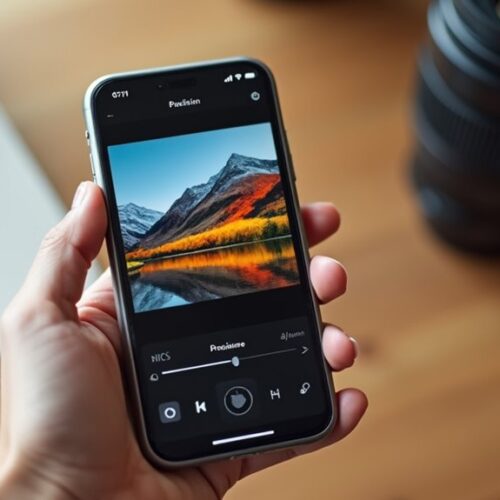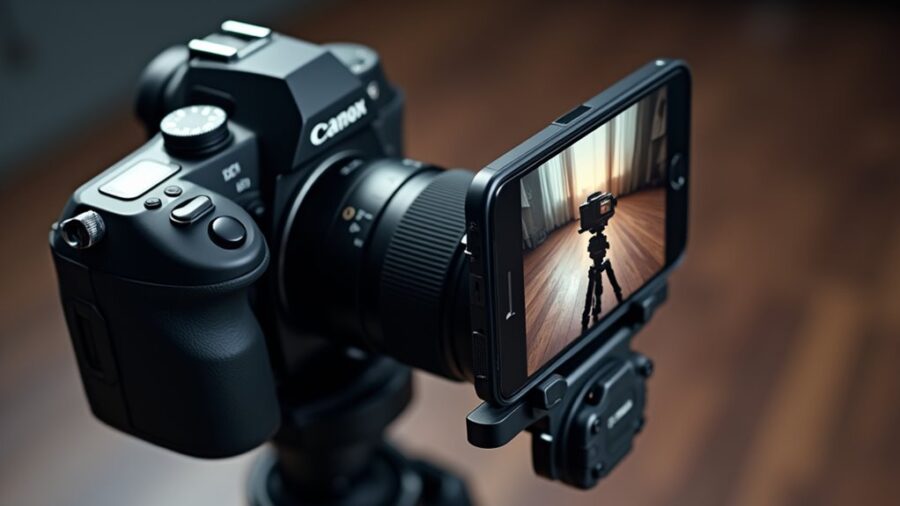
Wielu fotografów poszukuje większego, żywszego ekranu niż ten oferowany przez standardowy wizjer DSLR. Wykorzystanie iPhone’a jako zewnętrznego monitora daje przenośne rozwiązanie do precyzyjnego kadrowania i ustawiania ostrości. Ten zestaw wymaga określonych adapterów sprzętowych i konfiguracji oprogramowania, aby działał skutecznie. Jednak różnica między wolnym od opóźnień połączeniem a profesjonalnym przepływem pracy zależy od kilku kluczowych wyborów technicznych.
Dlaczego używać swojego iPhone’a jako monitora DSLR?
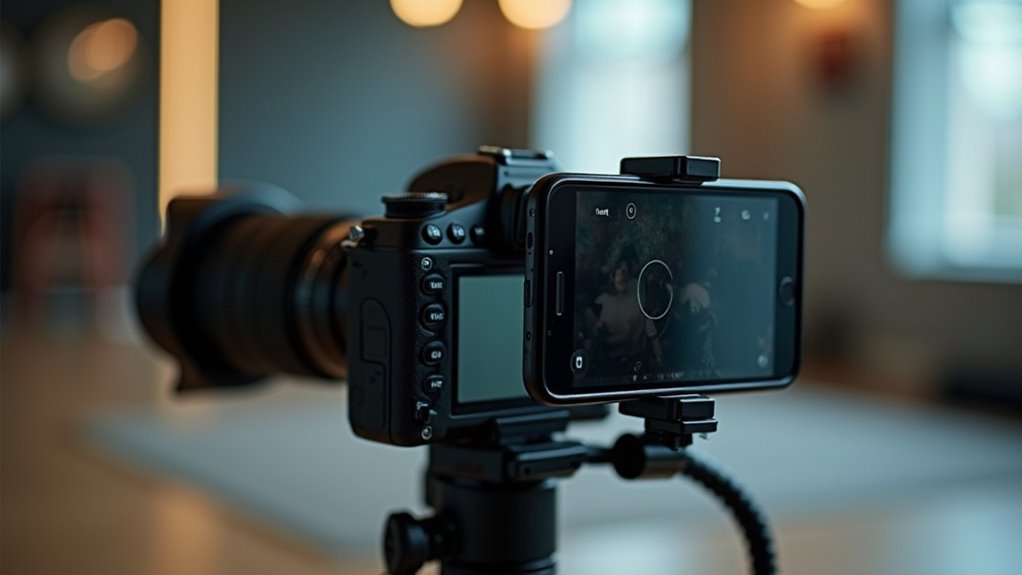
Dlaczego fotograf miałby połączyć iPhone’a z aparatem DSLR? Główną motywacją jest rozszerzenie obszaru podglądu. Ekrany standardowych aparatów DSLR są często małe i stałe, co utrudnia weryfikację ostrości lub komponowania kadru w ciasnych przestrzeniach. Wykorzystanie większego, wysokiej rozdzielczości wyświetlacza iPhone’a daje fotografowi klarowniejszą perspektywę na obraz przed jego wykonaniem.
Ponadto konfiguracja ta ułatwia zdalną obsługę. Gdy aparat jest zamocowany na statywie do długich ekspozycji lub zdjęć grupowych, iPhone służy jako bezprzewodowy podgląd. Zapobiega to poruszeniu aparatu spowodowanemu fizycznym kontaktem podczas naciśnięcia migawki. Umożliwia również precyzyjne dostosowanie ustawień bez potrzeby poruszania sprzętem. W efekcie ta konfiguracja zwiększa wszechstronność w trudnych warunkach, gdy tylni LCD jest zasłonięty lub niedostępny, zapewniając, że końcowy kadr spełnia dokładne wymagania techniczne zdjęcia.
Zbierz wymagane kable i aplikacje
Jak przygotować niezbędny sprzęt i oprogramowanie do tego połączenia? Proces zaczyna się od zdobycia kompatybilnej karty przechwytującej, ponieważ iPhone’y nie potrafią natively odbierać sygnału HDMI. Karta przechwytująca USB-UVC jest niezbędna do przekształcenia wyjścia HDMI DSLR-a na format rozpoznawany przez urządzenie mobilne. Dodatkowo potrzebny jest wysokiej jakości kabel HDMI — zazwyczaj Mini lub Micro HDMI, w zależności od modelu kamery — aby połączyć kamerę z kartą przechwytującą. W nowszych iPhone’ach konieczny jest adapter Lightning-to-USB Camera lub hub USB-C, aby zapewnić fizyczne złącze.
Wymagania dotyczące oprogramowania obejmują pobranie zgodnej z UVC aplikacji ze sklepu App Store. Aplikacje takie jak Orion lub USB Camera umożliwiają iPhone’owi działanie jako zewnętrzny wyświetlacz poprzez interpretację strumienia wideo. Kluczowe jest zapewnienie zgodności wszystkich komponentów z konkreśną wersją iOS i generacją sprzętu, co jest krytyczne dla stabilnego, bezopóźnionego monitorowania.
Skonfiguruj ustawienia swojego aparatu do monitorowania
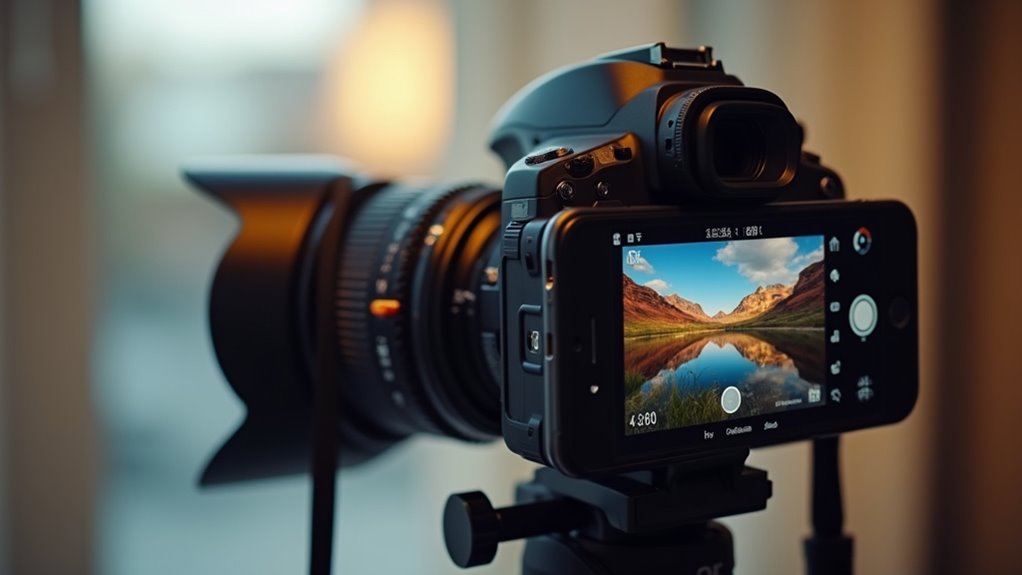
Gdzie użytkownik powinien zacząć przy dostosowywaniu wewnętrznych ustawień kamery? Właściwa konfiguracja zapewnia, że urządzenie generuje sygnał zgodny z zewnętrznym wyświetlaczem. Proces wymaga przejścia przez menu systemowe, aby włączyć określone parametry wyjścia wideo, zapewniając, że sprzęt skutecznie komunikuje się z iPhone’em.
Uważna dbałość o te szczegóły zapobiega utracie sygnału i zapewnia precyzję obrazu:
- Ustaw rozdzielczość wideo na standard obsługiwany przez adapter, aby uniknąć błędów handshake lub czarnych ekranów.
- Wyłącz „Auto Power Off” lub „Eco Mode”, aby zapobiec wyłączeniu kamery w kluczowym momencie monitorowania.
- Przełącz wyjście HDMI na „Clean HDMI”, co usuwa elementy OSD, takie jak histogramy i ikony baterii, dla niezakłóconego widoku.
Korygowanie tych wewnętrznych zmiennych przekształca kamerę z narzędzia samodzielnego w profesjonalne źródło do zewnętrznego monitorowania, tworząc stabilną podstawę przed wprowadzeniem jakichkolwiek protokołów oprogramowania lub łączności.
Utwórz połączenie bezprzewodowe za pomocą aplikacji
Gdy wymagana jest bezprzewodowa mobilność, łączność bezprzewodowa oferuje elastyczną alternatywę dla monitorowania kamerą. Proces zaczyna się od pobrania oficjalnej aplikacji producenta, takiej jak Canon Camera Connect lub Nikon SnapBridge, na iPhone’a. Po zainstalowaniu użytkownik włącza funkcję Wi-Fi lub Bluetooth w ustawieniach sieciowych aparatu.
iPhone następnie wyszukuje unikalne SSID kamery. Po wprowadzeniu podanego hasła zabezpieczającego nawiązane zostaje stabilne połączenie między urządzeniami. Po sparowaniu aplikacja daje dostęp do strumienia na żywo, umożliwiając operatorowi kadrowanie ujęć i sprawdzanie ostrości z daleka. Ta metoda jest szczególnie przydatna w ustawieniach na statywie lub podczas ujęć z wysokiego kąta, gdzie dostęp fizyczny jest ograniczony. Wykorzystując te protokoły bezprzewodowe, iPhone zamienia się w zdalny podgląd, zapewniając niezbędny feedback wizualny bez ograniczeń związanych z kablowaniem, co zwiększa ogólną wydajność procesu fotografowania.
Utwórz przewodowe połączenie dla zerowej latencji
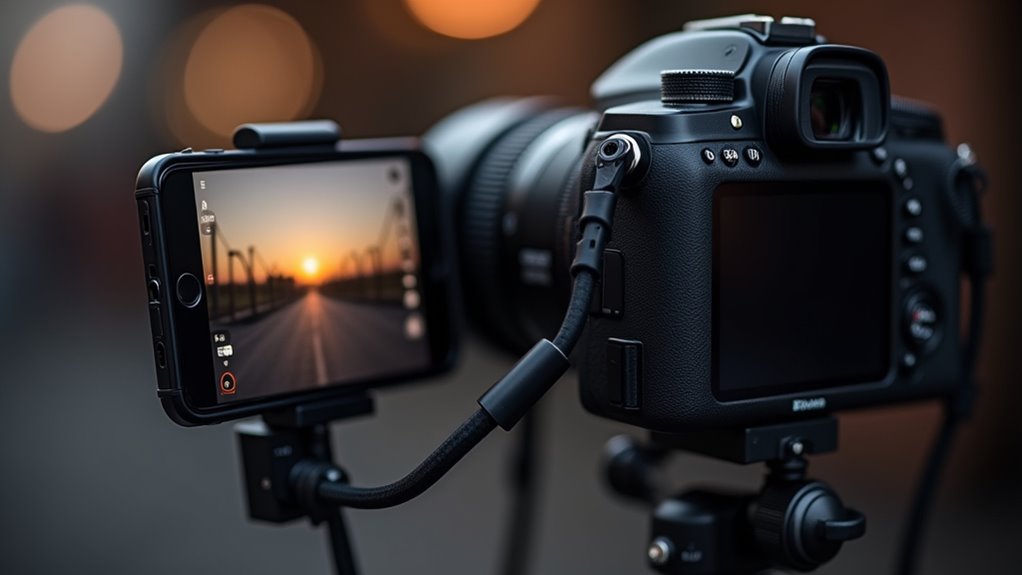
Dlaczego zadowalać się opóźnieniem strumieni bezprzewodowych, skoro połączenie przewodowe zapewnia natychmiastową informację zwrotną? Dla profesjonalistów wymagających precyzyjnego skupienia i monitorowania w czasie rzeczywistym, fizyczny link między DSLR a iPhone’em eliminuje opóźnienie wynikające z sygnałów Wi-Fi lub Bluetooth. To ustawienie gwarantuje, że obraz widziany na ekranie odpowiada dokładnie wyjściu sensora, co jest kluczowe w środowiskach o dużej dynamice.
Aby to osiągnąć, niezbędne są konkretne konfiguracje sprzętowe:
- Karta przechwytu HDMI na USB: Urządzenia te przetwarzają wyjście HDMI z aparatu na sygnał cyfrowy, który iPhone może przetwarzać przez port USB-C lub Lightning.
- Kable wysokiej prędkości: Używanie certyfikowanych kabli o wysokiej przepustowości zapobiega utracie sygnału i utrzymuje stałe tempo klatek.
- Zgodne aplikacje monitorujące: Wymagane jest dedykowane oprogramowanie do interpretowania nadchodzącego sygnału wideo jako „żywy monitor”.
To przewodowe podejście przemienia urządzenie mobilne w wiarygodny, profesjonalny zewnętrzny monitor, priorytetowo traktujące stabilność i szybkość nad wygodą.
Zamocuj swój telefon na swoim statywie/kierownicy kamery
Po zakończeniu nawiązania połączenia iPhone musi być fizycznie zamocowany do kamery, aby działać jako skuteczny monitor. Wykorzystanie dedykowanego uchwytu na smartfona jest kluczowe dla stabilności i łatwości obsługi. Większość profesjonalnych setupów wykorzystuje zimny trzpień (cold shoe), który wsuwamy w szczękę akcesoryjną kamery, zapewniając sztywny punkt mocowania dla urządzenia.
Istnieje wiele opcji mocowania, od prostych zacisków z sprężyną po regulowane przeguby kulowe. Uchwyt z przegubem kulowym jest szczególnie korzystny, ponieważ umożliwia pochylenie lub obrócenie ekranu, co daje lepszą widoczność w różnych warunkach oświetleniowych lub pod nietypnymi kątami.
Podczas wyboru sprzętu kluczowe jest zapewnienie bezpiecznego uchwytu, aby zapobiec poślizgnięciu telefonu podczas ruchu. ZARASZANIE kabli jest również krytyczne; stosowanie krótkich kabli z kątami prostymi (right-angle) redukuje napięcie na portach i minimalizuje ryzyko przypadkowego odłączenia. Prawidłowe zamocowanie przekształca iPhone’a z ekranu trzymanego w ręku w zintegrowaną część zestawu kamerowego.
Dostosuj ustawienia wyświetlacza dla dokładnych kolorów
Jak użytkownik może zapewnić, że ekran iPhone’a odzwierciedla obraz z kamery? Uzyskanie wierności koloru wymaga neutralizowania ulepszeń oprogramowania, które zniekształcają surowy sygnał z aparatu. Ponieważ iOS stosuje automatyczne korekty, aby zoptymalizować pod kątem oglądania konsumenckiego, te ustawienia trzeba ręcznie wyłączyć, aby służyły jako profesjonalne narzędzie monitorujące.
Precyzyjne skalibrowanie zapewnia, że ostateczny grading odpowiada zarejestrowanym danym. Aby to osiągnąć, użytkownik powinien zastosować następujące kroki:
- Wyłącz True Tone i Night Shift, aby zapobiec zmianom temperatury barwowej ekranu w zależności od otoczenia.
- Ustaw jasność wyświetlacza na stały poziom lub użyj stałego procenta, aby uniknąć mylących odczytów ekspozycji.
- Wykorzystaj dedykowaną aplikację monitorującą, która umożliwia korekcję gamma i zastosowanie LUT, aby dopasować profil kolorów kamery.
Utrzymanie tych ustawień zapobiega kosztownym błędom podczas produkcji i zapewnia spójny wygląd wizualny na różnych urządzeniach odtwarzających.
Diagnozowanie typowych problemów z połączeniem
Nawet przy skalibrowanych kolorach awarie techniczne mogą zakłócać połączenie między aparatem DSLR a iPhone’em. Sygnał często przerywa się z powodu uszkodzonych przewodów lub niekompatybilnych adapterów. Użytkownicy powinni upewnić się, że karta przechwytu HDMI-do-USB obsługuje określoną rozdzielczość wyjściową z aparatu. Jeśli obraz się nie pojawia, pierwszym krokiem w rozwiązaniu problemu jest sprawdzenie połączenia fizycznego pod kątem zanieczyszczeń lub luźnych portów.
Konflikty oprogramowania również powodują niestabilność. Przestarzała futryna w aparacie lub nieaktualna wersja aplikacji do monitorowania mogą prowadzić do awarii lub opóźnień. Aktualizacja całego oprogramowania zapewnia kompatybilność z najnowszymi protokołami iOS. Ponadto, zakłócenia ze strony innych urządzeń bezprzewodowych mogą pogarszać sygnał, jeśli połączenie oparte na Wi‑Fi jest używane zamiast połączenia przewodowego. Resetowanie ustawień sieciowych na iPhone’ie lub przełączanie trybu Airplane często przywracają zerwaną bezprzewodową łączność. Systematyczna weryfikacja sprzętu i oprogramowania zwykle rozwiązuje większość zakłóceń łączności.
Zarządzaj żywotnością baterii podczas długich ujęć
Dlaczego wyczerpywanie energii następuje tak szybko, gdy iPhone pełni funkcję monitora? Dzieje się tak, ponieważ urządzenie jednocześnie zarządza strumieniem danych o wysokiej rozdzielczości przez bezprzewodowe lub przewodowe połączenie, utrzymuje stałą jasność ekranu i wykonuje zadania w tle. Dla długotrwałych produkcji niezbędne jest proaktywne zarządzanie energią, aby zapobiec nagłym wyłączeniom w trakcie krytycznych nagrań.
Aby zapewnić ciągłość pracy, zalecane są następujące strategie:
- Wykorzystanie zewnętrznego power banku o dużej pojemności podłączonego przez adapter Lightning lub USB-C, aby zapewnić stałe zasilanie.
- Obniżenie jasności ekranu do minimalnego widocznego poziomu i wyłączenie nieistotnych aplikacji działających w tle, aby zmniejszyć obciążenie procesora.
- Włączenie trybu niskiego poboru energii w ustawieniach iOS, aby ograniczyć synchronizację w tle i zoptymalizować zużycie energii.
Wdrażanie tych środków stabilizuje pracę, pozwalając fotografowi skupić się na kompozycji i ostrzeniu bez rozpraszania się martwą baterią. Efektywne gospodarowanie energią przekształca urządzenie mobilne w niezawodne narzędzie profesjonalne.
Najczęściej Zadawane Pytania
Czy Używanie iPhone’a jako monitora wpływa na jakość zdjęć?
Używanie iPhone jako monitory nie wpływa na ostateczną jakość obrazu. Telefon wyświetla podgląd strumienia, podczas gdy sensor aparatu rejestruje dane wysokiej rozdzielczości niezależnie na karcie pamięci wewnętrznej.
Jakie Są Najlepsze Aplikacje Darmowe Do PodgląDu Na żYwo?
Bezpłatne aplikacje do podglądu na żywo to Cascable i DigiCam Control. Narzędzia te umożliwiają zdalne monitorowanie i dostosowywanie ustawień aparatu przez Wi-Fi lub USB, stanowiąc przenośną alternatywę dla tradycyjnych zewnętrznych monitorów terenowych.
Czy MożNa Sterować Wszystkimi Ustawieniami Aparatu Z Poziomu iPhone’A?
Kontrola wszystkich ustawień aparatu za pomocą iPhone’a zależy od konkretnego modelu i użytej aplikacji. Choć podstawowe regulacje są zazwyczaj dostępne, funkcje zaawansowane mogą być ograniczone przez oprogramowanie lub ograniczenia sprzętowe producenta.
Czy Ta Metoda DziałA Z KażDym Modelem iPhone’A I iOS?
Kompatybilność różni się w zależności od modelu i wersji iOS. Sukces zależy od konkretnej aplikacji i wymagań sprzętowych. Starsze urządzenia lub przestarzałe oprogramowanie mogą nie mieć niezbędnych sterowników lub mocy obliczeniowej do utrzymania stabilnego połączenia.
Czy Podgląd Na Ekranie Telefonu Jest W Pełni Histogramowy?
Podglądy ekranu zazwyczaj nie zawierają pełnego histogramu, ponieważ zależy to od konkretnej aplikacji użytej. Większość aplikacji stron trzecich zapewnia uproszczony strumień obrazów, a nie pełne profesjonalne narzędzia metadanych dostępne w aparacie.