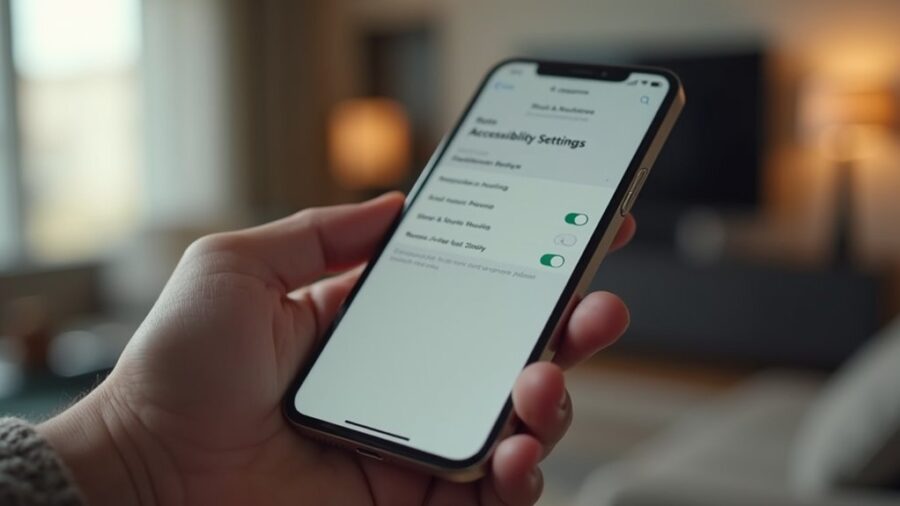
Migające lub migotanie w wizualnych elementach aplikacji iOS mogą powodować znaczny dyskomfort i rozpraszać użytkowników. Podczas gdy niektóre aplikacje zawierają wewnętrzne przełączniki do zarządzania tymi animacjami, inne wymagają zmian na poziomie systemu, aby zapewnić stabilność wizualną. Przeglądanie menu dostępności oferuje sposób na złagodzenie tych skutków. Jednak pewne trwałe elementy wymagają bardziej strategicznego podejścia, aby całkowicie wyeliminować migotanie.
Wyłącz wszystkie animacje w ustawieniach ruchu
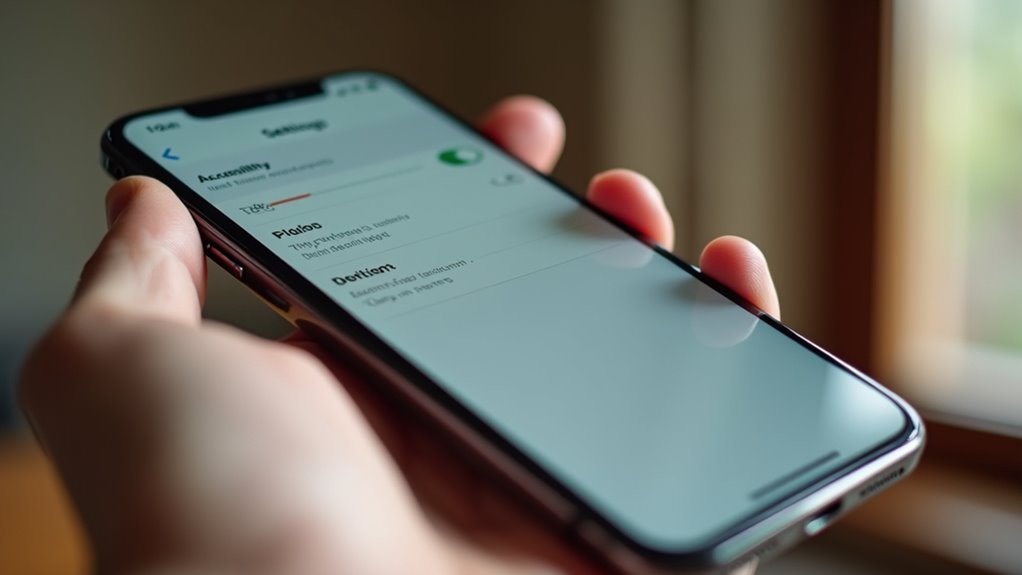
Dlaczego użytkownik miałby wyłączyć animacje w całym systemie operacyjnym? Niektórzy doświadczaą kinetose, zawrotów głowy lub nudności, gdy wywoływane są ruchome przejścia i efekty powiększania. Aktywując ustawienie Zmniejsz ruch, system zastępuje te płynne ruchy subtelnym zanikiem, co łagodzi bodźce sensoryczne użytkownika. Dodatkowo usunięcie skomplikowanych animacji może sprawić, że interfejs wydaje się być bardziej responsywny poprzez wyeliminowanie czasu potrzebnego na zakończenie wizualnego przejścia.
Aby dokonać tej zmiany, użytkownik przechodzi do Ustawień, wybiera Dostępność i wchodzi do menu Ruch. Z następnie, przełączając przełącznik Zmniejsz ruch na pozycję włączoną, natychmiast zmienia sposób obsługi przesunięć ekranu. Ta regulacja ma zastosowanie globalnie w całym OS-ie, zapewniając, że wrażenia wizualne pozostają statyczne i stabilne. Ta konfiguracja priorytetowo traktuje efektywność funkcjonalną i fizyczny komfort nad estetyką dynamicznych efektów ruchu i elementów przesuwających się.
Zredukuj przezroczystość, aby zminimalizować szum wizualny
Jak redukcja przezroczystości korzystnie wpływa na wizualne doświadczenie użytkownika? Dzięki wyłączeniu efektów rozmycia i półprzezroczystych tła powszechnych w iOS system minimalizuje szum wizualny. Ta modyfikacja upraszcza interfejs, czyniąc elementy bardziej wyraźnymi i redukując obciążenie poznawcze dla użytkowników wrażliwych na złożone nakładki tła.
| Funkcja | Standardowy widok | Zredukowana przezroczystość |
|---|---|---|
| Tła | Półprzezroczyste | Nieprzezroczyste |
| Kontrast | Zmienny | Zwiększony |
| Fokus | Rozmyty | Ostry |
Aby aktywować to ustawienie, użytkownik przechodzi do Ułatwienia dostępu, wybiera Wyświetlacz i Rozmiar tekstu i przełącza opcję Zredukuj przezroczystość. Zmiana ta zastępuje rozmyte efekty szkła jednolitymi kolorami, zapewniając, że tekst pozostaje czytelny niezależnie od obrazów w tle. Takie dostosowania są kluczowe dla dostępności, ponieważ zapobiegają zmęczeniu oczu spowodowanemu nakładającym się warstwom. Upraszczając hierarchię wizualną, system operacyjny zapewnia bardziej stabilne środowisko, umożliwiając użytkownikowi koncentrowanie się na podstawowych zadaniach bez rozproszeń.
Sprawdź ustawienia w aplikacji, aby zatrzymać miganie
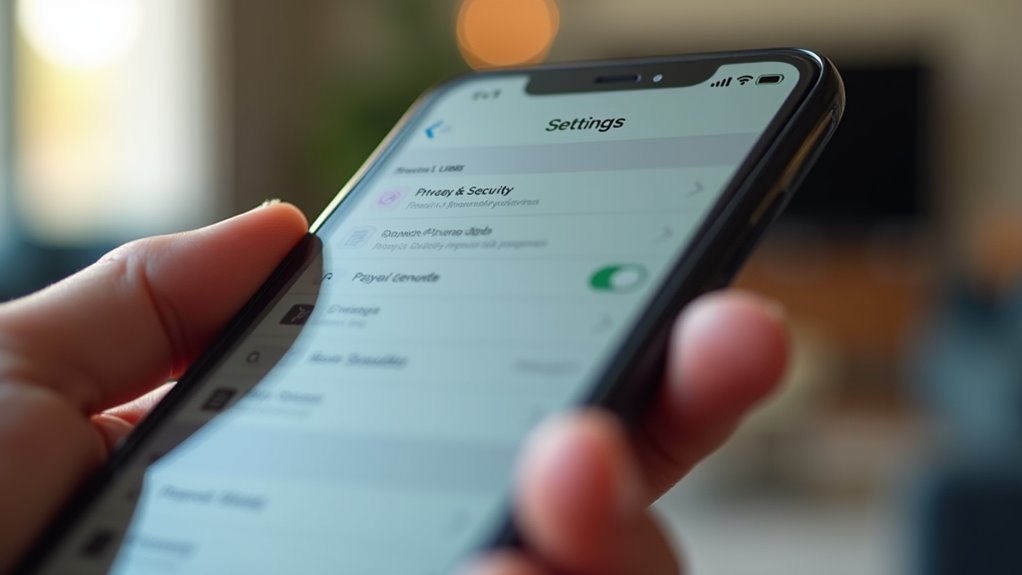
Przeglądając te sekcje użytkownik może znaleźć przełącznik wyłączający migające elementy lub ustawienie redukcji ruchu. Podczas gdy iOS udostępnia narzędzia na poziomie systemu, kontrole w samych aplikacjach często oferują bardziej precyzyjną granularność dla unikalnych efektów wizualnych, które ustawienia systemowe mogą pomijać. Wskazane jest zapoznanie się z dokumentacją pomocy lub panelem ustawień aplikacji wysokiej intensywności, takich jak gry lub platformy mediów społecznościowych, aby upewnić się, że wszystkie wyzwalacze są wyłączone. Sprawdzenie tych menu wewnętrznych zapewnia dopasowane doświadczenie, dając niezbędny poziom ochrony przed bodźcami wzrokowymi przed poleganiem wyłącznie na ograniczeniach systemu operacyjnego.
Utwórz Skrót do Szybkiego Wyłączenia Migotania
iOS Shortcuts umożliwiają użytkownikom automatyzowanie wielu zmian dostępności jednym dotknięciem, oferując szybszą alternatywę dla ręcznego poruszania się po menu. Wykorzystując aplikację Shortcuts, użytkownicy mogą stworzyć dedykowane polecenie do włączania/wyłączania alertów wizualnych lub natychmiastowego ograniczenia ruchu. Proces ten polega na wybraniu przycisku „Dodaj akcję” i wyszukaniu powiązanych z dostępnością wyzwalaczy, które kontrolują miganie ekranu lub powiadomienia migające światłem.
Po skonfigurowaniu konkretnej akcji, skrót można umieścić bezpośrednio na Ekranie głównym jako widget lub uruchomić za pomocą Siri. Eliminuje to konieczność zagłębiania się w ustawienia w menu Dostępność za każdym razem, gdy migający element staje się problematyczny. Dla osób wrażliwych na wzorce świetlne ta automatyzacja zapewnia szybki mechanizm reagowania, aby oczyścić środowisko wizualne. Wdrożenie takiego skrótu gwarantuje, że urządzenie pozostaje komfortowe w użyciu, umożliwiając natychmiastowe złagodzenie irytujących bodźców wizualnych bez przerywania bieżącej pracy.
Zarządzaj światłami powiadomień i wizualnymi alertami
Dlaczego użytkownik chciałby dostosować ustawienia powiadomień, aby zapobiec nagłym błyskom światła? Niektóre osoby doświadczają przeciążenia sensorycznego lub fotowrażliwości, co sprawia, że migające wskaźniki LED są uciążliwe lub wywołują reakcję. iOS umożliwia użytkownikom modyfikowanie tych wizualnych alertów w menu Dostępność, aby urządzenie pozostawało dyskretne podczas wykonywania kluczowych zadań.
Przez przejście do sekcji „Dźwięk/Wizualnie” użytkownik może przełączyć funkcję „LED Flash for Alerts”. Zapobiega to miganiu lampy błyskowej podczas nadejścia powiadomień.
| Ustawienie funkcji | Efekt wizualny |
|---|---|
| LED Flash On | Jasny biały impuls |
| LED Flash Off | Ciemne soczewki aparatu |
| Flash on Silent | Subtelny biały błysk |
| Flash on Ring | Intensywny błysk światła |
| Alert Pattern | Rytmiczne miganie |
Zarządzanie tymi ustawieniami zapewnia, że sprzęt nie produkuje niespodziewanych emisji światła, umożliwiając kontrolowane środowisko i ograniczenie rozproszeń wzrokowych przy jednoczesnym działaniu urządzenia.
Obniżanie białej punktu dla lepszej wygody wizualnej
Jak użytkownik może zmniejszyć intensywność jasnych kolorów na swoim ekranie? Funkcja „Zredukowana biel” w iOS pozwala na przyciemnienie intensywnych jasnych kolorów, co zapewnia większy komfort wizualny w ciemnych środowiskach. Ta ustawienie jest szczególnie przydatne dla osób wrażliwych na wysoką jasność lub tych, którzy chcą zminimalizować zmęczenie oczu podczas długotrwałego korzystania w nocy.
Aby ją aktywować, użytkownik musi przejść do Ustawień, wybrać Dostępność i wejść do menu Wyświetlacz i tekst. Po wejściu, dostępny staje się przełącznik „Zredukowana biel”. Po włączeniu pojawia się suwak, który pozwala określić dokładny procent, o jaki ma zostać zredukowana intensywność jasnych kolorów. Aby uzyskać szybszy dostęp, tę funkcję można zintegrować ze Skrótem dostępności, przypisując ją do bocznego przycisku. Dzięki temu biała punktacja może być regulowana szybko, bez zagłębiania się w menu systemowym.
Zapobieganie migotaniu treści przy użyciu Guided Access
Poza dostosowywaniem intensywności kolorów użytkownicy mogą zarządzać disruptive visual stimuli za pomocą Guided Access. Ta funkcja pozwala zablokować urządzenie w jedną aplikację, skutecznie ograniczając nieoczekiwane przerwy. Dzięki zdefiniowaniu określonych obszarów interaktywnych użytkownik zapobiega przypadkowym wyzwalaczom migających animacji lub nielogicznych zmian treści.
Guided Access zapewnia kontrolowane środowisko poprzez wprowadzenie następujących ograniczeń:
- Cyfrowa granica otaczająca ekran, która blokuje migające banery.
- Usunięcie funkcjonalności przycisków sprzętowych, aby powstrzymać nagłe skoki ekranu.
- Zablokowany interfejs, który uniemożliwia opuszczenie aplikacji do chaotycznych strumieni powiadomień.
Po aktywowaniu w ustawieniach dostępności to narzędzie gwarantuje, że widoczna jest tylko zamierzona treść. Przekształca potencjalnie pobudzający interfejs w statyczne, przewidywalne doświadczenie. Ta metoda jest niezbędna dla osób wrażliwych na szybkie zmiany wizualne, ponieważ wymaga ścisłego trzymania się granic aktywnej aplikacji bez dopuszczania zakłócającego zewnętrznego hałasu wizualnego.
Użyj AssistiveTouch do zarządzania przytłaczającymi wizualizacjami
Gdzie użytkownik zwraca się, gdy fizyczna nawigacja przez migający interfejs staje się zbyt męcząca? AssistiveTouch zapewnia kluczową alternatywę poprzez tworzenie wirtualnego, ekranowego menu, które zastępuje konieczność wykonywania wielu gestów fizycznych. Dla osób wrażliwych na szybkie zmiany wzrokowe, ograniczenie nagłych ruchów rąk po migającym ekranie może zmniejszyć przeciążenie sensoryczne i wysiłek fizyczny.
Zgłoś uporczywe miganie do deweloperów aplikacji
Dlaczego użytkownicy mieliby godzić się na niedostępne interfejsy, skoro bezpośrednie zgłaszanie problemów może skłonić do wprowadzenia istotnych aktualizacji? Gdy ustawienia dostępności w iOS nie są w stanie ograniczyć uciążliwych bodźców wizualnych, poinformowanie dewelopera o błędzie staje się kluczowym krokiem. Deweloperzy często pomijają migające elementy, które mogą wywołać fotouczulenie lub migreny, dopóki użytkownik nie wskaże konkretnego punktu awarii.
Skuteczne zgłoszenia powinny być szczegółowe, aby zespoły techniczne mogły odtworzyć błąd. Dokumentacja pomaga wizualizować problem:
- Nagranie ekranu pokazujące szybkie, stroboskopowe migotanie interfejsu.
- Precyzyjny opis ścieżki nawigacyjnej prowadzącej do migającego ekranu.
- Dokładna wersja iOS oraz model urządzenia użyte podczas napotkania problemu.
Najczęściej zadawane pytania
Jak Wyłączyć Prośby o Śledzenie w Ustawieniach Prywatności?
Aby wyłączyć żądania śledzenia, użytkownik przechodzi do Ustawień, wybiera Prywatność i bezpieczeństwo, a następnie dotyka Śledzenie. Stamtąd przełącznik „Zezwól aplikacjom na żądanie śledzenia” jest ustawiany na wyłączony.
Gdzie Znaleźć Listę Aplikacji, Które śLedzą Moją Aktywność?
Lista aplikacji śledzących znajduje się w menu Ustawienia iOS. Użytkownik przechodzi do Prywatność i bezpieczeństwo, a następnie wybiera Śledzenie, aby zobaczyć, które konkretne aplikacje poprosiły o pozwolenie na śledzenie aktywności użytkownika.
Czy wyłączenie śledzenia wpływa na działanie moich aplikacji?
Wyłączanie śledzenia w aplikacji generalnie nie powoduje awarii podstawowej funkcjonalności. Jednak może skutkować mniej spersonalizowanymi treściami, mniejszą liczbą ukierunkowanych reklam i potencjalnym wpływem na określone funkcje, które polegają na danych użytkownika do dostarczania usług dopasowanych do potrzeb.
Jak Zresetować Identyfikator Reklamowy W Systemie iOS?
Apple nie pozwala użytkownikom na ręczne zresetowanie identyfikatora reklamowego w iOS. Zamiast tego wyłączenie opcji „Zezwól aplikacjom na prośby o śledzenie” w ustawieniach prywatności uniemożliwia aplikacjom dostęp do identyfikatora i śledzenia aktywności użytkownika.
Czy Apple nadal śledzi moje dane po wyłączeniu tej opcji?
Apple nadal zbiera część danych wewnętrznych w celach ulepszania usług i analityki. Jednak wyłączenie śledzenia aplikacji uniemożliwia zewnętrznym deweloperom udostępnianie osobistych identyfikatorów w innych aplikacjach i witrynach firm trzecich w celach reklamowych ukierunkowanych.