Zarządzanie rosnącą biblioteką zdjęć na iPhone’ie często wymaga więcej miejsca, niż urządzenie może zapewnić. Przeniesienie tych plików na zewnętrzny dysk USB-C oferuje namacalny sposób tworzenia kopii zapasowej i uwalnia miejsce w pamięci wewnętrznej. Jednak powodzenie migracji zależy od określonych formatów dysku oraz poprawnych metod podłączenia. Kilka powszechnych błędów technicznych może uniemożliwić całkowite rozpoznanie dysku przez iPhone.
Które dyski zewnętrzne USB-C działają z iPhone’em?
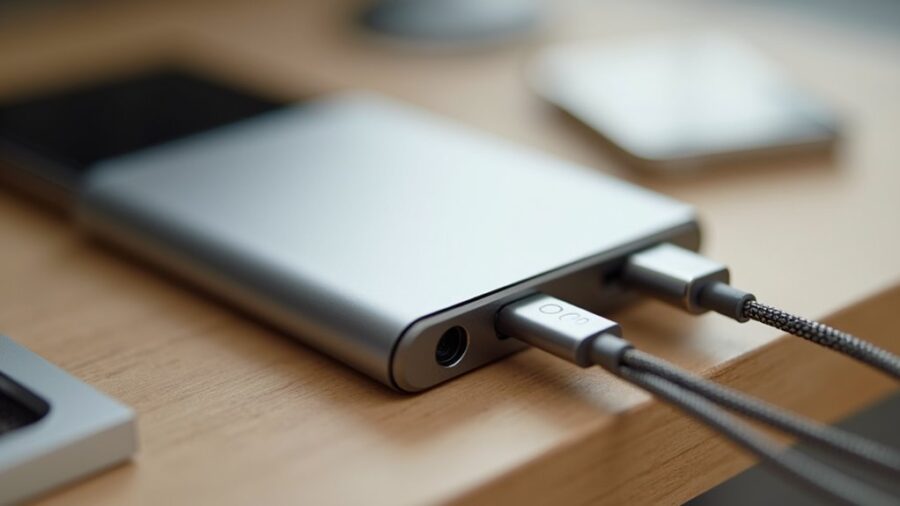
Jak określić, które zewnętrzne dyski USB-C są kompatybilne z iPhone’em? Kompatybilność zależy głównie od formatu systemu plików i wymogów zasilania. iPhone’y obsługują specyficzne formaty, w szczególności exFAT i APFS. Dyski sformowane w NTFS są odczytywane tylko lub niekompatybilne, co oznacza, że nie można na nich przenosić danych. Dlatego wstępnie konieczne jest zweryfikowanie formatu dysku za pomocą komputera.
Dodatkowo, zużycie energii jest kluczowym czynnikiem. Niektóre dyski z dużą pojemnością wymagają więcej mocy niż port USB-C w iPhonie dostarcza. W takich przypadkach urządzenie może się nie zamontować lub może odłączać się podczas transferów. SSD-y są zazwyczaj preferowane względem tradycyjnych HDD, ponieważ są bardziej energooszczędne i oferują szybsze prędkości odczytu/zapisu. Użytkownicy powinni upewnić się, że dysk jest „bus-powered” lub kompatybilny z urządzeniami mobilnymi, aby zapewnić stabilne połączenie bez konieczności zewnętrznego źródła zasilania lub huba zasilanego.
Jak podłączyć dysk USB-C do iPhone’a
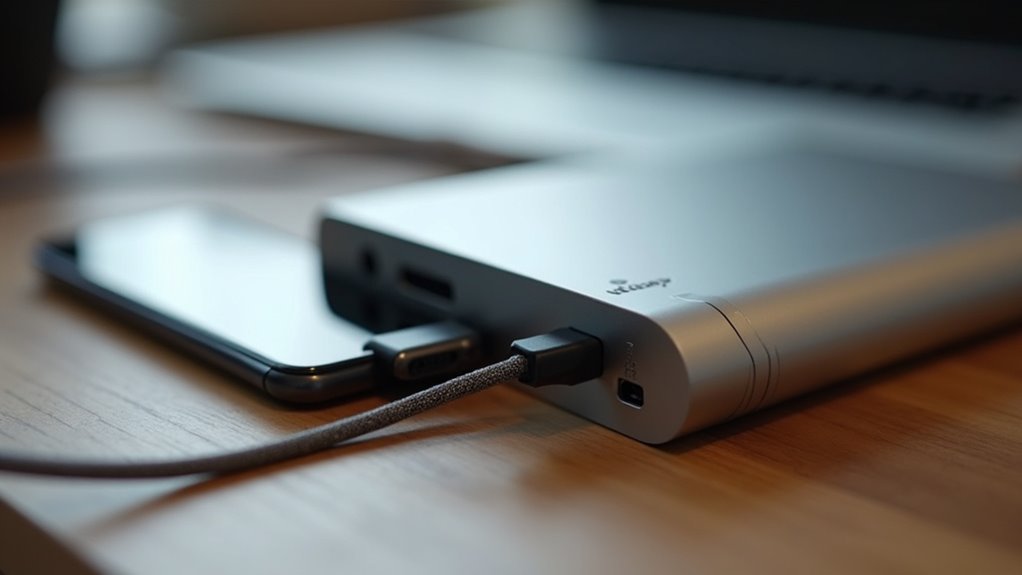
Gdzie rozpoczyna się proces po wybraniu kompatybilnego dysku? Pierwszy krok obejmuje fizyczną integrację między komponentami sprzętowymi. Dla użytkowników serii iPhone 15 lub nowszych urządzenie posiada natywny port USB-C, co umożliwia bezpośrednie połączenie. Wtyczka USB-C zewnętrznego dysku jest wpinana mocno do portu w dolnej części smartfona.
Dla starszych modeli iPhone’a korzystających z portu Lightning wymagany jest specjalny adapter. Konkretnie, trzeba użyć adaptera Lightning to USB Camera lub kompatyjnego mostka USB-C do Lightning, który musi umożliwić połączenie między różnymi standardami złącz. Gdy połączenie fizyczne zostanie nawiązane, system iOS automatycznie rozpoznaje zewnętrzny sprzęt. Należy upewnić się, że dysk jest sformatowany w kompatybilnym systemie plików, takim jak exFAT lub APFS, aby urządzenie prawidłowo identyfikowało nośnik po podłączeniu.
Jak przenieść zdjęcia i filmy za pomocą aplikacji Pliki
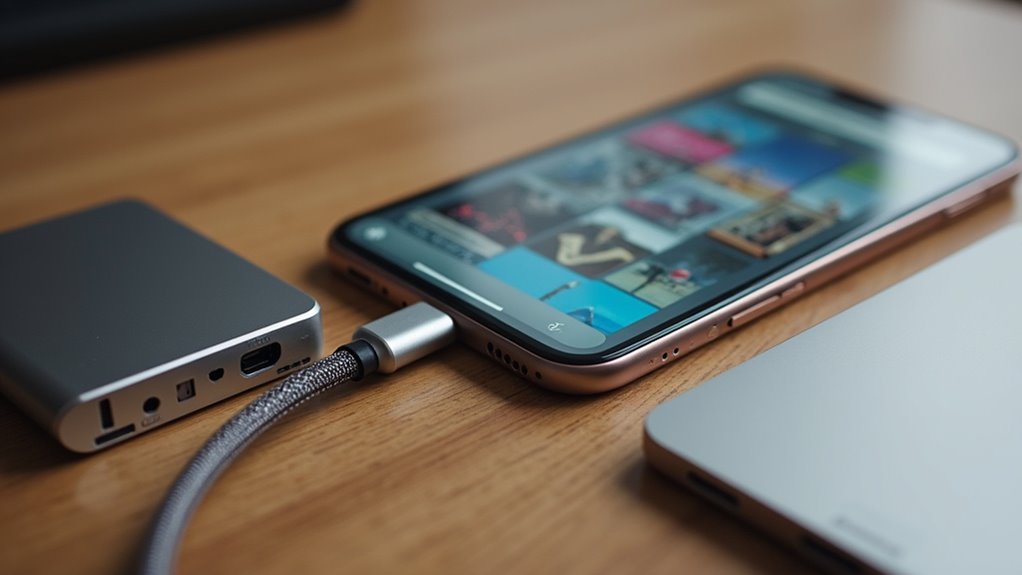
Gdy dysk jest podłączony, która aplikacja ułatwia migrację multimediów? Wbudowana aplikacja Files zarządza tym procesem. Użytkownik najpierw wybiera żądane zdjęcia lub filmy w aplikacji Photos, następnie dotyka ikony udostępniania i wybiera „Zapisz do plików”. Stamtąd jako miejsce docelowe wybierany jest zewnętrzny dysk USB-C.
| Akcja | Operacja użytkownika |
|---|---|
| Wybór | Wybierz pliki multimedialne |
| Eksport | Dotknij ikonę Udostępnij |
| Miejsce docelowe | Wybierz aplikację Pliki |
| Przechowywanie | Wybierz dysk USB |
| Zakończenie | Dotknij Zapisz |
Aplikacja Files działa jako pośrednik, umożliwiając systemowi przenoszenie dużych bibliotek multimedialnych z pamięci wewnętrznej na zewnętrzne urządzenie. Ta metoda zapewnia, że wysokorozdzielcowe wideo i zdjęcia są przenoszone bez konieczności podłączania komputera. Korzystając z funkcji „Przenieś” lub „Kopiuj”, użytkownik zapewnia, że dane są pomyślnie zmirrorowane na podłączonym urządzeniu USB-C dla bezpiecznego długoterminowego przechowywania.
Jak zorganizować pliki na zewnętrznym dysku
Udany transfer danych to dopiero pierwszy krok; utrzymanie zorganizowanego środowiska na zewnętrznym dysku zapobiega przyszłym problemom z wyszukiwaniem. Użytkownicy powinni utworzyć hierarchiczny system folderów, aby kategoryzować duże wolumeny zdjęć. Powszechną metodą jest stworzenie folderu głównego o nazwie „iPhone Backups”, podzielonego na lata, a następnie na miesiące lub konkretne wydarzenia. To chronologiczne podejście zapewnia, że zasoby pozostają łatwe do wyszukania w miarę rozbudowy biblioteki w czasie.
Nazewnictwo odgrywa kluczową rolę w organizacji. Zmiana nazw folderów z ogólnych tytułów na opisy, takie jak „2023_Summer_Vacation”, umożliwia natychmiastową identyfikację bez otwierania każdego pliku. Dodatkowo, oddzielenie surowych plików wideo od statycznych obrazów w odrębnych podfolderach optymalizuje zarządzanie miejscem i usprawnia przeglądanie. Dzięki wprowadzeniu tych systematycznych technik sortowania zaraz po transferze użytkownik przekształca chaotyczny zestaw plików w profesjonalne archiwum, zapewniając łatwy dostęp do konkretnych wspomnień z minimalnym wysiłkiem i czasem.
Jak zweryfikować, czy Twoje zdjęcia zostały pomyślnie przetransferowane
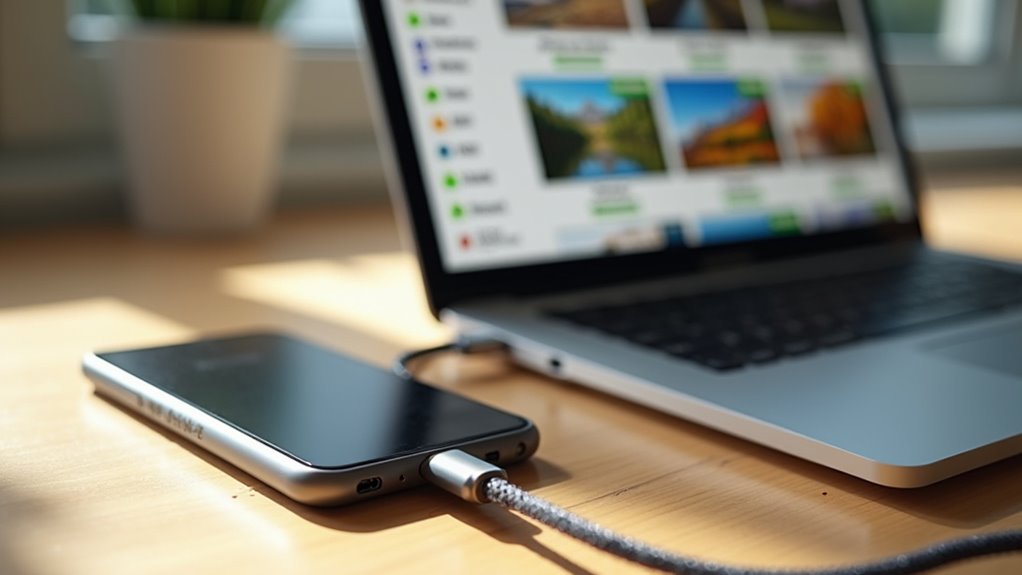
Jak użytkownik może potwierdzić, że każde zdjęcie zostało poprawnie z migracją na zewnętrzny dysk? Proces weryfikacji zapewnia integralność danych przed wprowadzeniem jakichkolwiek modyfikacji na urządzeniu źródłowym. Systematyczne porównanie między galerią iPhone’a a dyskiem USB-C jest kluczowe.
Użytkownicy powinni zastosować następujące metody, aby zapewnić pełne przeniesienie:
- Porównanie ilościowe: porównaj całkowitą liczbę pozycji w aplikacji Zdjęcia na iPhone’ie z liczbą plików wyświetlaną w folderze aplikacji Pliki na zewnętrznym dysku.
- inspection wysokiej rozdzielczości multimediów: otwórz kilka dużych plików wideo i surowe pliki RAW, aby potwierdzić, że odtwarzają się płynnie bez uszkodzeń lub błędów odtwarzania.
- Weryfikacja metadanych: sprawdź, czy znaczniki czasu i rozmiary plików pozostają spójne na obu lokalizacjach, aby upewnić się, że podczas migracji nie nastąpiła kompresja.
To skrupulatne podejście eliminuje ryzyko utraty danych i gwarantuje, że kopia zapasowa jest odbiciem lustrzanym oryginalnej biblioteki.
Jak bezpiecznie usunąć zdjęcia, aby zwolnić miejsce w iPhone’ie
Dlaczego użytkownik powinien poczekać z usunięciem danych po potwierdzeniu udanego transferu? Natychmiastowe usunięcie wiąże się z ryzykiem trwałej utraty danych, jeśli zewnętrzny dysk cierpi na nieujawnioną korupcję lub jeśli niektóre pliki zostały skopiowane nieprawidłowo. Utrzymanie tymczasowej kopii zapasowej zapewnia ochronę zapasową podczas wstępnej weryfikacji.
Po zweryfikowaniu kopii zapasowej zdjęcia można usunąć z aplikacji Zdjęcia. Wybierając wiele zdjęć i stukając ikonę kosza, przenosimy je do albumu „Ostatnio usunięte”. Ten folder przechowuje pliki przez trzydziest dni, co oznacza, że nie zwraca on miejsca od razu. Aby odzyskać pojemność natychmiast, użytkownik musi przejść do „Albumy”, wybrać „Ostatnio usunięte” i wybrać „Usuń wszystko”. To ostatnie działanie trwale usuwa dane z urządzenia. Stosując to systematyczne podejście, zapobiega się przypadkowej utracie, jednocześnie skutecznie zarządzając pamięcią wewnętrzną iPhone’a, zapewniając, że urządzenie pozostaje wydajne i dostępne na nowe nagrania bez ryzyka utraty cennych wspomnień.
Co zrobić, jeśli iPhone nie rozpoznaje dysku?
Dlaczego iPhone może nie wykrywać podłączonego zewnętrznego dysku USB-C? Kilka technicznych barier często uniemożliwia aplikacji Files rozpoznanie zewnętrznego sprzętu. Niezgodność sprzętowa lub niedostateczne zasilanie to powszechne winne, ponieważ niektóre dyski o dużej pojemności wymagają więcej energii niż może zapewnić iPhone. Ponadto nieobsługiwany system plików uniemożliwia osadzenie woluminu przez system operacyjny.
Aby rozwiązać problemy z połączeniem, użytkownicy powinni rozważyć następujące kroki:
- Sprawdź, czy dysk sformatowany jest jako ExFAT lub APFS, ponieważ NTFS jest tylko do odczytu lub nieobsługiwany.
- Sprawdź port USB-C pod kątem zanieczyszczeń lub przetestuj innym przewodem MFi-certified.
- Użyj zasilanego hubu USB-C, aby zapewnić dyskowi odpowiedni przepływ prądu.
Jeśli te kroki nie przyniosą rezultatu, zaktualizuj iOS do najnowszej wersji, co może rozwiązać konflikty sterowników. Zapewnienie synchronizacji zarówno sprzętu, jak i oprogramowania pozostaje kluczowe dla płynnego dostępu do danych i niezawodnych transferów między urządzeniem a zewnętrznym nośnikiem.
Jak bezpiecznie wysunąć zewnętrzny dysk USB-C
Gdzie należy iść, aby zapewnić właściwe odłączenie napędu przed fizycznym odłączeniem? W odróżnieniu od macOS lub Windows, iOS nie posiada dedykowanego przycisku „Wysuń” w aplikacji Files. Ta nieobecność często skłania użytkowników do przekonania, że jedyną opcją jest fizyczne odłączenie. Jednak zapewnienie integralności danych wymaga upewnienia się, że wszystkie procesy transferu zostały całkowicie zakończone. Należy poczekać, aż pasek postępu zniknie i urządzenie nie będzie już aktywnie odczytywać ani zapisywać plików na napędzie USB-C.
Nagłe odłączenie napędu podczas aktywnej operacji zapisu może prowadzić do uszkodzenia plików lub systemu plików, co uniemożliwi dostęp do kopii zapasowej. Gdy aplikacja Files potwierdzi, że operacja jest w stanie bezczynności, można bezpiecznie odłączyć z portu iPhone. Ta ostrożna metoda zapobiega utracie przeniesionych zdjęć i zapewnia, że zewnętrzne urządzenie pozostaje zdrowe do przyszłych użyć na różnych kompatybilnych urządzeniach.
Jak utrzymać zewnętrzny backup w długim okresie
Jak zapewnić trwałość archiwum zewnętrznego? Jak utrzymać zewnętrzne kopie zapasowe, aby zapewnić długowieczność danych? Utrzymanie napędu USB-C wymaga aktywnej strategii, która zapobiega awariom sprzętu i wyczerpywaniu się bitów. Sprzęt ulega degradacji z czasem, co wymaga okresowego utrzymania dla integralności danych.
Aby archiwum było dostępne, użytkownicy powinni wdrożyć następujące kluczowe praktyki:
- Przechowywanie napędów w chłodnym, suchym środowisku, aby zapobiec korozji elektrycznej i degradacji termicznej pamięci flash.
- Przeprowadzanie okresowego „data scrubbing” przez podłączenie napędu rocznie w celu weryfikacji czytelności plików i odświeżania ładunków elektrycznych.
- Stosowanie zasady 3-2-1, utrzymując wiele kopii na różnych nośnikach fizycznych, aby zminimalizować ryzyko całkowitej utraty danych z jednego urządzenia.
Regularny monitoring zmniejsza ryzyko ukrytej korupcji. Traktując zewnętrzny napęd jako żywy archiwum, a nie statyczną skarbonkę, użytkownicy zapewniają, że ich przeniesione zdjęcia z iPhone’a pozostaną nienaruszone i odzyskiwalne przez dekady.
Czy powinieneś używać iCloud obok kopii zapasowej USB-C?
Czytnik USB-C kopią zapasową wystarczy, czy trzeba użyć iCloud jednocześnie, zależy od priorytetów użytkownika między fizyczną kontrolą a bezproblemową dostępnością. Zewnętrzne dyski zapewniają jednorazowy koszt i bezpieczeństwo offline, gwarantując, że dane pozostają prywatne i dostępne bez połączenia z internetem. Jednak brakuje im zsynchronizowania automatycznego i natychmiastowej dostępności między różnymi urządzeniami, jakie oferuje iCloud.
Wprowadzenie strategii hybrydowej tworzy „podwójną kotwicę bezpieczeństwa”. iCloud służy jako główne narzędzie do codziennej wygody i szybkiego odzyskiwania ostatnich plików, podczas gdy dysk USB-C działa jako archiwum zimne na długoterminową ochronę danych. Taki podwójny sposób działania ogranicza ryzyko związane z awarią usługi chmury oraz awarią sprzętu fizycznego. Dzięki łączeniu tych metod użytkownicy nie polegają na jednym punkcie awarii, łącząc elastyczność chmury z namacalną niezawodnością lokalnego sprzętu, aby zapewnić kompleksową ochronę danych dla swojej biblioteki zdjęć.
Najczęściej zadawane pytania
Czy mogę przenieść zdjęcia z iPhone’a na dysk USB-A?
Zdjęcia można przenieść z iPhone’a na dysk USB-A. Proces ten wymaga adaptera Lightning lub USB-C do USB, który pozwala urządzeniu rozpoznać zewnętrzny nośnik za pośrednictwem interfejsu aplikacji Pliki.
Czy przenoszenie zdjęć na dysk USB-C wpływa na jakość obrazu?
Kopiowanie zdjęć na dysk USB-C nie wpływa na jakość obrazu. Proces ten wykonuje bezpośrednie kopiowanie plików, zachowując wszystkie oryginalne piksele i metadane bez zmieniania rozdzielczości ani kompresji danych obrazu.
Jak przenieść zdjęcia z dysku USB-C z powrotem na iPhone’a?
Zdjęcia są przenoszone z dysku USB-C na iPhone poprzez podłączenie urządzenia i użycie aplikacji Pliki. Użytkownik wybiera żądane obrazy i zapisuje je bezpośrednio do biblioteki Zdjęć.
Czy mogę użyć hubu USB-C do podłączenia wielu dysków?
Hub USB-C umożliwia podłączenie wielu dysków jednocześnie. Urządzenie zarządza ruchem danych, pozwalając użytkownikowi na transfer plików między różnymi zewnętrznymi nośnikami danych lub urządzeniem hostem za pomocą jednego portu.
Jakie formaty plików są najlepsze do zewnętrznego przechowywania na iPhone’a?
ExFAT jest najbardziej zalecanym formatem plików dla zewnętrznego przechowywania ze względu na ochronę międzyplatformową i brak ograniczeń rozmiaru plików. APFS to inna wystarczająca opcja dla użytkowników pozostających wyłącznie w ekosystemie Apple.