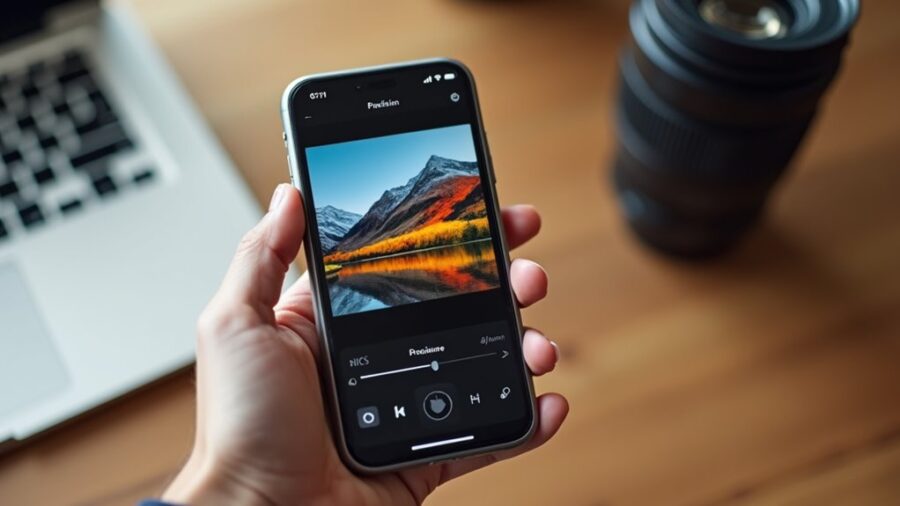
Edytowanie RAW zdjęć na iPhone umożliwia profesjonalny poziom kontroli nad danymi obrazu. ProRAW rejestruje więcej szczegółów i zakresu dynamicznego niż standardowe JPEG-y. Aplikacja Zdjęcia w systemie iOS oferuje nieincreasingny (non-destructive) zestaw narzędzi do edycji tych złożonych plików. Jednak uzyskanie dopracowanego efektu wymaga określonej sekwencji korekt, aby nie pogorszyć jakości obrazu. Opanowanie tych kroków odróżnia podstawowy kadr od kinowego fotografowania.
Czym jest Apple ProRAW i dlaczego warto go używać?
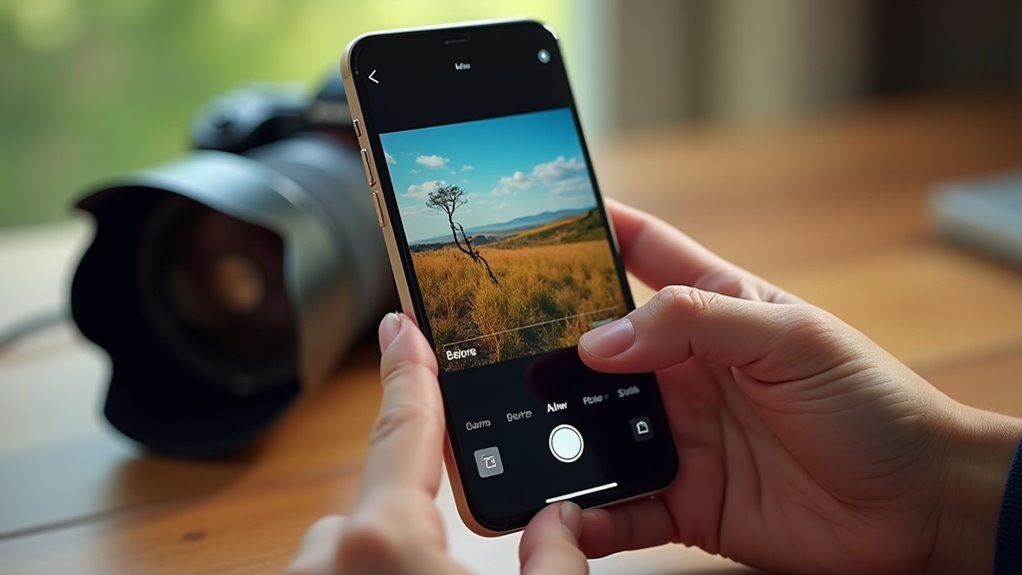
Dlaczego fotografowie powinni wybrać Apple ProRAW zamiast standardowych formatów JPEG lub HEIF? Ten format to własność firmy Apple, łączący elastyczność pliku RAW z mocą obliczeniową procesora obrazu iPhone’a. Podczas gdy standardowe formaty stosują destrukcyjną kompresję oraz trwałe korekty balansu bieli, ekspozycji i redukcji szumów, ProRAW zachowuje dane liniowe.
To zachowanie umożliwia znacznie większy zapas podczas etapu obróbki postprodukcyjnej. Fotografowie mogą odzyskać jasne partie i podnieść cienie bez wprowadzania silnego przeskalowania lub artefaktów typowych dla bardzo skompresowanych plików. Ponieważ zachowuje więcej informacji o kolorze, możliwość precyzyjnego nasycania tonów jest ulepszona. ProRAW zasadniczo rejestruje obraz przetwarzany obliczeniowo, ale pozostawia dostępną surową część danych do ręcznej korekty. W konsekwencji stanowi kompromis dla twórców, którzy potrzebują efektywności procesu na iPhone’ie, ale żądają wysokiej wierności fidelności i adekwatnej kontroli, zwykle zastrzeżonej dla profesjonalnych aparatów DSLR lub bezlusterkowców.
Jak włączyć ProRAW w ustawieniach aparatu
Aby skorzystać z wysokiej jakości korzyści ProRAW, funkcja ProRAW musi być najpierw aktywowana w ustawieniach systemu iOS. Użytkownicy powinni przejść do aplikacji „Ustawienia”, wybrać „Aparat” i wejść do sekcji „Formatuj”. W tej sekcji należy przełączyć suwak Apple ProRAW. Po włączeniu w aplikacji Aparat pojawi się ikonka RAW, która umożliwia włączanie lub wyłączanie trybu podczas fotografowania.
| Krok | Czynność |
|---|---|
| 1 | Otwórz Ustawienia |
| 2 | Wybierz Aparat |
| 3 | Tapnij Formaty |
| 4 | Włącz ProRAW |
Aktywacja tego ustawienia zapewnia, że urządzenie rejestruje nieskompresowane dane, co daje większą elastyczność podczas przetwarzania po zdjęciu. Należy pamiętać, że pliki ProRAW zużywają znacznie więcej miejsca na dysku niż standardowe JPEG-y lub pliki HEIF. W związku z tym użytkownicy powinni monitorować dostępne miejsce na dysku przed rozpoczęciem sesji profesjonalnej fotografii na tej zaawansowanej formacie.
Otwórz swoje RAW-owe zdjęcia w menu Edycja
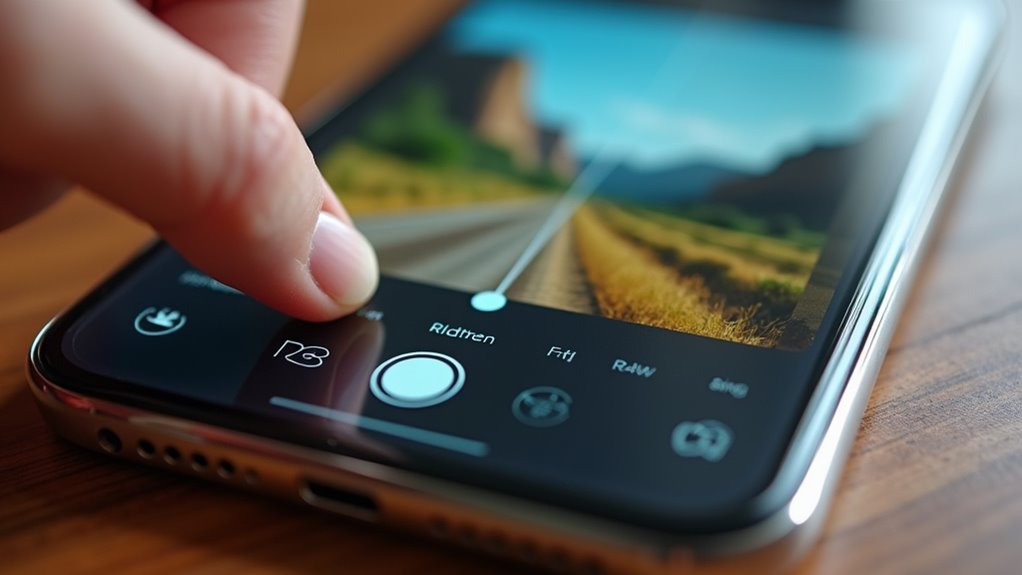
Jak rozpocząć proces edycji tych plików wysokiej rozdzielczości? Użytkownik najpierw przechodzi do aplikacji Zdjęcia i wybiera konkretny obraz ProRAW z biblioteki. Dotykając przycisku „Edytuj” znajdującego się w prawym górnym rogu ekranu, interfejs przechodzi w tryb kompleksowej korekty. To działanie odblokowuje pełny potencjał danych RAW, zapewniając środowisko nieniszczące, w którym zmiany mogą być w każdej chwili cofnięte.
Aby zoptymalizować to przejście, kluczowe są następujące szczegóły techniczne:
- system ładuje podgląd o dużej głębi koloru, aby zapewnić dokładność wizualną;
- Metadane pozostają nienaruszone, umożliwiając precyzyjne śledzenie ustawień zrobionych przez aparat;
- akceleracja sprzętowa zarządza renderowaniem dużych rozmiarów plików w efektywny sposób;
- interfejs dynamicznie dostosowuje zakres suwaków, aby pomieścić szerszą szerokość zakresu dynamicznego.
Gdy menu jest aktywne, oprogramowanie przygotowuje obraz do granularnych modyfikacji bez trwałej zmiany oryginalnego pliku źródłowego.
Napraw Przebitą Niebo i Ciemne Cienie
Gdzie można wyraźniej dostrzec największą zaletę ProRAW niż w odzyskiwaniu skrajnych światł i cieni? Ten format preserves expansive dynamic range, allowing users to retrieve detail from overexposed skies or underexposed foregrounds without introducing significant noise. In the Photos app, the Highlights slider reduces intensity in bright areas to reveal clouds, while the Shadows slider lifts dark regions to uncover hidden textures.
| Adjustment | Primary Effect |
|---|---|
| Highlights | Recovers sky detail |
| Shadows | Brightens dark areas |
| Exposure | Shifts overall light |
| Contrast | Defines tonal range |
| Brilliance | Balances luminosity |
Precision is key; excessive adjustments can lead to a flat, unnatural appearance. By manipulating these specific sliders, an editor can balance a high-contrast scene, ensuring that neither the brightest nor the darkest parts of the image lose their visual integrity during the post-processing phase.
Dopasuj naturalne odcienie skóry za pomocą balansu bieli
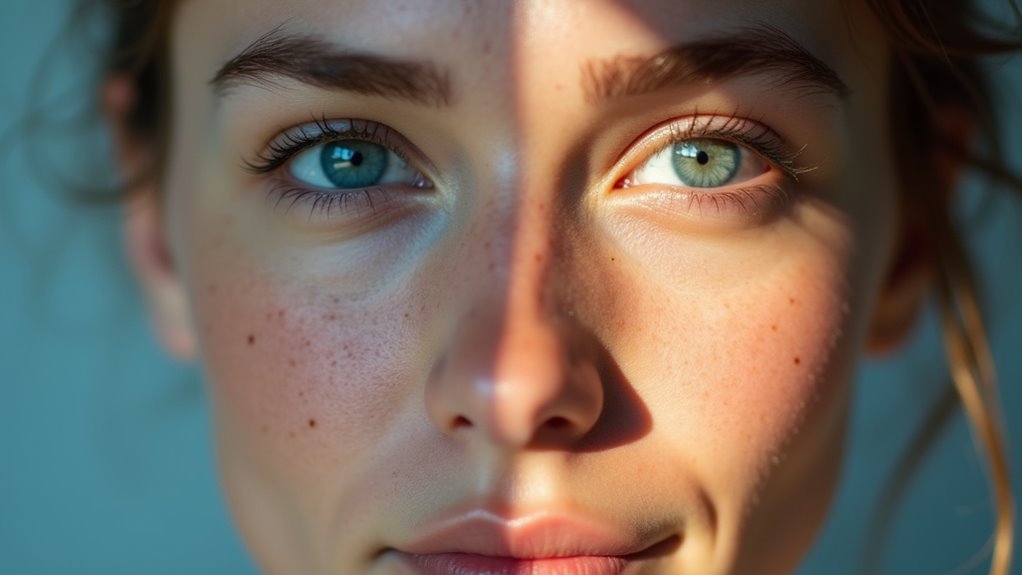
Gdy tonal balance zostaje ustalony, nacisk kładzie się na dokładność kolorów. Aby uzyskać naturalne odcienie skóry, konieczna jest precyzyjna manipulacja suwakami balansu bieli w aplikacji Photos. Ponieważ pliki RAW zachowują wszystkie dane z sensora, temperatura koloru może być przesuwana bez degradacji jakości obrazu, co pozwala na korektę niepożądanych odcieni światła wynikających z różnych źródeł światła.
Aby dopracować ton skóry, kluczowe są następujące korekty:
- Dostosowanie suwaka Ciepła (Warmth), aby zneutralizować zbyt niebieskie lub zbyt pomarańczowe zabarwienie.
- Użycie suwaka Nasycenie (Tint) do korekty zielonych lub różowych odcieni często występujących w świetlówkach.
- Odniesienie się do neutralnych obszarów, takich jak białe ubrania, aby ustalić punkt odniesienia dla dokładności.
- Porównanie koloru skóry osoby z znanymi realnymi tonami, aby uniknąć przesadnego przetwarzania.
Zwiększ kolory za pomocą saturacji i intensywności kolorów
Dlaczego zadowalać się stonowanymi tonami, gdy RAW data pozwala na precyzyjne ulepszanie koloru? Aplikacja Zdjęcia na iPhone’ie dostarcza dwa odmienne narzędzia do regulacji intensywności koloru: Saturacja i Żywość (Vibrance). Saturacja podnosi intensywność wszystkich kolorów jednakowo w całym obrazie. Choć skuteczna w przypadku monochromatycznych lub prostych kompozycji, nadmierne użycie suwaka może prowadzić do nienaturalnych, neonowych odcieni i przesterowanych kanałów kolorów w plikach RAW.
Żywość (Vibrance) oferuje inteligentniejsze podejście, celując w stonowane kolory, jednocześnie pozostawiając nasycone obszary nietknięte. To narzędzie jest szczególnie przydatne w portretach, ponieważ podnosi intensywność tła bez sprawiania, że skóra wygląda na pomarańczową lub sztuczną. Wykorzystując wysoką głębię bitową obrazów RAW, użytkownicy mogą przesuwać te suwaki dalej niż w przypadku JPEG-ów bez wprowadzania bandingu czy artefaktów. Wyważenie tych dwóch ustawień pozwala osiągnąć żywy efekt estetyczny, który zachowuje profesjonalny realizm, zapewniając, że finalny obraz brzmi dynamicznie, a jednocześnie pozostaje związany z pierwotnym oświetleniem.
Dodaj głębię dzięki kontrastowi i błyskowi
Jak przekształcić obraz z płaskiego w trójwymiarowy? Wykorzystanie narzędzi kontrastu i jasności w aplikacji Zdjęcia na iPhonie pozwala na precyzyjną kontrolę nad zakresem tonalnym plików RAW. Kontrast powiększa różnicę między jasnymi a ciemnymi obszarami, tworząc wyraźniejszy podział kształtów. Brilliance działa jak inteligentna korekta, wyrównując światła i cienie, aby ujawnić ukryte detale bez przepaleń w jasnych partiach.
Aby zmaksymalizować głębię, warto rozważyć te techniczne korekty:
- Zwiększanie kontrastu, aby podkreślić granice strukturalne.
- Wykorzystanie brilliance do podniesienia tonów średnich w regionach niedoświetlonych.
- Zbalansowanie tych narzędzi, aby zapobiec sztucznemu zatarciu w czerni.
- Drobne strojenie zakresu dynamicznego w celu symulowania bardziej naturalnego postrzegania przez oko.
Te korekty zapewniają, że obraz zyska trójwymiarową jakość. Poprzez manipulację tymi konkretnymi suwakami fotograf może skierować wzrok widza przez scenę, zapewniając, że temat wyróżnia się na tle.
Przytnij i prostuj kompozycję
Po dopracowaniu tonalnej głębi obrazu, uwaga przenosi się na fizyczne kadrowanie kadru. Narzędzie do kadrowania w aplikacji Zdjęcia na iPhone’ie pozwala użytkownikom usuwać rozpraszające elementy z krawędzi pliku RAW, kierując wzrok widza ku głównemu tematowi. Wybierając ikonę kadrowania, można dostosować proporcje lub ręcznie przeciągać rogi, aby zawęzić kompozycję.
Ponadto narzędzie prostowania koryguje przechylone horyzonty, zapewniając zrównoważoną perspektywę. Delikatne obrócenie może przemienić chaotyczny obraz w ustrukturyzowane arcydzieło.
| Działanie | Wpływ emocjonalny |
|---|---|
| Perfekcyjne wyrównanie | Spokój |
| Ostre kadrowanie | Intymność |
| Szeroki kadr | Wolność |
Precyzja w kadrowaniu zapewnia, że przekaz wizualny pozostaje jasny. Poprzez usunięcie niepotrzebnej przestrzeni fotograf wzmacnia opowiadanie swojej historii bez zmiany oryginalnych danych pikselowych.
Zapisz zmiany
Gdzie kończy się proces edycji? Gdy wszystkie dostosowania do obrazu RAW zostaną zfinalizowane, użytkownik musi zatwierdzić zmiany w pliku. Wybranie przycisku „Gotowe” zapisuje modyfikacje. Ponieważ Apple stosuje edycję nieniszczącą (non-destructive), pierwotne dane surowe pozostają nienaruszone niezależnie od wprowadzonych zmian. Dzięki temu podczas postprodukcji panuje pełna elastyczność.
- Nieniszczące procesy pracy zapewniają, że piksele nigdy nie są trwale nadpisywane.
- Opcja „Cofnij” natychmiast usuwa wszystkie zastosowane filtry i suwaki.
- Wersjonowanie jest utrzymywane wewnętrznie przez bazę danych iOS Photos.
- Zapisywanie zmian tworzy zestaw instrukcji metadanych, a nie nowy plik.
Jeśli rezultaty są niezadowalające, użytkownik może łatwo przywrócić fotografię do pierwotnego stanu. Ten mechanizm zabezpieczający zachęca do eksperymentowania z ekspozycją i korektą kolorów bez ryzyka trwałej utraty danych, zapewniając integralność oryginalnego zapisu.
Eksportuj zakończone edycje w wysokiej jakości
Dlaczego proces eksportu jest kluczowy dla utrzymania wierności obrazu? Standardowe metody udostępniania często stosują agresywne kompresowanie, które pozbawia subtelnych detali uchwyconych w formatach RAW. Aby zachować wysoką jakość, użytkownik musi unikać prostych zrzutów ekranu lub podstawowych przesłań w mediach społecznościowych. Zamiast tego opcja „Zapisz w Plikach” zapewnia, że obraz pozostaje nienaruszony.
Dla profesjonalnych rezultatów wykorzystanie zestawu Udostępnij (Share sheet) do transferu plików przez AirDrop lub iCloud Drive zapobiega niepożądanym artefaktom. Podczas eksportowania wybieranie najbardziej zgodnego (Most Compatible) lub oryginalnego formatu utrzymuje zakres dynamiczny uzyskany podczas edycji. Wybranie „Najbardziej zgodny” konwertuje plik na wysokiej jakości JPEG, podczas gdy zapis do Plików utrzymuje maksymalną rozdzielczość. Kontrolując sposób wyjścia, fotograf zapewnia, że ostateczny rendering odzwierciedla precyzyjne dostosowania w aplikacji Zdjęcia, dostarczając wyprasowany obraz odpowiedni do druku lub wyświetlaczy o wysokiej rozdzielczości bez utraty integralności wizualnej.
Najczęściej zadawane pytania
Czy Edycja Zdjęć RAW Zużywa Więcej Miejsca W Pamięci iPhone’a?
Edytowanie RAW-ów zazwyczaj nie zajmuje dodatkowej przestrzeni, ponieważ aplikacja Zdjęcia korzysta z edycji nieniszczącej (non-destructive editing). Zmiany są zapisywane jako drobne instrukcje metadanych, a nie tworzenie nowej, większej wersji oryginalnego pliku.
Jakie są różnice między formatem RAW a JPEG?
Pliki RAW zachowują wszystkie dane sensora bez kompresji, oferując wyższą elastyczność edycji. W przeciwieństwie do tego pliki JPEG są skompresowane i przetwarzane, co skutkuje mniejszymi rozmiarami plików, ale trwałą utratą szczegółów obrazu i jakości.
Czy Mogę Edytować Pliki RAW Z Innych Aparatów W Aplikacji ZdjęCia?
Pliki RAW z aparatów innych producentów można edytować w aplikacji Zdjęcia, o ile urządzenie obsługuje określony format pliku. Kompatybilne pliki są importowane i regulowane przy użyciu wbudowanych narzędzi do edycji w tej aplikacji.
Czy Edycja RAW w Aplikacji Zdjęcia Jest Całkowicie Bezpłatna?
Edytowanie zdjęć RAW w aplikacji Zdjęcia jest całkowicie bezpłatne. Nie są wymagane żadne dodatkowe subskrypcje ani płatności, aby uzyskać dostęp do tych wbudowanych narzędzi, ponieważ są zintegrowane z systemem operacyjnym iOS dla wszystkich użytkowników.
Jakie Są Najlepsze Aplikacje ZewnęTrznymi Do Zaawansowanej Edycji RAW?
Adobe Lightroom i Snapseed to wiodące zewnętrzne aplikacje do zaawansowanego edytowania RAW. Inne potężne alternatywy to Affinity Photo i Darkroom, które oferują profesjonalne narzędzia do precyzyjnego rangowania kolorów, kontroli ekspozycji i szczegółowego retuszu zdjęć.