Dla osób o niskim wzroku iPhone jest potężnym narzędziem wspomagającym. Wbudowana aplikacja Magnifier przekształca kamerę w cyfrowowy celownik z dostosowywanym kontrastem i oświetleniem. Podczas gdy podstawowe powiększanie jest proste, kilka ukrytych ustawień może znacznie poprawić wyraźność wzroku. Te konkretne dostosowania różnią się między rozmazanym obrazem a czytelnym dokumentem.
Jak znaleźć i uruchomić powiększacz w iPhone’ie
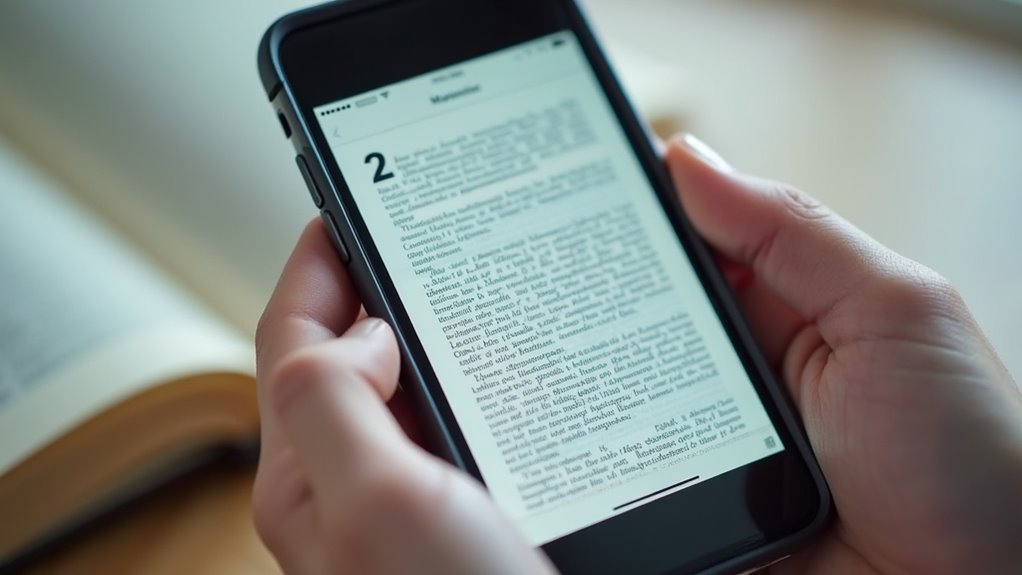
Gdzie użytkownik może zlokalizować narzędzie Magnifier na iPhone? Domyślnie aplikacja ta znajduje się w folderze Utilities na ekranie Głównym. Aby uzyskać do niej dostęp, użytkownik kliknięcia folder Utilities i wybiera ikonę Magnifier, która przypomina lupę. Jeśli folder zaginie lub aplikacja została przeniesiona, alternatywne jest użycie funkcji Wyszukaj. Przesuń w dół od środka ekranu głównego, aby wyświetlić pasek Spotlight Search. Wpisanie „Magnifier” w tym polu spowoduje wyświetlenie aplikacji w wynikach, umożliwiając natychmiastowe uruchomienie.
Alternatywnie narzędzie jest dostępne przez Centrum sterowania dla szybszego dostępu. Chociaż aplikacja znajduje się w bibliotece systemowej, jej integracja z urządzeniem zapewnia użytkownikom o niskiej ostrości wzroku możliwość szybkiego uruchomienia systemu powiększania opartego na kamerze, aby łatwo czytać mały tekst lub oglądać odległe obiekty bez konieczności poruszania się po wielu warstwach menu.
Utwórz Skrót do Szybkiego Dostępu
Jak użytkownik może skrócić czas poświęcany na wyszukiwanie narzędzia Magnifier? Konfigurując skrót dostępności, aplikacja staje się natychmiast dostępna bez nawigowania po menu. Proces zaczyna się w aplikacji Ustawienia, gdzie użytkownik wybiera Dostępność, a następnie Skrót dostępności. Z dostępnej listy wybierana jest opcja Magnifier. Po włączeniu określone działanie — zazwyczaj potrójne kliknięcie bocznego przycisku lub przycisku Home — uruchamia narzędzie.
Alternatywnie Magnifier można dodać do Centrum sterowania, aby uzyskać do niego dostęp przez gest przeciągnięcia. W Ustawieniach użytkownik przechodzi do Centrum sterowania i dodaje ikonę Magnifier do listy aktywnej. Dzięki temu narzędzie jest dostępne z każdego ekranu. Dzięki tym skrótom osoby o niskiej ostrości wzroku unikają frustracji związanej z ręcznym wyszukiwaniem, co pozwala na natychmiastową pomoc wzrokową w kluczowych momentach. Te personalizacje przekształcają iPhone’a w bardzo responsywne narzędzie wspomagające, zapewniając, że niezbędne narzędzia dostępności są zawsze w zasięgu kilku sekund.
Powiększ, aby mieć wyraźniejszy obraz
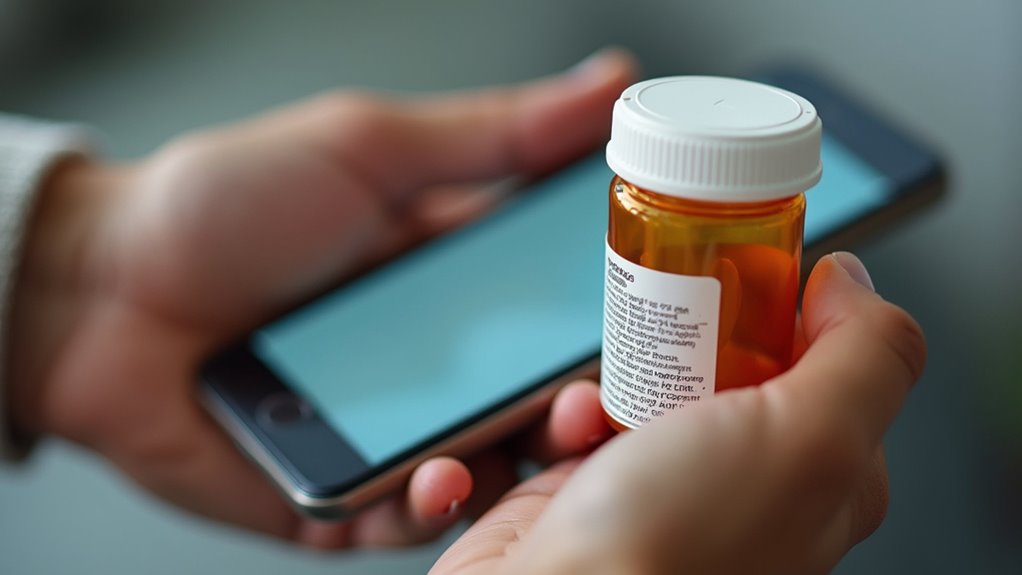
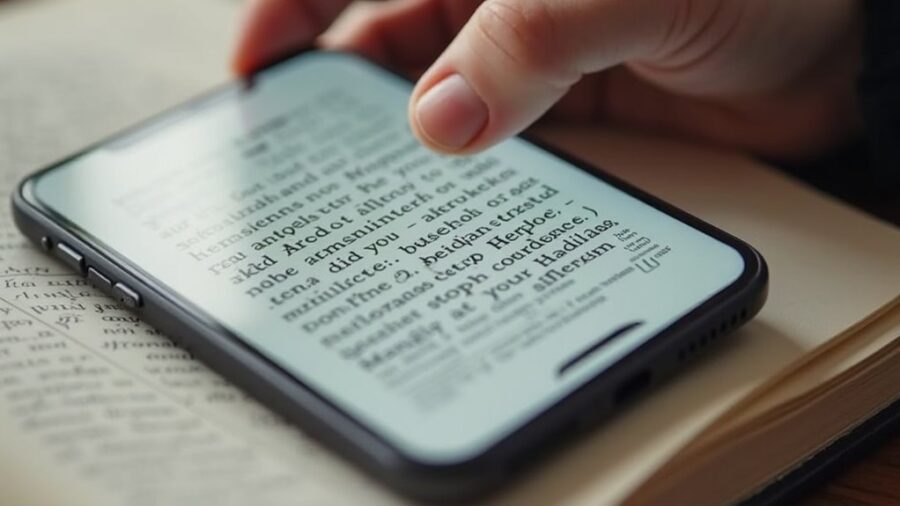
Dlaczego użytkownik musiałby dostosować poziom powiększenia, gdy narzędzie jest już otwarte? Różne zadania wymagają różnych stopni powiększenia, aby zapewnić czytelność. Chociaż etykieta leku może wymagać intensywnego powiększenia, aby odczytać drobny druk, znak uliczny może wymagać tylko lekkiego powiększenia. Narzędzie Powiększacz oferuje precyzyjny suwak do kontrolowania tego poziomu zoomu.
Aby dostosować widok, użytkownik przesuwa palcem w górę lub w dół po suwaku powiększenia znajdującym się po prawej stronie ekranu. Przesunięcie suwaka w górę zwiększa przybliżenie, znacząco powiększając obraz. Przesunięcie go w dół zmniejsza powiększenie, umożliwiając szersze pole widzenia. Ta elastyczność pozwala użytkownikowi znaleźć optymalną równowagę między szczegółami a kontekstem. Dzięki opanowaniu tego dostosowania osoba z niskim widzeniem może szybko przełączać się między czytaniem drobnego tekstu a skanowaniem większych obiektów z łatwością i skutecznością.
Użyj filtrów, aby poprawić kontrast tekstu
Kiedy sama powiększanie nie wystarcza, aby tekst był czytelny? Dzieje się tak, gdy występuje niski kontrast między pierwszym planem a tłem, przez co znaki zlewają się. Aby to rozwiązać, narzędzie Powiększacz oferuje różne filtry, które modyfikują kolory w celu poprawy widoczności. Te filtry są niezbędne dla użytkowników, którzy mają trudności z określonymi paletami kolorów lub odblaskami.
Wybierając filtr, użytkownik może przekształcić obraz w schemat o wysokim kontraście, dopasowany do ich potrzeb wzrokowych:
- filtr czerwony dla złagodzonych podświetleń
- filtr żółty dla większej jasności
- filtr niebieski dla głębszych cieni
- odwrócenie kolorów dla białego tekstu na czarnym tle
- skala szarości do usunięcia rozpraszających odcieni
Dostosowywanie tych ustawień pozwala na wyraźniejsze rozróżnienie między atramentem a papierem. Ta personalizacja zapewnia, że czytanie pozostaje dostępne niezależnie od oryginalnej jakości druku. Użytkownicy po prostu dotykają ikony filtra, aby przełączać się między tymi opcjami, aż tekst stanie się jasny i łatwy do przeczytania.
Rozświetl ciemne miejsca latarką
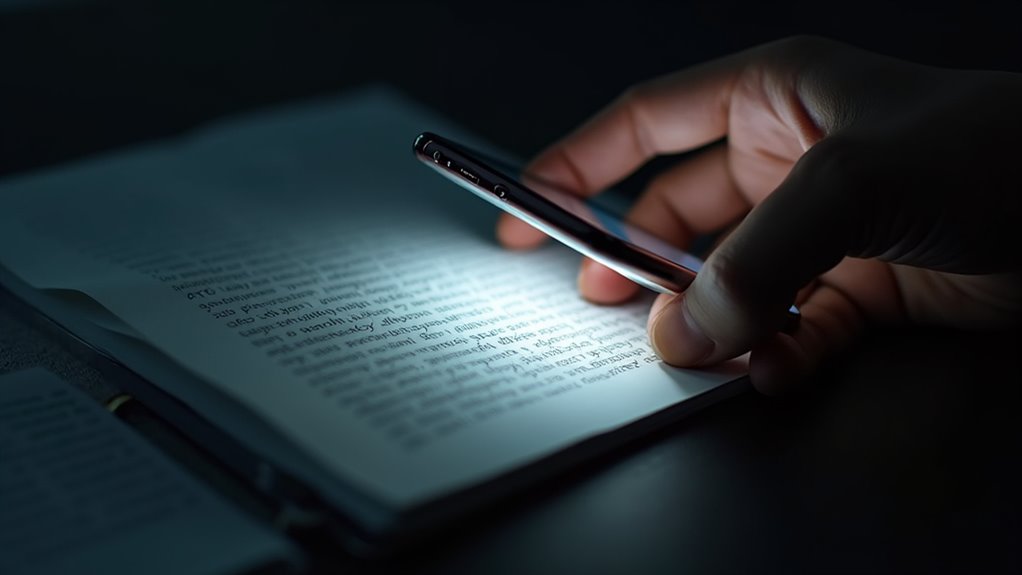
Chociaż filtry poprawiają kontrast, słabe oświetlenie wciąż może sprawić, że tekst stanie się niewidoczny. Narzędzie Magnifier (Lupa) umożliwia aktywowanie wbudowanego flasha aparatu, aby oświetlić ciemne otoczenie. Ta funkcja jest niezbędna do czytania menu w ciemnych restauracjach, sprawdzania etykiet w zacienionych szafkach lub poruszania się po słabo oświetlanych korytarzach.
Aby włączyć tę funkcję, użytkownik dotyka ikony lampki błyskowej znajdującej się w interfejsie Lupy. To działanie przełącza LED-owy błysk, kierując bezpośredni strumień światła na wybrany obiekt. Po uruchomieniu światło eliminuje cienie i poprawia widoczność znaków, czyniąc powiększenie jeszcze skuteczniejszym. Nasycenie światła zapewnia, że sensor aparatu uchwyci wyraźny obraz niezależnie od warunków otoczenia. Dzięki integracji kontroli oświetlenia bezpośrednio w narzędziu, iPhone staje się wszechstronnym wsparciem, które działa niezawodnie w każdych warunkach oświetleniowych, zapewniając osobom z ograniczonym wzrokiem niezależność w różnych środowiskach.
Zamroź obraz
Dane o tremorach rąk lub niestabilnym chwycie mogą utrudniać utrzymanie powiększonego obrazu w stanie stałym. Aby to rozwiązać, iPhone Magnifier zawiera funkcję „zamrożenia”, która uchwyca statyczny obraz tekstu, pozwalając użytkownikowi na oglądanie go bez konieczności utrzymywania precyzyjnej pozycji.
Ta funkcjonalność przynosi kilka kluczowych korzyści dla osób z wadami wzroku:
- eliminuje rozmycie ruchowe podczas czytania z bliska
- umożliwia ekstremalne powiększenie na statycznym obrazie
- ułatwia korzystanie z filtrów na „zamrożonej” ramce
- zmniejsza wysiłek fizyczny podczas długotrwałego czytania
- umożliwia stabilny widok drobnego drukowanego tekstu lub etykiet
Aby to aktywować, użytkownik po prostu naciska przycisk migawki. Gdy obraz jest zamrożony, ekran działa jak cyfrowa fotografia, którą można manipulować za pomocą standardowych narzędzi powiększania. Dzięki temu drobny druk pozostaje czytelny i nieruchomy, zapewniając niezbędny czas na komfortowe przetwarzanie szczegółowych informacji.
Zidentyfikuj kolory i obiekty za pomocą trybu wykrywania
Poza uchwyceniem statycznych obrazów, iPhone Magnifier oferuje tryb Detekcji, który pomaga użytkownikom zidentyfikować otoczenie. Ten specjalistyczny tryb wykorzystuje zaawansowaną technologię aparatów i sztuczną inteligencję, aby zapewnić опис audialny otoczenia. Wybierając Tryb Detekcji, użytkownicy mogą zidentyfikować osoby, drzwi i inne powszechne obiekty domowe. Urządzenie analizuje pole widzenia i ogłasza wykryty element za pomocą VoiceOver, umożliwiając osobom z niskim wzrokiem poruszanie się po pomieszczeniach z większą pewnością i samodzielnością.
Ponadto ten tryb doskonale radzi sobie z identyfikacją koloru. Gdy kamera jest skierowana na okreśony strój lub obiekt, iPhone identyfikuje odcień i głośno go ogłasza. Ta funkcja jest szczególnie przydatna do dopasowywania ubrań lub rozróżniania podobnych elementów. Dzięki integracji analizy w czasie rzeczywistym z informacją zwrotną dźwiękową, Tryb Detekcji przekształca iPhone z prostego narzędzia powiększającego w kompleksowego asystenta zmysłowego, który zwiększa świadomość przestrzenną i codzienną samodzielność funkcjonalną.
Najlepsze praktyki korzystania z Powiększacza w miejscach publicznych
Jak użytkownicy mogą zoptymalizować iPhone Magnifier pod kątem wydajności i bezpieczeństwa w zatłoczonych środowiskach? Wykorzystanie tego narzędzia publicznie wymaga równowagi między dostępnością a świadomością sytuacyjną, aby zapobiegać wypadkom lub konfliktom społecznym. Utrzymanie bezpiecznego chwytu urządzenia zapewnia stabilność podczas skanowania dokumentów lub oznaczeń w ruchliwych miejscach.
Aby zmaksymalizować skuteczność, użytkownicy powinni rozważyć następujące strategiczne podejścia:
- Oprzyj ciało o ścianę lub filar, aby nie blokować ruchu pieszych.
- Używaj przełącznika latarki, aby zrekompensować słabe oświetlenie w sklepach lub węzłach komunikacyjnych.
- Zatrzymuj obraz, aby bezpiecznie przeglądać tekst z dala od niebezpiecznego krawężnika lub ulicy.
- Dostosuj filtry kontrastu, aby tekst wyróżniał się na zatłoczonych tłach.
- Wykorzystaj pasek na nadgarstek, aby zapobiec przypadkowemu upuszczeniu w strefach o dużym natłoku.
Najczęściej zadawane pytania
Czy Lupa DziałA Bez DostęPu Do Internetu?
Narzędzie Powiększanie działa bez połączenia z Internetem. Ponieważ korzysta z wbudowanego w urządzenie aparatu i lokalnego przetwarzania oprogramowania, pozostaje w pełni operacyjne w trybie offline dla użytkowników potrzebujących pomocy wzrokowej podczas podróży.
Jak Zapisać Zdjęcie Zrobione Za Pomocą Lupy?
Zdjęcie wykonane przy użyciu narzędzia Powiększanie zostanie zapisane po naciśnięciu przycisku migawki. Powstały obrazek jest automatycznie przechowywany w aplikacji Zdjęcia, gdzie można go przeglądać i zarządzać nim tak jak innymi.
Czy Lupa Jest Dostępna Na Starszych Modelach iPhone?
Narzędzie Powiększanie jest dostępne na starszych modelach iPhone’a. Jest zintegrowane z ustawieniami dostępności w iOS, pod warunkiem że urządzenie ma kamerę i kompatybilną wersję systemu operacyjnego umożliwiającą funkcjonalność.
Jak Zresetować Ustawienia Filtrów Do Wartości Domyślnych?
Ustawienia filtru zostają zresetowane do domyślnych wartości po otwarciu menu filtrów w aplikacji Magnifier. Użytkownik wybiera z dostępnej listy opcję „Brak”, która usuwa wszystkie aktywne regulacje kolorów i ulepszenia kontrastu.
Czy MożNa Sterować Lupą Za Pomocą Komend GłOsowych Siri?
Siri może uruchomić aplikację Powiększacz na żądanie głosowe. Jednakże konkretne wewnętrzne dostosowania narzędzi, takie jak poziomy zoom lub zmiany filtrów, nie mogą być bezpośrednio sterowane za pomocą poleceń głosowych; wymagają interakcji użytkownika.