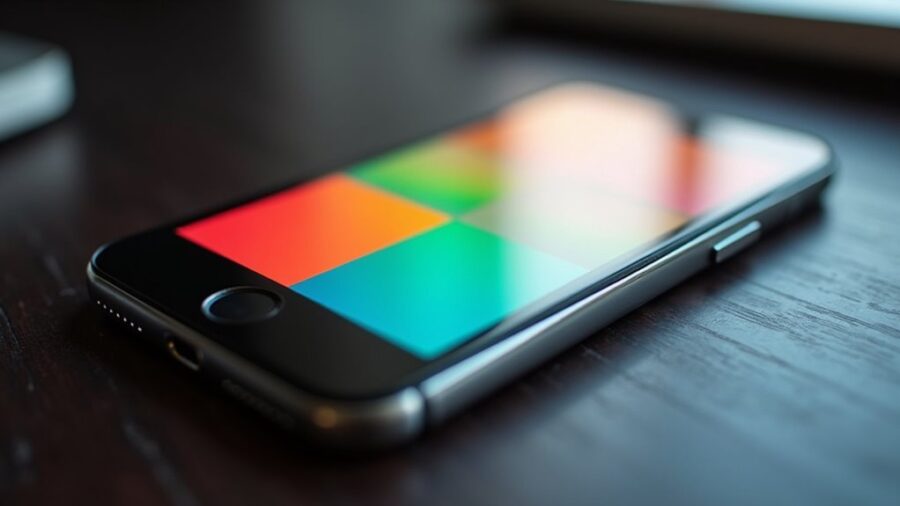
Osiąganie dokładności kolorów na iPhone’ie często wymaga czegoś więcej niż podstawowe regulacje jasności. Podczas gdy iOS oferuje wbudowane narzędzia, domyślne ustawienia takie jak True Tone mogą zniekształcać profesjonalne przepływy pracy. Opanowanie ukrytych ustawień wyświetlacza i metod kalibracji zewnętrznej zapewnia spójność wizualną na wszystkich urządzeniach Apple. Niektóre korekty mogą odblokować poziom precyzji, którego standardowe ustawienia nie są w stanie zapewnić.
Uprość podstawowe ustawienia wyświetlania w celu uzyskania lepszych kolorów
Dlaczego zadowalać się niedokładnymi odcieniami, skoro iOS oferuje wbudowane narzędzia do udoskonalania wizualnego efektu? Uzyskanie optymalnego koloru zaczyna się od dostosowania podstawowych ustawień wyświetlania. Użytkownicy mogą przejść do menu Dostępność, aby uzyskać dostęp do sekcji Wyświetlacz i Rozmiar Tekstu. Tutaj opcja Filtry Kolorów umożliwia skorygowanie określonych deficytów kolorów lub zastosowanie odcienia szarości w celu zneutralizowania przytłaczającej nasycenia.
Ponadto funkcja Regulacja Koloru Białego jest kluczowa dla zarządzania jasnością. Włączając „Zmniejszanie jasności białego punktu” system obniża intensywność jasnych kolorów, zapobiegając przepaleniom wysokich tonów w ciemnych warunkach. Zapewnia to bardziej zrównoważoną luminancję na panelu. Ponadto ręczne sterowanie suwakiem jasności pomaga utrzymać spójny kontrast. Te podstawowe dostosowania zapewniają, że sprzęt działa w zakresie, który minimalizuje zniekształcenia wizualne, zapewniając stabilną podstawę dla tych, którzy potrzebują dokładniejszego odwzorowania kolorów podczas codziennego korzystania z urządzenia.
Wyłącz True Tone i Night Shift dla dokładności
Jak użytkownik może zagwarantować absolutną wierność barw, gdy uruchomione są automatyczne regulacje systemowe? Odpowiedź leży w wyłączeniu funkcji zaprojektowanych dla komfortu, a nie precyzji. True Tone wykorzystuje multi-skalowe czujniki do dostosowywania białej punktu i natężenia wyświetlacza do otoczenia, w którym się znajduje. Choć redukuje to zmęczenie oczu, dynamicznie zmienia kolory, co uniemożliwia precyzyjne odwzorowanie kolorów podczas korekcji barw.
Podobnie Night Shift zmienia temperaturę ekranu poprzez redukcję emisji niebieskiego światła, wprowadzając wyraźny odcień żółtawą lub pomarańczową. Ta sztuczna ciepła barwa zaburza reprezentację tonów neutralnych i kolorów podstawowych. Aby uzyskać neutralną podstawę, te ustawienia muszą zostać wyłączone w menu Display & Brightness. Wyłączenie zarówno True Tone, jak i Night Shift zatrzymuje adaptacje środowiskowe sprzętu, zapewniając spójne wyświetlanie kolorów. Ten krok jest obowiązkowy dla profesjonalistów, którzy wymagają stabilnego, przewidywalnego środowiska wizualnego przed wykonaniem dalszych samodzielnych kalibracji.
Użyj filtrów kolorów, aby naprawić problemy z odcieniem ekranu
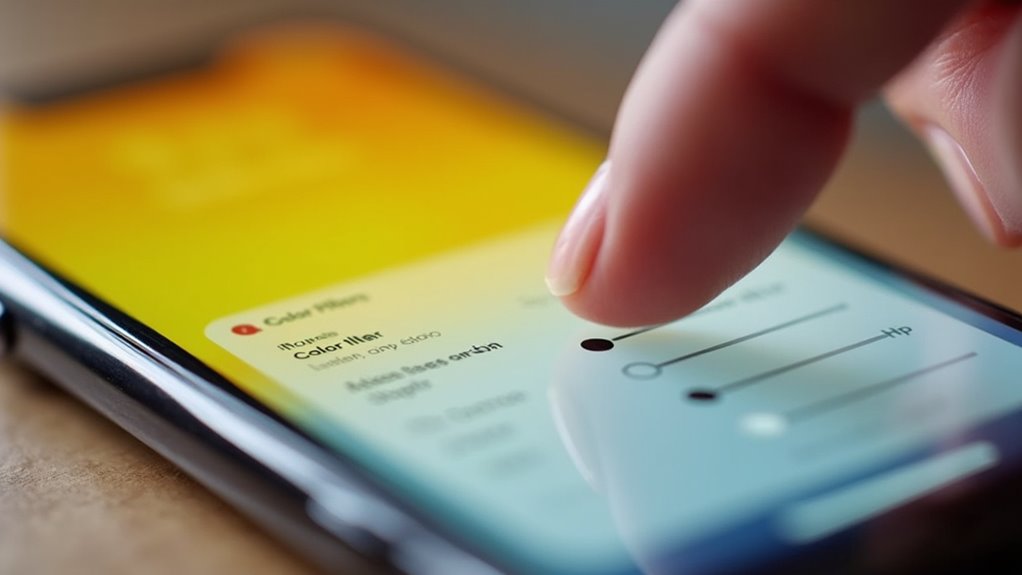
Gdy automatyczne ustawienia nie są w stanie usunąć uporczywych odcieni kolorów, iOS oferuje narzędzia dostępności do ręcznej korekty. W menu Ustawienia użytkownicy mogą przejść do Dostępność, a następnie do Wyświetlanie i tekst (rozmiar), aby uzyskać dostęp do Filtry kolorów. Ta funkcja jest przede wszystkim zaprojektowana dla daltonizmu, ale stanowi potężne narzędzie do neutralizacji niechcianych zabarwień.
Znajdź najlepsze aplikacje kalibracyjne firm trzecich
Gdy wbudowane ustawienia okazują się niewystarczające, aplikacje kalibracyjne stron trzecich oferują bardziej precyzyjną kontrolę nad wyjściem wyświetlacza. Te specjalistyczne narzędzia są niezbędne dla fotografów, wideografów i projektantów graficznych, którzy wymagają ścisłej dokładności koloru. Chociaż iOS ogranicza bezpośredni dostęp do profilu kolorów systemu, różnorodne narzędzia dostarczają pomocy wizualnej i narzędzi pomiarowych, które pomagają użytkownikom zidentyfikować rozbieżności w nasyceniu, kontraście i balansie bieli.
Wiele z tych aplikacji działa jako przewodniki referencyjne, korzystając ze standaryzowanych kart kolorów, aby wskazać, gdzie ekran odbiega od norm branżowych. Niektóre zaawansowane rozwiązania integrują się z zewnętrznym sprzętem, takim jak kolorymetry, aby zapewnić obiektywny proces kalibracji. Postępując zgodnie z prowadzonymi wskazówkami w tych aplikacjach użytkownicy mogą ręcznie dostosować filtry dostępności, aby lepiej dopasować neutralny profil. Wybierając wysoko ocenianą aplikację w App Store, można uzyskać bardziej ustrukturyzowane podejście do korygowania niepożądanych odcieni i poprawy ogólnej wierności wizualnej wyświetlacza OLED.
Dopasuj kolory na swoich urządzeniach Apple
Dlaczego kolory często wydają się niespójne podczas przenoszenia projektu z iPhone’a na iPad lub Mac? Ta niezgodność zwykle wynika ze różniących się specyfikacji sprzętu, takich jak wyświetlacze OLED versus Liquid Retina, oraz różnych ustawień kalibracji na fabryce. Aby uzyskać wizualną harmonię w ekosystemie Apple, konieczne jest systematyczne podejście do zarządzania kolorem.
Użytkownicy powinni najpierw wyłączyć Tryb prawdziwego koloru (True Tone) i Zmianę nocną (Night Shift) we wszystkich urządzeniach, ponieważ te funkcje dynamicznie zmieniają balans bieli w zależności od oświetlenia otoczenia. Wykorzystanie ustandaryzowanego profilu kolorów, takiego jak Display P3, pomaga utrzymać spójność między iOS a macOS. W przypadku profesjonalnych procesów pracy używanie sprzętowego kolorymetru pozwala na tworzenie własnych profili ICC, zapewniając, że określony kod heksadecymalny renderuje się identycznie na każdym ekranie. Dzięki wyrównaniu poziomów jasności i neutralizowaniu automatycznych regulacji, ustanowione zostaje jednolite doświadczenie wizualne, umożliwiające płynne przejścia między środowiskiem mobilnym a stacjonarnym bez utraty integralności oryginalnych obrazów.
Zastosuj profesjonalne wskazówki do kolorystycznego gradingu na telefonie
Jak twórcy mobilni mogą osiągnąć filmową jakość przy gradowaniu na małym ekranie? Osiągnięcie profesjonalnych rezultatów wymaga zdyscyplinowanego podejścia do nauki kolorów i kontroli środowiska. Po pierwsze, należy zneutralizować oświetlenie; gradowanie w bezpośrednim świetle słonecznym lub pod ciepłymi lampami wewnętrznymi tworzy zwodnicze sygnały wizualne. Wykorzystanie neutralnego tła szarości pomaga utrzymać precyzyjną percepcję.
Twórcy powinni korzystać z falogramów i histogramów, zamiast polegać wyłącznie na wzroku, ponieważ te narzędzia dostarczają obiektywnych danych na temat jasności i nasycenia. Wdrożenie strategii „klipu referencyjnego” zapewnia spójność między różnymi scenami. Ponadto zastosowanie subtelnej krzywej S kontrastu podnosi głębię bez zatarcia cieni.
Na koniec, sprawdzanie ostatecznego gradetu na dodatkowym skalibrowanym monitorze lub na innym urządzeniu zapobiega „kolorowemu pułapkowaniu ekranowemu”, gdzie kolory wyglądają poprawnie na jednym konkretnym panelu, lecz są zniekształcone na innym. Ta metodyczna procedura pracy zapewnia, że mobilne edycje będą przekładać się dokładnie na wszystkie platformy przeglądowe i profesjonalne wyświetlacze.
Najczęściej zadawane pytania
Czy Kalibracja Ekranu WpłYwa Na żYwotność Baterii iPhone’A?
Kalibracja ekranu zazwyczaj nie wpływa na żywotność baterii iPhone’a. Jednak dostosowanie jasności lub włączenie trybu Dark Mode podczas procesu może zmniejszyć zużycie energii, ponieważ panele OLED zużywają mniej energii przy wyświetlaniu ciemniejszych kolorów.
Czy Wymiana Ekranu Na Nieoryginalny Utrudnia Kalibrację Kolorów?
Instalowanie nieoryginalnego ekranu często utrudnia kalibrację kolorów. Wyświetlacze stron trzecich często nie posiadają precyzyjnych specyfikacji sprzętowych i integracji oprogramowania niezbędnych dla iOS, aby dokładnie dostosować profile kolorów, co skutkuje niespójnym lub niedokładnym wyjściem wizualnym.
Czy Restart Urządzenia Resetuje Ustawienia Filtrów Kolorów?
Urządzenie po ponownym uruchomieniu nie resetuje ustawień filtru kolorów. Te konfiguracje są zapisywane w pamięci systemowej i pozostają aktywne po ponownym uruchomieniu, zapewniając że preferencje dotyczące dostępności pozostają niezmienione podczas różnych cykli zasilania i restartów systemu.
Czy Jasność Ekranu Wpływa Na Postrzeganie Odwzorowania Barw?
Jasność ekranu znacząco wpływa na postrzeganie kolorów. Wysoka intensywność może wybielać barwy, podczas gdy niskie poziomy mogą zniekształcać nasycenie i kontrast, co wpływa na to, jak obserwator postrzega dokładność ogólnej reprodukcji kolorów na wyświetlaczu.
Czy iOS Oferuje Profesjonalne Profile ICC Dla Użytkowników?
iOS nie zapewnia profesjonalnego wsparcia profili ICC dla zwykłych użytkowników. System zarządza profilami kolorów automatycznie, oferując ograniczone opcje dostępności, takie jak True Tone i Night Shift, zamiast ręcznych, profesjonalnych narzędzi kalibracji koloru.