Zarządzanie oddzielnymi tożsamościami cyfrowymi na jednym urządzeniu często prowadzi do nieuporządkowanych kart i mieszania historii przeglądania. Profile Safari na iPhone’ie umożliwiają teraz izolowanie pracy i prywatnego przeglądania w odrębnych środowiskach. Ta separacja zapewnia, że profesjonalne logowania i prywatne zakładki nigdy się nie pokrywają. Jednak aby osiągnąć płynne przejście między tymi dwoma światami, konieczna jest konkretna konfiguracja, która zapewni całkowitą izolację danych.
Co to są profile Safari na iPhone?
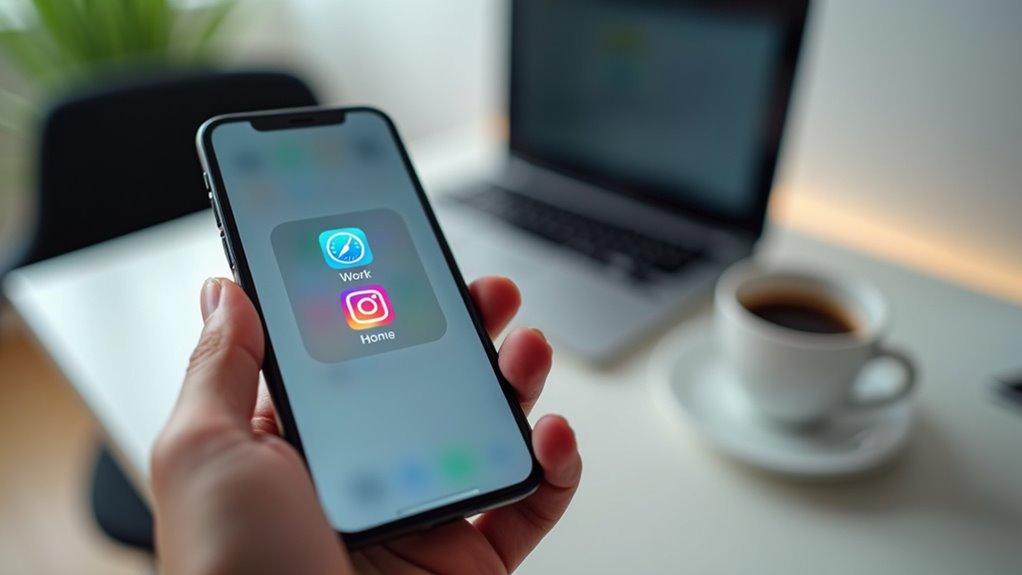
Jak działają profile Safari na iPhone? Działają jako izolowane środowiska przeglądania, które rozdzielają aktywność webową na odrębne kategorie. Każdy profil utrzymuje własny, unikalny zestaw historii, cookies, danych stron i grup kart. Ta strukturalna izolacja zapewnia, że nawyki przeglądania w jednym profilu nie wpływają ani nie nakładają się na inny.
Dla użytkowników zarządzających wieloma rolami ta funkcja umożliwia wyraźną granicę między profesjonalnym a osobistym śladem cyfrowym. Gdy określony profil jest aktywny, przeglądarka ma dostęp tylko do danych związanych z tym wyborem. Zapobiega to przypadkowemu wyciekowi informacji osobistych do pracowych poszukiwań i odwrotnie. Ponadto system umożliwia używanie różnych rozszerzeń dla różnych profili, dopasowując funkcjonalność przeglądarki do d current task. Poprzez kapsułkowanie danych Safari zapewnia przejrzysty sposób organizowania informacji bez konieczności używania wielu aplikacji przeglądarki lub oddzielnego sprzętu urządzenia do różnych celów.
Stwórz swój pierwszy profil Safari
Gdzie zaczyna się proces tworzenia nowego profilu Safari? Procedura rozpoczyna się w aplikacji Ustawienia na iOS, gdzie użytkownik przechodzi do sekcji Safari. Z tego miejsca dostępne jest dedykowane menu „Profile”, które umożliwia dodanie nowego instancji. Takie rozgraniczenie zapewnia, że historia przeglądania, cookies i otwarte karty pozostają od siebie niezależne w różnych sferach życia.
Aby zapewnić płytką konfigurację, użytkownicy powinni rozważyć następujące kroki:
- Otwórz aplikację Ustawienia na iPhone.
- Znajdź i wybierz menu Safari.
- Dotknij „Nowy profil”, aby rozpocząć tworzenie.
- Przypisz jasną nazwę, na przykład „Praca” lub „Prywatnie”.
Gdy profil zostanie utworzony, działa on jak kontener. Zapobiega on zaśmiecaniu profesjonalnych zakładek czasem wolnym i odwrotnie. Postępując zgodnie z tymi mechanicznymi krokami, użytkownik skutecznie podzieli swoją cyfrową tożsamość, umożliwiając bardziej zorganizowane podejście do nawigacji w sieci bez mieszania wrażliwych danych w różnych kontekstach funkcjonalnych.
Dostosuj swoje ikony profilu i kolory
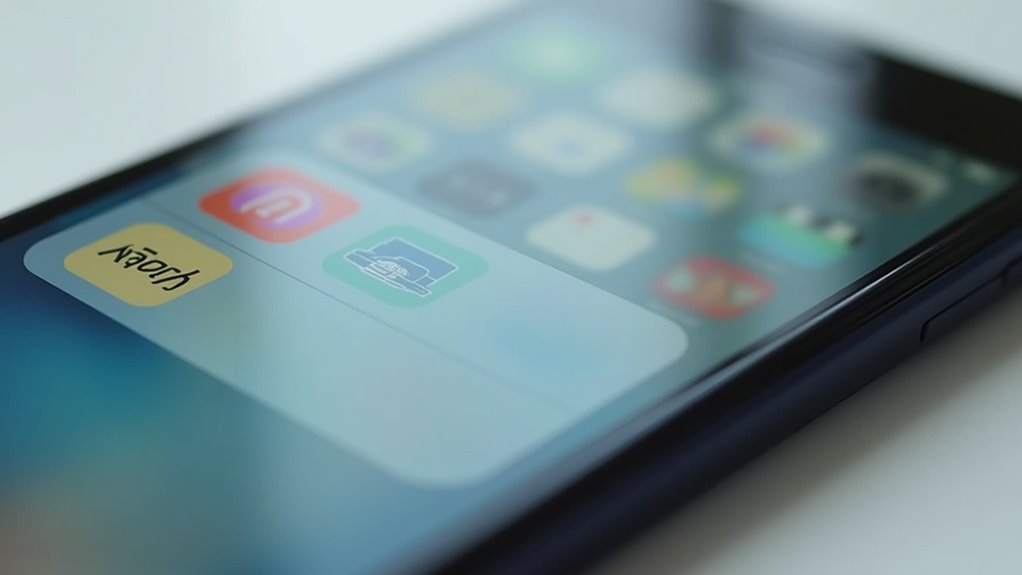
Dlaczego zadowalać się domyślną estetyką, skoro różnicowanie wizualne może usprawnić pracę? Dostosowywanie ikon profili i kolorów w Safari pozwala użytkownikom natychmiast rozpoznać, w które środowisko jest aktualnie aktywne. To wizualne oddzielenie zmniejsza ryzyko mieszania zadań zawodowych z przeglądaniem prywatnym.
Aby zmodyfikować te ustawienia, użytkownik przechodzi do aplikacji Ustawienia, wybiera Safari, a następnie wchodzi do sekcji Profile. W obrębie każdego konkretnego profilu dostępny jest szereg różnych palet kolorów. Wybranie odrębnego odcienia dla każdego profilu stosuje subtelną motywkę koloru w interfejsie przeglądarki.
Ponadto wybór unikatowych ikon zapewnia natychmiastowy sygnał wizualny. System oferuje szeroki zakres symboli, umożliwiając przypisanie tegobranego do pracy i domu do domu. Te dostosowania zapewniają, że interfejs pozostaje intuicyjny. Wykorzystując narzędzia personalizacji, użytkownik przekształca przeglądarkę w narzędzie dopasowane do odrębnych potrzeb operacyjnych i preferencji osobistych.
Szybko przełączaj profile
Kiedy użytkownik może najefektywniej przełączać się między swoimi wyznaczonymi środowiskami przeglądania? Odpowiedź leży w intuicyjnych narzędziach nawigacyjnych zintegrowanych z interfejsem Safari na iPhone. Uzyskując dostęp do przełącznika profili, użytkownik może natychmiast przestawić się z zadań zawodowych na osobistą rozrywkę, nie zamykając aktywnych kart. Ten mechanizm zapewnia, że cyfrowa granica między obowiązkami zawodowymi a prywatnym relaksem pozostaje nienaruszona i łatwa do zarządzania.
Szybkie przejścia są ułatwione dzięki kilku uproszczonym metodom:
- Dotknięcie ikony profilu bezpośrednio w pasku adresu dla natywnego dostępu.
- Wykorzystanie ekranu przeglądu kart do przełączania między odrębnymi widokami miejsca pracy.
- Przełączanie poprzez aplikację Ustawienia w celu ustawienia domyślnego środowiska przeglądania.
- Wykorzystanie gestu długiego naciśnięcia ikony Safari do szybkiego wyboru profilu.
Ta operacyjna zwinność umożliwia płynny przepływ informacji, zapewniając, że użytkownik utrzymuje koncentrację na bieżącym kontekście, jednocześnie mając inne środowisko łatwo dostępnym.
Organizuj Zakładki i Historię według profilu
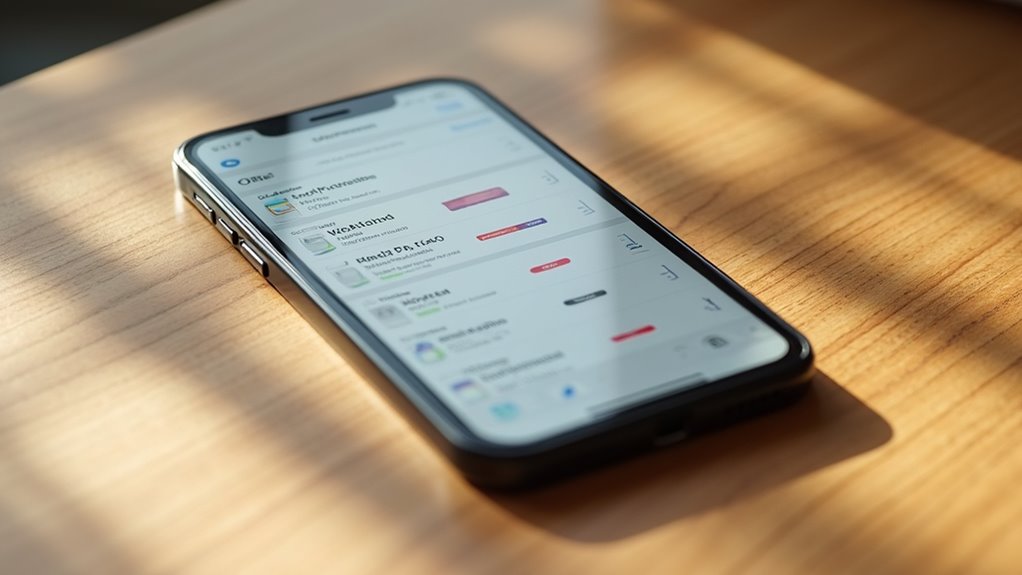
Poza szybką nawigacją, prawdziwa użyteczność profili Safari polega na izolacji danych. Tworząc odrębne profile, użytkownicy zapewniają, że historia przeglądania i zakładki pozostają oddzielone w zależności od aktywnego kontekstu. Kiedy użytkownik pracuje w profilu służbowym, widoczne są tylko zawodowe zakładki, co eliminuje bałagan osobistych odnośników. Z kolei przechodząc na profil domowy, zasoby korporacyjne są ukryte, upraszczając interfejs do celów rekreacyjnych.
Ta segmentacja obejmuje również dziennik historii. Zapytania wyszukiwania i odwiedzane strony są rejestrowane niezależnie dla każdego profilu. Ta architektoniczna odzielność zapobiega mieszaniu się profesjonalnych badań z prywatnymi zainteresowaniami, zapewniając że karta historii pozostaje precyzyjnym narzędziem do odnalezienia konkretnych informacji. W konsekwencji użytkownik unika irytującego przeszukiwania nieistotnych wpisów. Takie uporządkowane podejście przekształca Safari w środowisko wielofunkcyjne, w którym profesjonalne i prywatne ślady cyfrowe współistnieją bez nakładania się na siebie, zwiększając ogólną efektywność organizacyjną na iPhone.
Zarządzaj oddzielnymi kontami logowania
Jak Safari profile zarządza uwierzytelnianiem w różnych kontekstach? System izoluje cookies, cache i dane sesji dla każdego profilu, zapewniając odrębność danych logowania. Ta architektura zapobiega powszechnej frustracji wynikającej z automatycznego logowania się na konto osobiste podczas próby dostępu do zasobów korporacyjnych. Dzięki utrzymaniu oddzielnych silo użytkownik może jednocześnie być zalogowany w obu środowiskach bez konieczności wylogowywania się i ponownego logowania przy zmianie kontekstu.
Ta separacja przynosi kilka praktycznych korzyści dla nowoczesnego użytkownika:
- Dostęp do profesjonalnego profilu LinkedIn bez widocznych wiadomości osobistych.
- Zarządzanie kontem korporacyjnym Gmaila obok konta prywatnego.
- Unikanie przypadkowych publikacji na stronę biznesową za pośrednictwem prywatnego konta.
- izolowanie wrażliwych danych firmowych od aktywności rekreacyjnych w przeglądarce.
W rezultacie iPhone usprawnia przechodzenie między rolami, umożliwiając płynne przejście od profesjonalnej produktywności do domowego relaksu bez kompromisów w zakresie bezpieczeństwa kont lub stabilności sesji.
Synchronizuj ustawienia między urządzeniami Apple
Dlaczego konfiguracje profilu powinny być ograniczone do pojedynczego urządzenia? Synchronizacja iCloud zapewnia, że profile Safari pozostają spójne na iPhone’ach, iPadach i Macach. Włączając Safari w ustawieniach iCloud, użytkownicy utrzymują płynne przechodzenie między sprzętem, zachowując historię i ulubione osobno dla każdego wyznaczonego profilu.
| Funkcja | Profil roboczy | Profil domowy |
|---|---|---|
| Zakładki | Zawodowe | Prywatne |
| Historia | Oparta na kliencie | Rozrywka |
| Ciasteczka | Korporacyjne | Prywatne |
Ta integracja eliminuje potrzebę ręcznej konfiguracji na każdym urządzeniu Apple. Gdy nowy profil zostanie utworzony na iPhone’ie, zmiany są propagowane automatycznie na inne urządzenia zalogowane. System umożliwia zarządzanie z jednej lokalizacji, umożliwiając użytkownikowi przełączenie z mobilnego stanowiska roboczego na środowisko stacjonarne bez utraty zorganizowanej przestrzeni cyfrowej. System utrzymuje ścisłe granice między danymi zawodowymi a prywatnymi, zapewniając, że nawyki przeglądania pozostają sklasyfikowane bez względu na używane urządzenie.
Napraw błędy synchronizacji pocztowej
Gdzie najczęściej powstają opóźnienia synchronizacji, gdy profile Safari nie aktualizują się na różnych urządzeniach? Często przyczyną są niespójne ustawienia iCloud lub przestarzałe wersje oprogramowania, które utrudniają bezproblemową transmisję danych. Gdy zakładki lub historia nie są zgodne między profilem służbowym na iPhone’ie a Maciem, użytkownicy powinni upewnić się, że ta sama identyfikator Apple jest aktywny na wszystkich urządzeniach.
Aby rozwiązać te niezgodności, zalecane są następujące kroki:
- Wyłącz i włącz przełącznik Safari w ustawieniach iCloud, aby wymusić odświeżenie.
- Zaktualizuj iOS i macOS do najnowszych wersji, aby wyeliminować błędy zgodności.
- Sprawdź stabilność połączenia sieciowego, aby zapewnić prawidłowe przesyłanie danych.
- Wyloguj się z identyfikatora Apple i ponownie zaloguj, aby ponownie nawiązać bezpieczne połączenie.
Utrzymanie spójnego środowiska systemowego zapobiega tym przestojom. Zajście technicznych przeszkód zapewnia, że rozróżnienie między przestrzeniami cyfrowymi zawodową a prywatną pozostaje nienaruszone w całym ekosystemie.
Najczęściej zadawane pytania
Czy Profile Safari WpłYwają Na ZużYcie Baterii W iPhone?
Profile Safari nie mają znaczącego wpływu na zużycie baterii iPhone’a. Służą głównie do organizowania ciasteczek i historii przeglądania. Spadek baterii zależy od liczby otwartych kart i aktywnych procesów w tle, a nie od samej konfiguracji profilu.
Jak Przenieść Zakładki Z Jednego Profilu Do Drugiego?
Zakładek nie da się przenieść bezpośrednio między profilami. Użytkownik musi ręcznie skopiować adres URL z profilu źródłowego i zapisać go w profilu docelowym, aby przenieść konkretne strony lub foldery między różnymi środowiskami Safari.
Czy MożNa Tworzyć WięCej Niż Dwa Profile Safari?
Użytkownicy mogą tworzyć więcej niż dwa profile Safari na iPhone. System umożliwia wiele różnych konfiguracji, co pozwala oddzielić historię, ciasteczka i karty między różnymi kategoriami osobistymi lub zawodowymi w razie potrzeby.
Czy Tryb Prywatny Działa Oddzielnie Dla Każdego Profilu?
Prywatne przeglądanie działa niezależnie w ramach każdego profilu Safari. Historia, cookies i otwarte karty w trybie prywatnym pozostają odizolowane od aktywnego profilu, zapewniając, że dane przeglądania nie są współdzielone między różnymi środowiskami pracy lub domu.
Jak Ustawić Domyślny Profil Przy Otwieraniu Linków Zewnętrznych?
Domyślny profil dla zewnętrznych odnośników jest zarządzany za pomocą ustawień iOS. Użytkownicy wybierają preferowany profil Safari w sekcji Ogólne lub Safari, aby wszystkie linki zewnętrzne otwierały się automatycznie w określonym środowisku.