Funkcja Personal Voice firmy Apple pozwala użytkownikom stworzyć syntetyczną wersję własnej mowy. Narzędzie to wymaga określonego sprzętu i wersji oprogramowania. Właściwa konfiguracja zapewnia, że cyfrowa kopia brzmi naturalnie i precyzyjnie. Jednak kilka krytycznych błędów podczas fazy nagrywania może zniszczyć końcowy efekt. Opanowanie tych kroków jest niezbędne dla bezproblemowej konfiguracji.
Sprawdź zgodność iOS i urządzenia
Dlaczego weryfikacja wymagań systemowych jest istotna przed rozpoczęciem konfiguracji? Zapewnienie zgodności urządzenia zapobiega awariom technicznym podczas tworzenia syntetycznego głosu. Funkcja Personal Voice wymaga dużej mocy obliczeniowej i określonych wersji oprogramowania, aby działać poprawnie. Użytkownicy muszą najpierw potwierdzić, że ich urządzenie to iPhone 12 lub nowszy, ponieważ starsze modele nie posiadają wystarczającej mocy przetwarzania silnika neuronowego do wysokiej jakości syntezy głosu.
Ponadto oprogramowanie musi być zaktualizowane do iOS 17 lub nowszej wersji. Weryfikacja tych specyfikacji zapewnia, że w ustawieniach systemowych znajdują się niezbędne menu i ramy dostępności. Bez odpowiedniego sprzętu i wersji OS opcja nagrywania i generowania spersonalizowanego głosu się nie pojawi. Przestrzeganie tych warunków wstępnych eliminuje frustrację i zapewnia płynne przejście do fazy konfiguracji, umożliwiając systemowi prawidłowe przetwarzanie danych fonetycznych niezbędnych do realistycznego cyfrowego odpowiednika.
Znajdź Swój Osobisty Głos w Ustawieniach
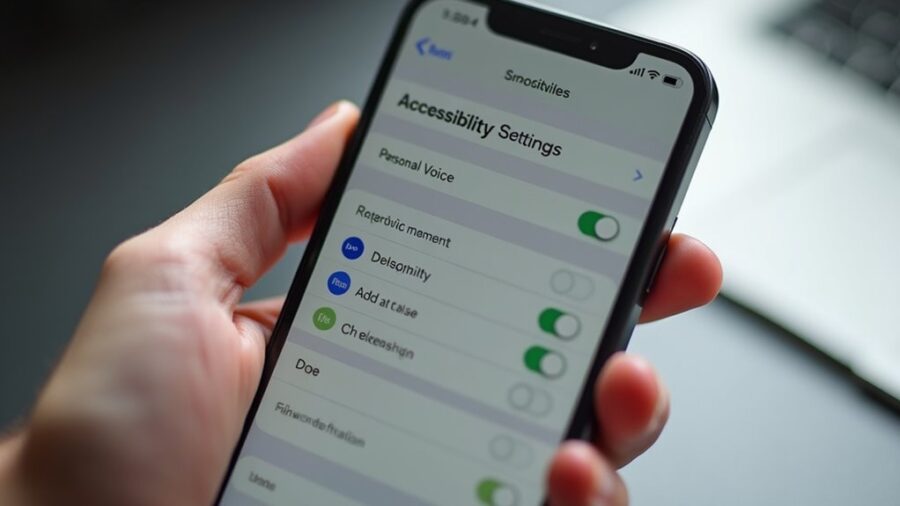
Po potwierdzeniu zgodności rozpoczyna się proces konfiguracji, przechodząc do ustawień urządzenia. Użytkownik musi najpierw otworzyć aplikację „Ustawienia” z ekranu startowego. W głównym menu ustawień nacisk skupia się na sekcji „Dostępność”. W tym obszarze znajduje się szereg narzędzi mających na celu ulepszenie doświadczenia użytkownika o różnych potrzebach.
Po wejściu do menu „Dostępność” użytkownik powinien przewinąć w dół do sekcji poświęconej narzędziom „WIZJA” lub „Komunikacja”. Konkretna opcja oznaczona „Osobisty głos” znajduje się tutaj. Wybranie tego menu otwiera główny interfejs funkcji, w którym system przedstawia przegląd funkcjonalności i jej celu. Niezbędne jest upewnienie się, że urządzenie jest odblokowane i użytkownik zalogowany jest na swoje konto Apple ID, aby uzyskać dostęp do tych opcji. Znalezienie tej konkretnej opcji to ostatni krok przed faktyczną konfiguracją syntezy głosu.
Rozpocznij proces nagrywania głosu
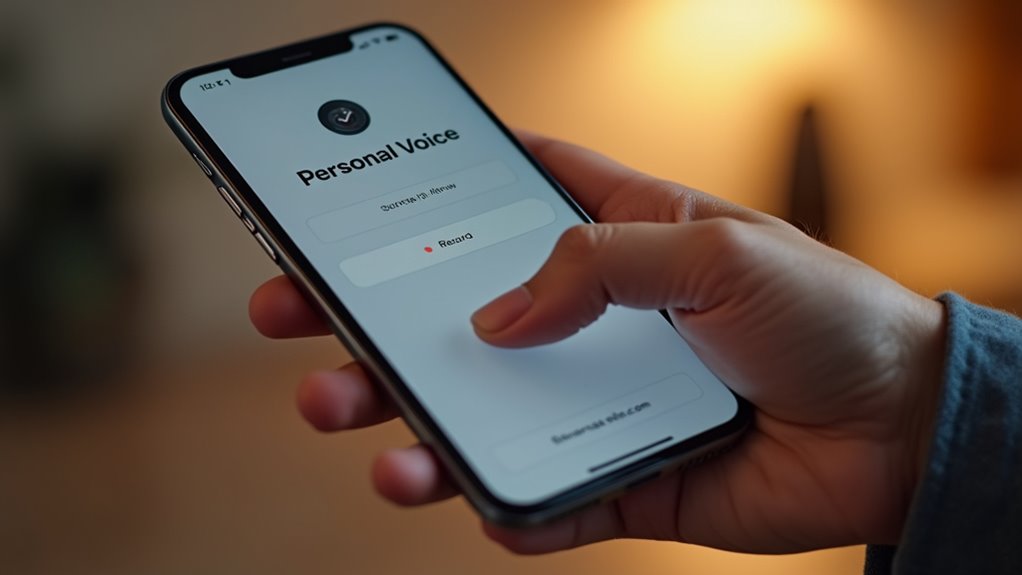
Naciśnij przycisk „Utwórz osobisty głos”, aby uruchomić sekwencję nagrywania głosu. Ta czynność otwiera interfejs konfiguracji, w którym system przygotowuje się do uchwycenia unikalnych cech akustycznych mowy użytkownika. Przed kontynuacją urządzenie zapewnia, że otoczenie jest ciche, aby zapobiec zakłóceniom w dokładności modelu syntetycznego.
System zapewnia jasne wytyczne dotyczące wymagań sesji. Użytkownicy muszą mieć podłączone urządzenie do zasilania lub mieć wystarczająco naładowaną baterię, ponieważ proces wymaga znacznych zasobów przetwarzania.
| Krok | Działanie | Cel |
|---|---|---|
| 1 | Wybierz Utwórz | Rozpocznij konfigurację |
| 2 | Sprawdź dźwięk | Zweryfikuj jakość |
| 3 | Stabilizuj urządzenie | Zredukować hałas |
| 4 | Potwierdź start | Wejdź w tryb |
Po zakończeniu inicjalizacji interfejs przechodzi do stanu nagrywania. Użytkownik jest teraz gotowy do rozpoczęcia fazy zbierania danych niezbędnych do syntezy głosu.
Przeczytaj Prompty, aby wytrenować swój głos
Faza nagrywania wymaga od użytkownika przeczytania serii podanych fraz na głos, aby uchwycić różnorodny zakres dźwięków fonetycznych. Ten proces zapewnia, że generowany syntezowany głos zachowuje naturalny intonację i dokładną wymowę w różnych wzorcach językowych. Użytkownicy muszą interakcjonować z interfejsem w sposób precyzyjny, aby zapewnić wysoką jakość zbioru danych.
Aby zoptymalizować doświadczenie nagrywania, zalecane są następujące kroki:
- Znajdź ciche środowisko, aby wyeliminować hałas tła.
- Utrzymuj stałą odległość od mikrofonu.
- Mów wyraźnie i utrzymuj naturalne tempo mówienia.
- Postępuj zgodnie z instrukcjami na ekranie, nie pomijając żadnych fraz.
System monitoruje wejście audio w czasie rzeczywistym, oznaczając ukończone frazy w miarę postępów użytkownika. Jeśli nagranie uznane zostanie za niewystarczające, oprogramowanie może poprosić o powtórzenie niektórych promptów. Troskliwie zebrane dane wokalne są niezbędne do stworzenia cyfrowej kopii, która brzmi autentycznie i osobiście.
Pozwól swojemu głosowi się zsyntezować
Przetwarzanie zarejestrowanego audio wymaga znacznej mocy obliczeniowej, którą system zarządza dzięki fazie syntezy. Gdy użytkownik zakończy wymagane prompty głosowe, urządzenie rozpoczyna analizowanie wzorców mowy, tonu i tempa, aby stworzyć cyfrową replikę. Aby oszczędzać energię baterii i utrzymywać wydajność urządzenia, iOS zwykle wykonuje te zasobożerne przetwarzanie, gdy iPhone jest podłączony do zasilania i zablokowany.
Faza syntezy odbywa się lokalnie na urządzeniu, co zapewnia prywatność wrażliwych danych biometrycznych związanych z głosem i nie wysyła ich na zewnętrzne serwery. Użytkownicy mogą monitorować postęp tej operacji w ustawieniach Dostępności. W zależności od generacji sprzętu i ilości danych synteza może potrwać od kilku godzin do ukończenia. Do czasu zakończenia ta funkcja jest niedostępna do aktywnego użycia. Ten kluczowy krok zapewnia, że ostateczny syntetyczny wynik brzmi naturalnie i dokładnie odzwierciedla unikalną tożsamość oryginalnego mówcy.
Użyj swojego osobistego głosu w czasie rzeczywistym z mową na żywo
Po zakończeniu syntezy cyfrowy głos może być zintegrowany z funkcją Live Speech, aby komunikować się w czasie rzeczywistym. Ta funkcja umożliwia użytkownikom wpisywanie wiadomości, które urządzenie odczytuje na głos, wykorzystując syntezowany Osobisty Głos, zapewniając istotne narzędzie dla osób z zaburzeniami mowy.
Aby aktywować i korzystać z tej funkcjonalności, wymagane są następujące kroki:
- Przejdź do aplikacji Ustawienia i wybierz Dostępność.
- Znajdź sekcję Live Speech i przełącz funkcję na Włącz.
- Wybierz nowo utworzony Osobisty Głos z dostępnych opcji głosu.
- Przypisz skrót, na przykład dwukrotny kliknięcie bocznego przycisku, aby uruchomić interfejs pisania.
Po skonfigurowaniu użytkownik po prostu uruchamia skrót, wpisuje żądany tekst, a system natychmiast renderuje mowę. Ta płynna integracja zapewnia, że komunikacja pozostaje płynna i spersonalizowana, umożliwiając cyfrowemu replikatowi odwzorowywanie charakterystycznych cech wokalnych użytkownika podczas interaktywnej rozmowy.
Podziel się swoim głosem na wszystkich urządzeniach Apple
Jak użytkownik może zapewnić, że jego Personal Voice będzie dostępny na wszystkich urządzeniach? Funkcjonalność ta realizowana jest poprzez integrację z iCloud, co umożliwia synchronizację profilu głosu syntetycznego między kompatybilnymi urządzeniami Apple. Gdy głos zostanie pomyślnie utworzony i przetworzony na jednym urządzeniu, można go przesłać do chmury. Aby to umożliwić, użytkownik musi być zalogowany na tym samym Apple ID na wszystkich zamierzonych urządzeniach i mieć aktywną usługę iCloud Drive.
Po włączeniu synchronizacji Personal Voice staje się dostępny na innych iPhone’ach, iPadach lub MacBookach, które obsługują tę funkcję i działają na wymaganej wersji oprogramowania. Eliminuje to konieczność ponownego przeprowadzania długiego procesu nagrywania na każdym pojedynczym urządzeniu. System automatycznie obsługuje transfer modelu głosu, zapewniając, że spersonalizowana synteza mowy będzie gotowa do użycia w Live Speech w całej rodzinie urządzeń.
Zarządzaj lub usuń swój zapisany głos
Użytkownicy mogą potrzebować zaktualizować lub usunąć swój profil syntezowanego głosu po zakończeniu procesu synchronizacji. Zarządzanie ustawieniami Personal Voice zapewnia, że wynik jest dokładny lub umożliwia nową sesję nagrywania, jeśli początkowa jakość była niezadowalająca. Kontrolę nad tymi danymi ustawieniami obsługuje się bezpośrednio w menu Dostępność systemu iOS.
Aby obsłużyć zapisany profil głosu, użytkownicy powinni wykonać następujące kroki:
- Otwórz aplikację Ustawienia i przejdź do sekcji Dostępność.
- Wybierz opcję Personal Voice z dostępnej listy.
- Sprawdź aktualny stan profilu głosu, aby zweryfikować, czy jest aktywny.
- Wybierz opcję usuń, aby całkowicie usunąć dane głosu z urządzenia.
Usunięcie profilu usuwa wszystkie powiązane nagrania syntetyczne, co wymaga przeprowadzenia pełnego procesu ponownego nagrywania w celu stworzenia nowego głosu. Ta funkcja zarządzania zapewnia, że na całej platformie Apple używany jest wyłącznie najnowszy i najdokładniejszy model głosu.
Napraw problemy z konfiguracją Powszechnego Głosu Osobistego
Wszelkie problemy techniczne mogą czasami utrudniać proces konfiguracji Osobistego Głosu, obejmujące m.in. przerwy w nagrywaniu i problemy z synchronizacją. Głośne otoczenie często powoduje błędy nagrywania, co wymaga cichego środowiska dla optymalnej jasności. Jeśli urządzenie zawiesza się podczas fazy czytania fraz, zwykle ponowne uruchomienie iPhone’a rozwiązuje tymczasowe konflikty oprogramowania.
Niezawodność sieci może opóźniać przetwarzanie danych głosowych, gdyż system wymaga stabilnego połączenia, aby zakończyć model. Użytkownicy powinni upewnić się, że są połączeni z niezawodną siecią Wi‑Fi i że zainstalowana jest najnowsza wersja iOS, aby zapewnić kompatybilność. Jeśli status „Przetwarzanie” pozostaje zablokowany, wyłączenie trybu samolotowego lub ponowne uruchomienie urządzenia może wymusić odświeżenie synchronizacji. Dodatkowo zapewnienie wystarczającej dostępnej przestrzeni na dysku zapobiega awariom podczas końcowej syntezy. Systematycznym usuwaniem barier sprzętowych i programowych można zakończyć konfigurację, umożliwiając funkcjonowanie syntetyzowanego głosu w całym systemie.
Najczęściej zadawane pytania
Czy Personal Voice Jest DostęPny W JęZyku Polskim?
Głos osobisty nie jest obecnie dostępny w języku polskim. Ta funkcja pozostaje ograniczona do określonego zestawu obsługiwanych języków, co oznacza, że użytkownicy polskojęzyczni nie mogą jeszcze stworzyć syntetycznej wersji własnego głosu.
Ile Czasu Zajmuje PełNa Synteza GłOsu?
Pełna syntezja głosu zazwyczaj wymaga kilku godzin. Urządzenie przetwarza zarejestrowane frazy w nocy, podczas ładowania i połączenia z Wi‑Fi, zapewniając, że syntetyczny głos dokładnie naśladuje naturalne wzorce mowy użytkownika.
Czy Mogę Stworzyć GłOs Innej Osoby?
Wymóg Personal Voice polega na tym, że użytkownik musi przeczytać polecenia na głos, aby zapewnić zgodę. W konsekwencji nie jest możliwe stworzenie czyjegoś innego głosu bez ich bezpośredniego udziału w procesie nagrywania w celu potwierdzenia tożsamości.
Gdzie Są Przechowywane Dane Mojego GłOsu?
Dane głosowe są przechowywane i przetwarzane lokalnie na urządzeniu. Apple nie wysyła tych nagrań na swoje serwery, co zapewnia, że osobisty profil głosu pozostaje prywatny i pod bezpośrednią kontrolą użytkownika.
Czy Personal Voice DziałA Bez PołąCzenia Z Internetem?
Funkcje Personal Voice działają bez połączenia z internetem. Wszystkie przetwarzanie głosu i synteza mowy odbywają się lokalnie na wewnętrznym sprzęcie urządzenia, zapewniając, że dane użytkownika pozostają prywatne i dostępne nawet w trybie offline podczas operacji syntezy mowy.