Przygotowanie iPhone’a do nowego właściciela wymaga więcej niż tylko ponownego uruchomienia. Nieprzestrzeganie określonej kolejności kroków może prowadzić do trwałej utraty danych lub blokady urządzenia przez Activation Lock. Profesjonalny transfer obejmuje zabezpieczenie kopii zapasowych osobistych danych i odłączenie powiązanych kont. Jednak pominięcie jednego kluczowego ustawienia może spowodować, że telefon będzie bezużyteczny dla nabywcy.
Zrób kopię zapasową danych iPhone przed resetowaniem
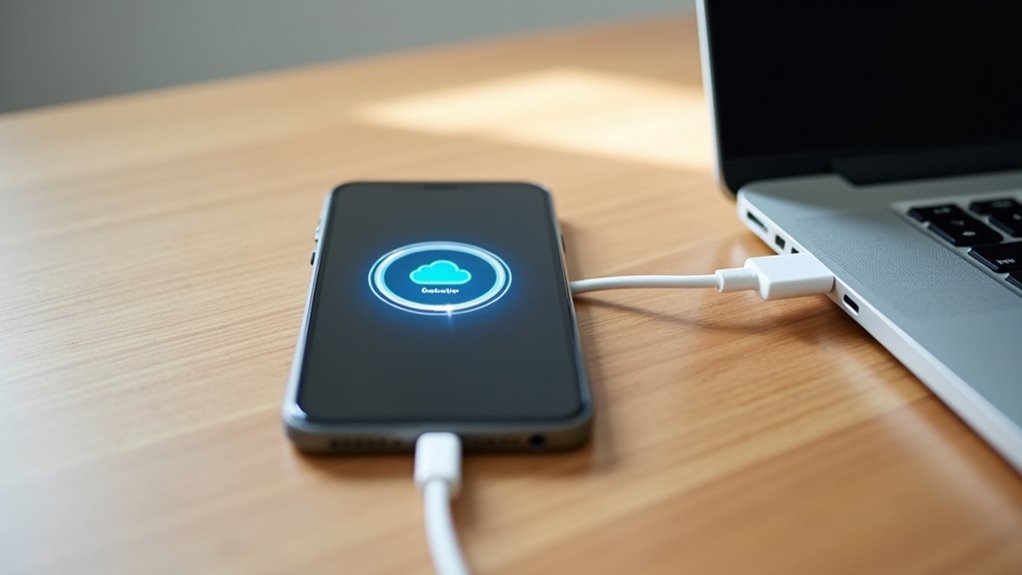
Dlaczego tworzenie kopii zapasowej danych przed resetem do ustawień fabrycznych jest istotne? Reset do ustawień fabrycznych usuwa wszystkie dane przechowywane lokalnie, w tym zdjęcia, kontakty, wiadomości i dane aplikacji. Bez aktualnej kopii zapasowej te informacje zostaną trwale utracone. Użytkownicy mogą zabezpieczyć swoje dane za pomocą iCloud lub na komputerze fizycznym.
Dla kopii zapasowej iCloud użytkownik przechodzi do Ustawień, wybiera swoje imię, naciska iCloud i włącza Kopia zapasowa iCloud. Wybranie „Wykonaj kopię zapasową teraz” zapewnia zapis najnowszej wersji stanu urządzenia w chmurze. Alternatywnie, podłączenie iPhone’a do Maca lub PC pozwala na wykonanie lokalnej kopii zapasowej przez Finder lub iTunes. Ta metoda zapewnia pełny obraz urządzenia na dysku twardym. Weryfikacja zakończenia procesu kopii zapasowej jest kluczowa przed przystąpieniem do etapu wymazywania. Zapewnienie redundancji danych zapobiega przypadkowej utracie i ułatwia płynne przejście podczas przenoszenia plików na nowe urządzenie.
Odłącz swój Apple Watch i akcesoria
Jak użytkownik powinien obsługiwać sparowane urządzenia przed wykonaniem resetu fabrycznego? Niezbędne jest odłączenie wszystkich połączonych urządzeń w celu zapewnienia płynnego przejścia dla kolejnego właściciela i utrzymania bezpieczeństwa peryferyjnego sprzętu obecnego użytkownika. Niezastosowanie się do rozłączenia urządzeń może prowadzić do błędów synchronizacji lub blokad aktywacyjnych samego akcesorium.
Proces obejmuje kilka konkretnych czynności, aby wyczyścić cyfrowe więzy:
- Otwórz aplikację Watch i odpariuj Apple Watch, wywołując automatyczną kopię zapasową danych z wearable.
- Przejdź do menu Bluetooth i wybierz „Zapomnij to urządzenie” dla słuchawek bezprzewodowych i zewnętrznych głośników.
- Usuń z parowania w ustawieniach wszelkie sparowane zewnętrzne kontrolery inteligentnego domu lub śledzące aktywność urządzenia fitness.
Wyloguj się z iCloud i wyłącz Znajdź mój
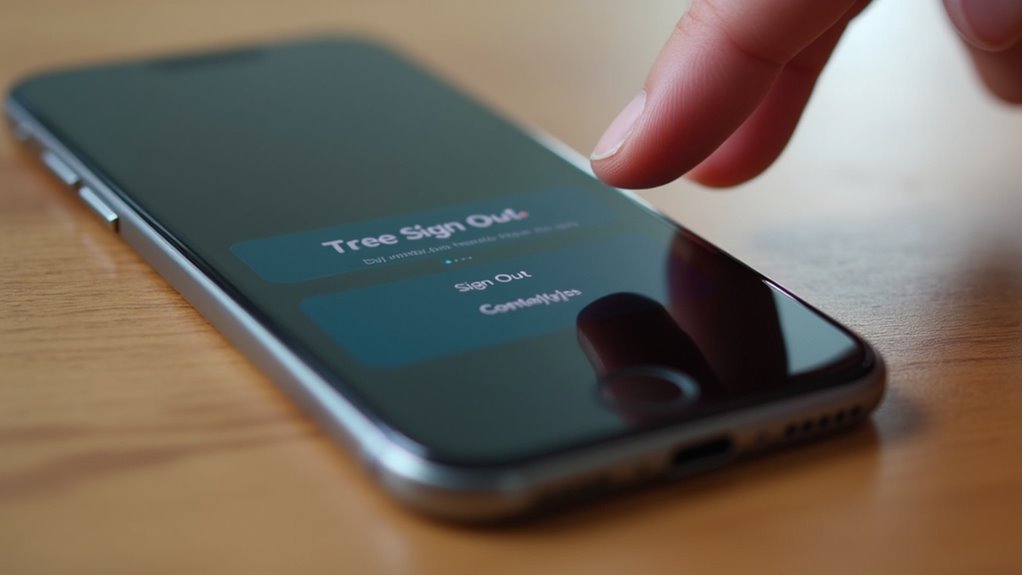
Gdzie użytkownik zaczyna proces odłączenia swojej tożsamości od sprzętu? Ten kluczowy etap zaczyna się w aplikacji Ustawienia, konkretnie w profilu Apple ID użytkownika. Głównym celem jest wyłączenie funkcji Znajdź mój iPhone, która pełni rolę odstraszającą kradzież. Jeśli pozostanie ona aktywna, blokada aktywacji będzie nadal obowiązywać, powodując, że urządzenie będzie bezużyteczne dla przyszłego właściciela.
Gdy Znajdź mój iPhone zostanie wyłączony, użytkownik musi wylogować się z iCloud. Proces ten wymaga wprowadzenia hasła do Apple ID w celu zweryfikowania żądania. Po potwierdzeniu system wyświetla prośbę o wybranie, które dane mają zostać zachowane na urządzeniu. Ponieważ celem jest całkowita sprzedaż, nie powinno się zachowywać żadnych danych lokalnie. Pomyślne wylogowanie zapewnia, że dane synchronizowane osobiste, takie jak kontakty i zdjęcia, nie będą już powiązane z fizycznym urządzeniem, chroniąc prywatność poprzedniego właściciela.
Przywróć ustawienia fabryczne iPhone’a Krok po kroku
Kiedy może rozpocząć się faktyczne wymazanie? Gdy konto iCloud zostanie odłączone, a kopie zapasowe zabezpieczone, urządzenie jest gotowe do pełnego wyczyszczenia. Proces ten trwale usuwa wszystkie dane osobowe, przywracając system operacyjny do stanu pierwotnego.
Aby wykonać reset fabryczny, użytkownik musi przejść do menu ustawień w dokładny sposób:
- Otwórz aplikację „Ustawienia”, wybierz „Ogólne” i przewiń w dół do „Transfer i wyzeruj iPhone’a”.
- Stuknij „Wymaż zawartość i ustawienia”, a następnie potwierdź działanie, klikając „Kontynuuj”.
- Wprowadź kod zabezpieczający urządzenia, aby upoważnić ostateczne wyczyszczenie systemu.
Ekran ten zostanie następnie zaciemniony na czarny, wyświetlając białe logo Apple podczas usuwania zawartości wewnętrznej pamięci flash. Dzięki temu nie będą pozostawać żadne zdjęcia, wiadomości ani hasła na sprzęcie. Po zakończeniu procesu pojawia się na ekranie powitalnym „Witaj” w wielu językach, co sygnalizuje, że iPhone jest oficjalnie czysty i gotowy dla nowego właściciela.
Wyjmij kartę SIM lub usuń swój eSIM
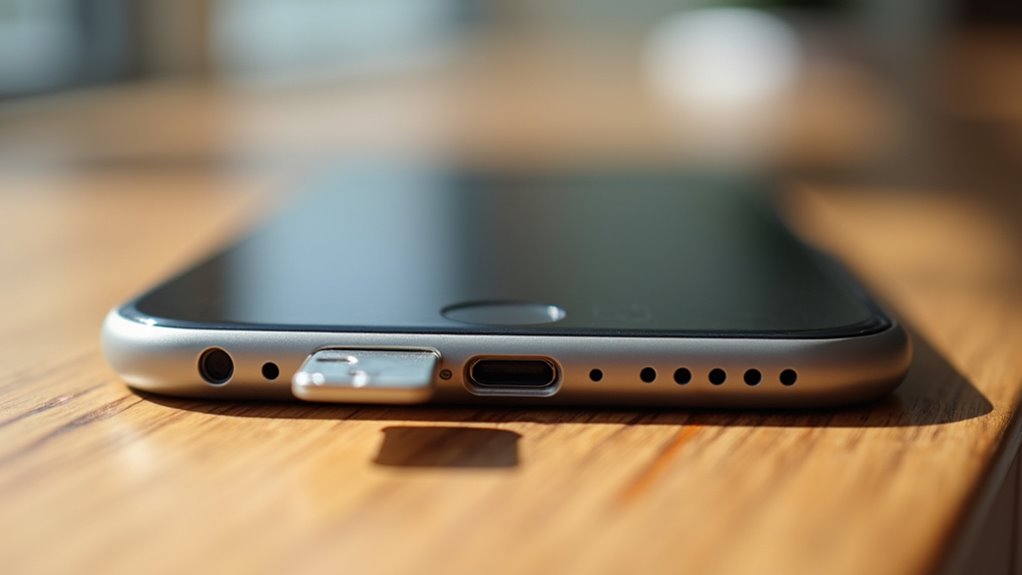
Dlaczego po wyczyszczeniu systemu trzeba zająć się połączeniem komórkowym? Zostawienie w urządzeniu przeznaczonym do sprzedaży karty SIM wiąże się z poważnym ryzykiem prywatności. Karty Nano-SIM fizycznie zawierają unikalne informacje o subskrybencie i dane kontaktowe, które mogą zostać odczytane przez nowego właściciela. Dlatego użycie narzędzia do wyciągania szuflady karty SIM i jej wyjęcie to obowiązkowy krok przed przekazaniem sprzętu.
Dla użytkowników korzystających z technologii eSIM proces różni się, ponieważ nie ma fizycznej karty do wyjęcia. Podczas procesu przywracania ustawień fabrycznych system iOS zazwyczaj pyta użytkownika, czy zachować lub usunąć plan komórkowy. Aby upewnić się, że telefon jest całkowicie odłączony od poprzedniego konta, eSIM musi być wyraźnie usunięta. Niezrobienie tego może pozostawić aktywny profil cyfrowy na urządzeniu. Po usunięciu użytkownik powinien skontaktować się z operatorem, aby przenieść usługę na nowe urządzenie.
Najczęściej zadawane pytania
Czy Reset Fabryczny Usuwa Blokadę Aktywacji iCloud?
Przywracanie ustawień fabrycznych nie usuwa blokady aktywacji iCloud. Ta funkcja zabezpieczeń utrzymuje się, dopóki nie podasz powiązanego identyfikatora Apple ID i hasła lub dopóki urządzenie nie zostanie ręcznie usunięte z listy zaufanych kont użytkownika.
Jak Zresetować iPhone’a, jeśli zapomniałem kodu dostępu?
Wyłączone urządzenie iPhone z zapomnianym kodem dostępu wymaga resetowania fabrycznego przez tryb odzyskiwania. Urządzenie musi być podłączone do komputera za pomocą iTunes lub Finder, aby wyczyścić wszystkie dane i ponownie zainstalować system operacyjny.
Czy Po Resetowaniu Dane Są Nieodwracalnie Usuwane Z Pamięci?
Dane są trwale usuwane podczas przywracania ustawień fabrycznych. iOS wykorzystuje szyfrowanie sprzętowe, a proces niszczy klucze szyfrowania, czyniąc przechowywane informacje kryptograficznie niedostępne i niemożliwe do odzyskania z pamięci urządzenia.
Czy Mogę Przywrócić Dane Z Kopii Zapasowej Na Nowym Telefonie?
Odtwarzanie danych z kopii zapasowej na nowym urządzeniu jest możliwe. Użytkownik może przenieść ustawienia, aplikacje i pliki za pomocą iCloud lub komputera, aby zapewnić ciągłość działania po przywracaniu ustawień fabrycznych.
Czy Reset Do Ustawień Fabrycznych Aktualizuje Wersję Systemu iOS?
Przywracanie ustawień fabrycznych nie aktualizuje wersji iOS. Zwyczajnie usuwa wszystkie dane użytkownika i przywraca urządzenie do ustawień domyślnych przy użyciu bieżącej wersji oprogramowania zainstalowanej w momencie resetu.