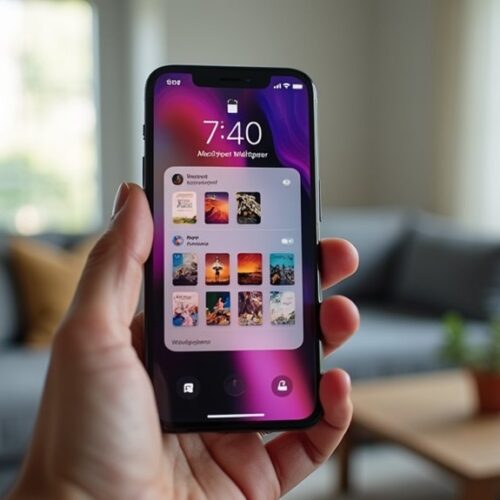
Wielu użytkowników iPhone’a poszukuje spersonalizowanej estetyki bez ryzyka jailbreaka. Apple udostępnia wbudowaną metodę obejścia za pomocą aplikacji Skróty, która pozwala zastąpić standardowe ikony niestandardowymi obrazami. Ten proces daje pełną kontrolę nad wyglądem ekranu głównego. Jednak uzyskanie płynnego efektu wymaga kilku konkretnych kroków, aby uniknąć bałaganu i problemów z powiadomieniami.
Utwórz skrót do otwarcia swojej aplikacji
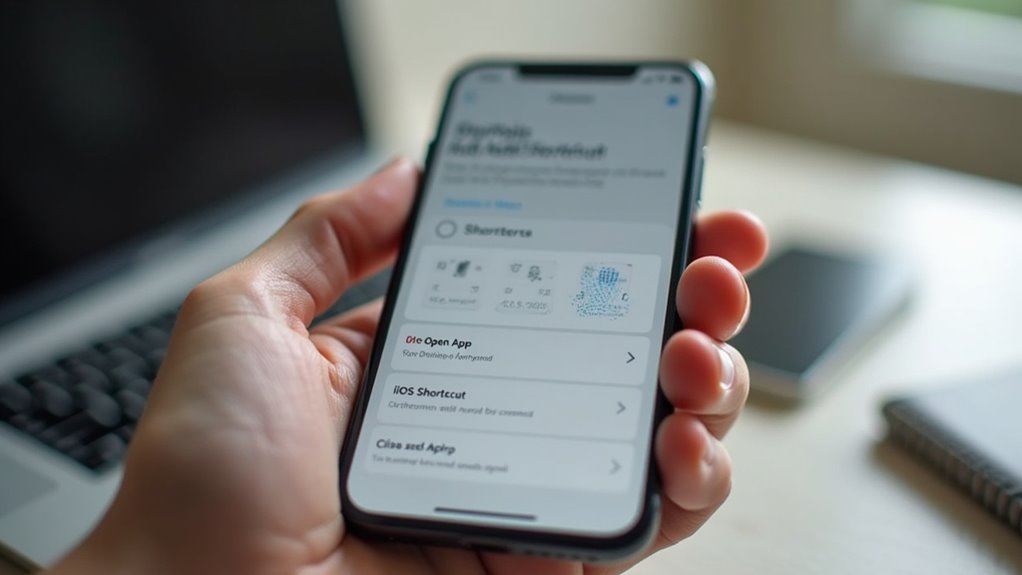
Jak zacząć proces zmiany ikony aplikacji? Wstępna faza obejmuje użycie aplikacji Shortcuts, natywnego narzędzia dostarczanego przez Apple. Aby rozpocząć, użytkownik musi uruchomić aplikację i dotknąć symbol plusa w prawym górnym rogu ekranu, aby rozpocząć nową sekwencję automatyzacji.
Gdy znajdziesz się w edytorze, należy wybrać przycisk „Dodaj akcję”. Następnie użyj paska wyszukiwania, aby znaleźć polecenie „Otwórz aplikację”. Po wybraniu tej konkretnej akcji użytkownik dotyka wyróżnionej zmiennej „Aplikacja”, aby przeglądać zainstalowaną bibliotekę. Wybranie docelowej aplikacji łączy skrót z danym oprogramowaniem. Na końcu użytkownik dotyka ikony informacji lub nazwy u góry ekranu, aby zmienić nazwę skrótu. Ta nazwa będzie służyć jako etykieta wyświetlana na ekranie domowym po zakończeniu procesu.
Dodaj własny obraz do skrótu
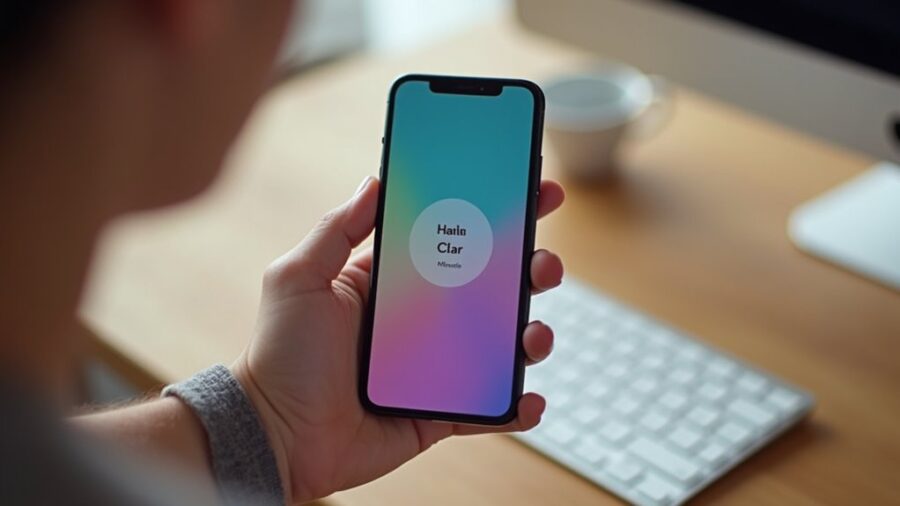
Wybór „Wybierz zdjęcie” umożliwia dostęp do biblioteki zdjęć urządzenia. Użytkownik następnie przegląda zapisane obrazy, aby znaleźć konkretną grafikę przeznaczoną do zastosowania w aplikacji. Po wybraniu żądanego obrazu system umożliwia podstawowe przycinanie lub ustawienie, aby upewnić się, że grafika pasuje idealnie do okrągłego kwadratowego kadru. Ten krok zapewnia, że skrót odzwierciedla zamierzony motyw wizualny przed finalizacją.
Dodaj swoją nową ikonę na ekranie głównym
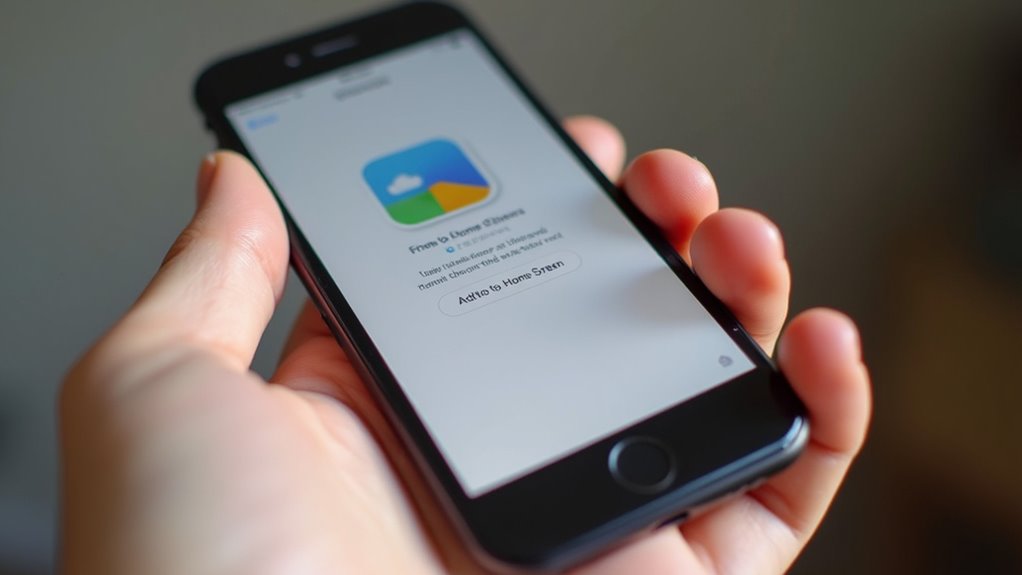
Gdy obrazek jest ustawiony, użytkownik musi zakończyć proces, dodając skrót do Ekranu Głównego. Ten krytyczny krok zamienia wewnętrzną konfigurację skrótu w widoczny, interaktywny element na interfejsie iOS. Po wybraniu żądanego niestandardowego obrazu i nadaniu skrótowi nazwy, użytkownik otwiera menu udostępniania, aby dokończyć instalację.
Korzyści z tej metody obejmują:
- Pełną kontrolę nad estetyką wizualną.
- Możliwość organizowania aplikacji według koordynacji kolorów.
- Wyeliminowanie potrzeby ryzykownego jailbreakowania.
- Płynne zintegrowanie z istniejącą funkcjonalnością iOS.
Ukryj oryginalną aplikację z widoku
Dlaczego zostawiać oryginalną ikonę aplikacji zaśmieczającą ekran domowy po uruchomieniu niestandardowego skrótu? Ponieważ iOS nie pozwala na całkowite usunięcie aplikacji ze stockowych, użytkownicy muszą przenieść oryginalną ikonę do App Library. Ten proces zapewnia płynny estetyczny efekt poprzez usunięcie duplikowanych wizualnie elementów. Długie naciśnięcie oryginalnej aplikacji i wybranie „Usuń aplikację”, a następnie „Usuń z ekranu głównego” spowoduje, że aplikacja pozostanie zainstalowana, lecz niewidoczna dla przypadkowego obserwatora.
| Akcja | Rezultat |
|---|---|
| Usuń z ekranu | Ukrywa ikonę |
| Usuń aplikację | Odinstalowuje dane |
| App Library | Przechowuje oryginał |
| Niestandardowy skrót | Interfejs wizualny |
Ta strategiczna separacja utrzymuje funkcjonalność przy jednoczesnym priorytetowym traktowaniu personalizacji. Oryginalna aplikacja nadal otrzymuje aktualizacje i wysyła powiadomienia w tle, lecz nie zakłóca już wyselekcjonowanego układu. Ta metoda skutecznie dopełnia transformację wizualną bez konieczności skomplikowanych modyfikacji systemowych ani ryzykownego jailbreakowania.
Usuń własne ikony aplikacji
Jak użytkownik może przywrócić Home Screen do pierwotnego stanu? Aby usunąć niestandardowe ikony utworzone za pomocą aplikacji Shortcuts, należy usunąć konkretne skróty, które prowadzą do żądanych aplikacji. Ponieważ te spersonalizowane ikony są jedynie zakładkami, ich usunięcie nie usuwa samej aplikacji z urządzenia.
Proces obejmuje te kluczowe kroki:
- Zlokalizuj niestandardową ikonę na Home Screen.
- Długo naciśnij ikonę, aż pojawi się menu.
- Wybierz „Usuń skrót”, aby go usunąć.
- Potwierdź usunięcie, aby zwolnić miejsce.
Gdy skróty znikną, oryginalne aplikacje pozostają ukryte w App Library. Aby przywrócić wygląd fabryczny, użytkownik musi przeciągnąć oryginalne ikony z App Library z powrotem na główny ekran. Dzięki temu przywróci się natywny interfejs i wyeliminuje potrzebę użycia przekierowań stron trzecich, zapewniając szybki powrót urządzenia do standardowego układu operacyjnego.
Napraw błyskawiczny baner powiadomień
Skąd pochodzi baner powiadomień, gdy używany jest niestandardowy obrazek ikonki? Korzystając z aplikacji Shortcuts do tworzenia niestandardowych ikon, system traktuje skrót jako odrębny byt od oryginalnej aplikacji. W związku z tym, gdy nadchodzi powiadomienie, baner często wyświetla ikonę aplikacji Shortcuts zamiast zamierzonego logo aplikacji. To rozbieżność tworzy glitch wizualny, który zakłóca estetykę spersonalizowanego ekranu domowego.
Aby naprawić ten glitch, użytkownicy muszą dostosować ustawienia powiadomień. Przechodząc do Ustawień, wybierając Powiadomienia i znajdując aplikację Shortcuts, można wyłączyć alerty banerowe. Zapobiega to pojawieniu się błędnego ikony na górze ekranu. Chociaż usuwa to błąd wizualny, oznacza to, że użytkownik nie zobaczy baneru dla akcji wyzwalanych skrótem. Jednak powiadomienia oryginalnej aplikacji pozostają niezmienione, zapewniając, że istotne alerty nadal docierają do użytkownika poprzez standardowy interfejs systemowy.
Gdzie znaleźć wysokiej jakości niestandardowe ikony
Które platformy oferują najlepsze zasoby dla spersonalizowanej estetyki? Znalezienie wysokiej jakości obrazów jest kluczowe, aby niestandardowe skróty nie wyglądały na pixelowane lub zniekształcone na wyświetlaczach Retina o wysokiej gęstości. Użytkownicy zazwyczaj poszukują zasobów, które zapewniają spójne grubości linii i palety kolorów, aby utrzymać przejrzystość wizualną.
Kilka wiarygodnych źródeł oferuje szeroki wybór profesjonalnych i tworzonych przez społeczność projektów:
- Etsy: Oferuje wyselekcjonowane, premium pakiety ikon stworzone przez cyfrowych artystów za niewielką opłatą.
- Pinterest: Ogromne repozytorium do odkrywania darmowych inspiracji w stylu mood-board.
- Flaticon: Obszerna baza ikon wektorowych, które pozwalają na dostosowywanie koloru.
- Gumroad: Często hostuje niezależne pakiety twórców, które obejmują dopasowane tapety i widżety.
Wybieranie zasobów z tych źródeł zapewnia wysoką jakość. Korzystając z tych platform użytkownicy mają dostęp do różnorodnych stylów, od minimalistycznego monochromatycznego po żywe gradienty, zapewniając, że wybrane ikony będą idealnie pasować do interfejsu urządzenia.
Porady dotyczące spójnej estetyki iPhone’a
Dlaczego zadowalać się chaotycznym zbiorem obrazów, skoro unified design language może podnieść cały doświadczenie użytkownika? Osiągnięcie spójnego estetyki wymaga zdyscyplinowanego podejścia do teorii koloru i konsystencji kształtów. Użytkownicy powinni wybrać główną paletę, aby zapewnić wizualną harmonię we wszystkich niestandardowych skrótach.
| Styl | Główna cecha | Idealny klimat |
|---|---|---|
| Minimalistyczny | Linijka | Czystość |
| Pastelowy | Delikatne odcienie | Spokój |
| Neonowy | Wysoki kontrast | Futurystyczny |
| Monochromatyczny | Skala szarości | Profesjonalny |
| Płaski | Brak cieni | Nowoczesność |
Utrzymanie spójnego zaokrąglenia rogów i wagi symboli zapobiega zagraceniu interfejsu. Przy wybieraniu ikon priorytetem powinna być jedna styl artystyczny—na przykład glify lub renderingi 3D—co tworzy profesjonalny wygląd. Dopasowanie tonów tapety do wybranego zestawu ikon jeszcze bardziej zintegrowuje projekt. To systematyczne podejście do wyboru przemienia ekran domowy w uporządkowaną cyfrową przestrzeń, a nie przypadkowy zbiór kolorowych kwadratów.
Najlepsze sposoby zorganizowania swojego spersonalizowanego ekranu
Jak powinny być rozmieszczone te nowo stylizowane ikony, aby maksymalizować zarówno użyteczność, jak i atrakcyjność wizualną? Strategiczne rozmieszczenie zapewnia, że personalizacja nie utrudnia funkcjonalności. Użytkownicy mogą balanować estetykę i wydajność, wdrażając konkretne ramy organizacyjne na ekranie głównym.
Skuteczne strategie obejmują:
- Grupowanie aplikacji w tematyczne foldery, aby ograniczyć bałagan wizualny.
- Umieszczanie najczęściej używanych skrótów w osiągalnym dolnym obszarze.
- Wykorzystywanie widżetów do zapewnienia natychmiastowych informacji obok niestandardowych ikon.
- Stosowanie układu w skoordynowanych kolorach, aby utrzymać spójny motyw wizualny.
Najczęściej zadawane pytania
Czy Zmiana Ikon Spowalnia Działanie Systemu iOS?
Zmiana ikon aplikacji za pomocą Skrótów nie zwalnia systemu iOS. Proces ten tworzy proste linki przekierowujące, które zużywają znikome zasoby i nie wpływają na ogólną wydajność ani szybkość urządzenia.
Czy Nowe Ikony Będą Widoczne W Bibliotece Aplikacji?
Nowe ikony tworzone za pomocą Skrótów nie pojawiają się w Bibliotece aplikacji. Widoczny pozostaje tylko oryginalny ikonka aplikacji, ponieważ skrót działa jak osobny launcher, a nie systemowa zamiana wizualna.
Czy MożNa Zmienić Ikony W Folderach Za Pomocą Skrótów?
Niestandardowe ikony stworzone za pomocą Skrótów można umieszczać w folderach. Użytkownik po prostu przeciąga skrót do folderu, a zmodyfikowany obraz pozostaje widoczny obok innych aplikacji w tej konkretnej zorganizowanej przestrzeni.
Czy Aktualizacja Systemu iOS Usunie Moje Spersonalizowane Ikony?
Aktualizacje iOS zazwyczaj nie usuwają niestandardowych ikon utworzonych za pomocą Skrótów. Jednak czasami mogą wystąpić problemy systemowe, które wymagają ponownego dodania skrótów do ekranu głównego, aby przywrócić pożądany spersonalizowany wygląd.
Jak Zmienić Ikony Aplikacji W Menu Udostępniania?
iOS nie pozwala na modyfikowanie pojedynczych ikon aplikacji w menu udostępniania. Użytkownicy mogą zarządzać jedynie tym, które aplikacje pojawiają się na tej liście za pomocą opcji Edytuj znajdującej się na dole.