Wielu użytkowników Windows ma problemy z ziarnistymi kamerami wbudowanymi w laptopy. Wykorzystanie iPhone’a jako kamery internetowej zapewnia profesjonalne ulepszenie jakości wideo i rozdzielczości. Ta zmiana wymaga określonego oprogramowania oraz stabilnego połączenia, które łączą dwa różne systemy operacyjne. Jednak konfiguracja wymaga kilku kluczowych kroków, aby upewnić się, że wirtualny sterownik działa prawidłowo bez opóźnień.
Wybierz najlepszą aplikację kamery internetowej na iPhone’a dla Windows
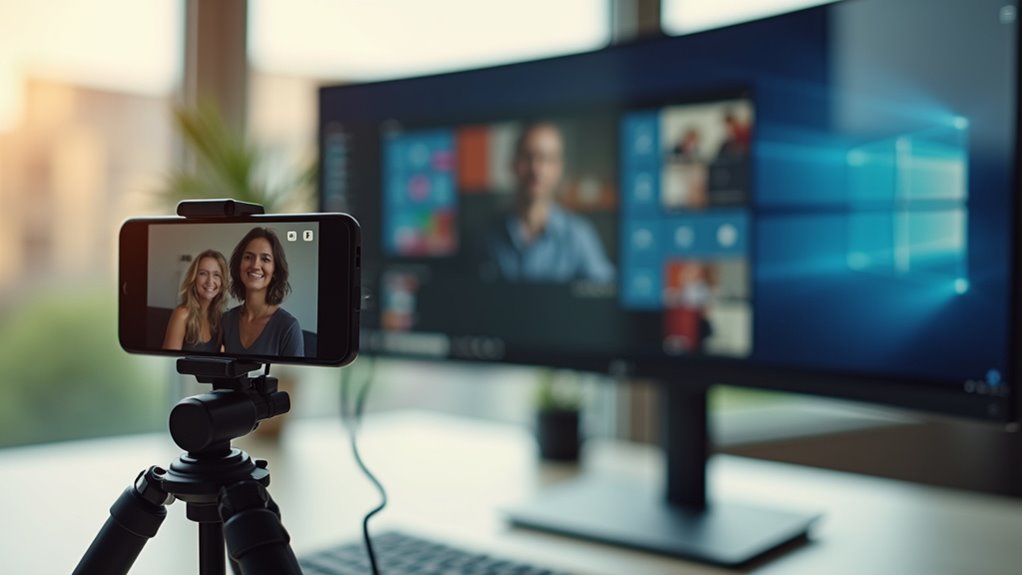
Jak wybrać idealne oprogramowanie, które zniweluje różnicę między sprzętem iOS a środowiskiem Windows? Proces wymaga oceny określonych kryteriów technicznych, które zapewniają stabilność i odwzorowanie wizualne. Główne kwestie to obsługiwane rozdzielczości, takie jak 1080p lub 4K, oraz dostępne metody połączeń. Użytkownicy muszą zdecydować się między niskim opóźnieniem za pomocą kabla USB a elastycznością połączenia Wi-Fi.
Ponadto kompatybilność z popularnymi platformami komunikacyjnymi, takimi jak Zoom, Microsoft Teams i Skype, jest niezbędna. Idealna aplikacja powinna oferować intuicyjne sterowanie regulacją jasności, kontrastu i ostrości zdalnie z PC. Wydajność baterii to kolejny kluczowy czynnik, ponieważ strumieniowanie wideo w wysokiej rozdzielczości zużywa dużo energii. Wreszcie, obecność wirtualnego sterownika jest konieczna, aby Windows rozpoznawał iPhone jakoStandardowe urządzenie wizyjne. Porównanie opinii użytkowników i wersji próbnych pomaga określić, która aplikacja zapewnia najbardziej niezawodną wydajność.
Zainstaluj oprogramowanie na swoim komputerze z systemem Windows
Gdzie zaczyna się proces instalacji po wybraniu zgodnej aplikacji? Użytkownik musi przejść na official website wybranego dostawcy oprogramowania, aby pobrać klienta na Windows. Ten plik wykonywalny służy jako niezbędne ogniwo, które pozwala systemowi operacyjnemu rozpoznać iPhone jako prawidłowe urządzenie wejściowe wideo. Podczas instalacji zazwyczaj wymagane są uprawnienia administratora do zainstalowania niezbędnych sterowników wirtualnych.
Kluczowe kroki udanej konfiguracji obejmują:
- Pobranie oficjalnego instalatora z bezpiecznego źródła.
- Uruchomienie pliku .exe z uprawnieniami administratora.
- Postępowanie zgodnie z instrukcjami kreatora instalacji.
- Akceptacja warunków umowy licencyjnej użytkownika końcowego.
- Ponowne uruchomienie komputera w celu zainicjowania sterowników wirtualnych.
Gdy kreator instalacji zakończy pracę, oprogramowanie pozostaje w stanie bezczynności, dopóki nie zostanie nawiązane połączenie sprzętowe. Precyzja na tym etapie zapewnia, że system unika konfliktów sterowników, tworząc stabilne fundamenty do strumieniowania w wysokiej rozdzielczości oraz profesjonalnych wideokonferencji.
Podłącz iPhone do Windows przez Wi‑Fi lub USB
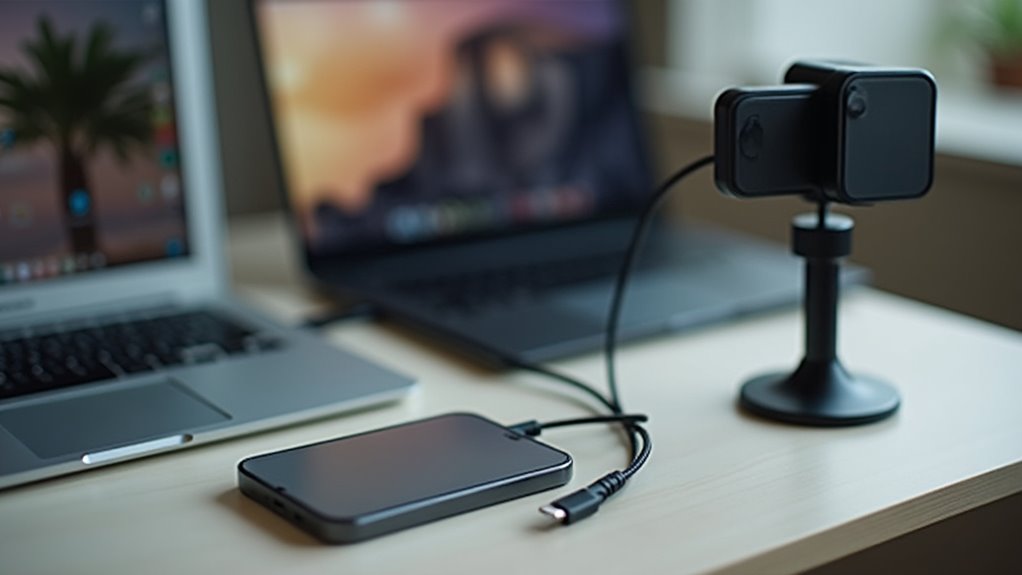
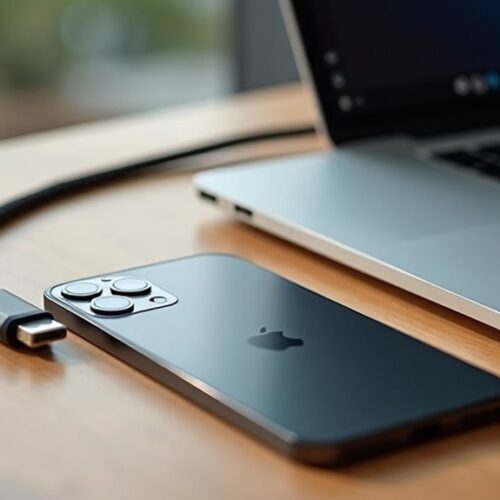
Kiedy użytkownik powinien zdecydować między połączeniem przewodowym a bezprzewodowym? Wybór zależy od wymagań dotyczących stabilności i mobilności. Połączenie USB jest idealne dla profesjonalnych setupów, ponieważ zapewnia stały strumień danych i eliminuje opóźnienia. Ta metoda gwarantuje również, że iPhone pozostanie naładowany podczas długich połączeń wideo, zapobiegając wyładowaniu baterii. Aby nawiązać to połączenie, należy podłączyć do komputera kompatybilny kabel Lightning lub USB-C, a urządzenie zweryfikować za pomocą monitu na ekranie.
Alternatywnie, Wi-Fi oferuje większą elastyczność, umożliwiając ustawienie urządzenia bez ograniczeń kablowych. Aby to działalo, zarówno iPhone, jak i komputer z systemem Windows muszą być połączeni z tą samą siecią lokalną. Użytkownik wprowadza podany adres IP lub zeskanuje kod QR w aplikacji, aby zsynchronizować urządzenia. Połączenia bezprzewodowe nadają się do użytkowania rekreacyjnego, pod warunkiem że sygnał sieci jest silny i stabilny.
Zamocuj iPhone, aby uzyskać najlepszy kąt kamery
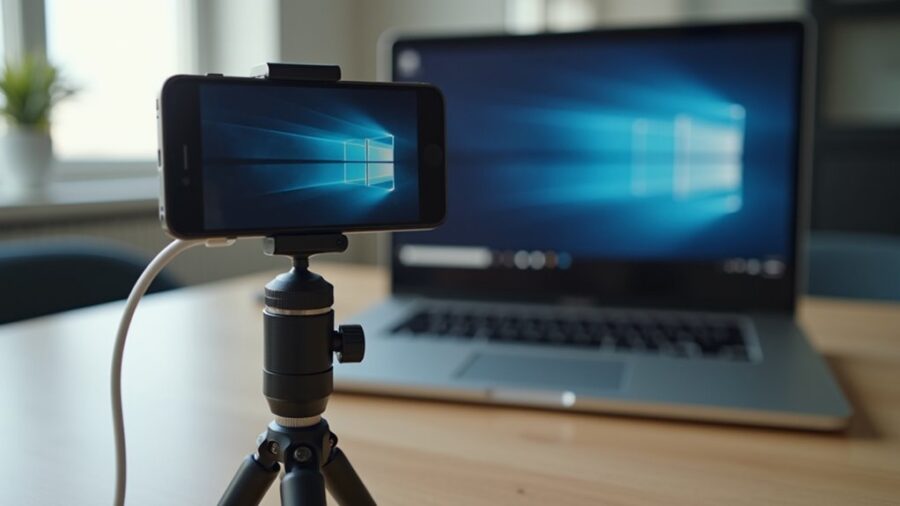
Po nawiązaniu połączenia fizyczne umiejscowienie iPhone’a determinuje ogólną jakość wideo. Osiągnięcie wyglądu na poziomie profesjonalnym wymaga stabilności i korzystnego kąta widzenia, aby uniknąć zniekształceń obrazów lub drgań materiału. Użycie dedykowanego uchwytu zapobiega przypadkowemu poruszeniu i zapewnia, że aparat pozostaje skierowany na temat przez całą sesję.
Rozważ następujące kluczowe wskazówki dotyczące mocowania dla optymalnych rezultatów:
- Używaj statywu dla maksymalnej stabilności i możliwości regulacji wysokości.
- Ustaw soczewkę na wysokości oczu, aby utrzymać naturalny kontakt wzrokowy.
- Wykorzystaj elastyczny uchwyt typu gooseneck (krokodyl) do wszechstronnych opcji kąta.
- Upewnij się, że telefon jest bezpiecznie mocowany, aby zapobiec nagłym upadkom.
- Umieść urządzenie centralnie, aby uniknąć niekorzystnego kadrowania z bocznego profilu.
Odpowiednie wyrównanie minimalizuje rozproszenia i poprawia doświadczenie widza. Priorytetowe traktowanie stabilnej, podniesionej pozycji sprawia, że użytkownicy przekształcają urządzenie mobilne w wysokiej jakości kamerę roboczą, eliminując konieczność drogiego sprzętu, przy jednoczesnym utrzymaniu gładłej i profesjonalnej prezencji wizualnej.
Ustaw swój iPhone jako kamerę w Zoom lub Teams
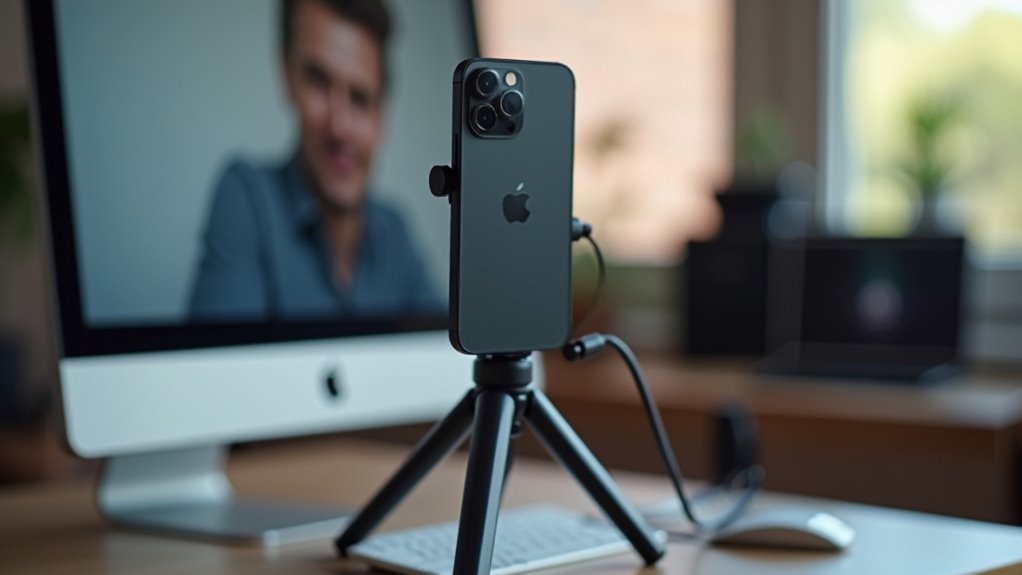
Jak aktywować strumień iPhone’a w określonej platformie komunikacyjnej? Gdy oprogramowanie łącza jest aktywne, a urządzenie jest podłączone do komputera, użytkownik musi skonfigurować ustawienia w aplikacji. W Zoomie robi się to poprzez przejście do menu „Ustawienia” i wybranie „Wideo”. W menu „Kamera” w rozwijanym polu wyboru należy wybrać „wirtualny sterownik iPhone’a”, aby nadpisać domyślną zintegrowaną kamerę.
Podobny proces dotyczy Microsoft Teams. Użytkownik otwiera „Ustawienia”, a następnie „Urządzenia” i znajduje sekcję „Kamera”. Z dostępnej listy urządzeń peryferyjnych wybiera konkretną opcję połączenia z iPhone’em. Ta zmiana zapewnia, że podczas połączeń to wysokorozdzielczy sensor mobilny obsługuje strumień wideo. Kierując oprogramowanie do rozpoznania źródła wirtualnej kamery, wykorzystuje się profesjonalną jakość obiektywu iPhone’a, zapewniając znaczną przewagę nad standardowym sprzętem laptopa podczas konferencji wideo.
Napraw problemy z połączeniem kamery internetowej na iPhone’ie
Pomimo prostego ustawienia, drobne problemy techniczne mogą czasami zaburzyć połączenie między iPhone’em a PC z Windows. Problemy z łącznością często wynikają z niestabilnej sieci, przestarzałego oprogramowania lub restrykcyjnych ustawień zabezpieczeń. Upewnienie się, że oba urządzenia znajdują się w tej samej sieci Wi‑Fi, jest kluczowe dla płynnego procesu rękiego „tunelu” (handshake). Ponadto konfiguracje zapory ogniowej mogą blokować niezbędne porty używane przez aplikacje do pracy z kamerą.
Aby rozwiązać te zakłócenia, zalecane są następujące kroki diagnostyczne:
- Zweryfikuj, że oba urządzenia są podłączone do identycznej sieci Wi‑Fi.
- Zaktualizuj aplikację do obsługi kamery stron trzecich oraz sterowniki Windows do najnowszych wersji.
- Wyłącz VPN-y lub zewnętrzne zapory ogniowe, które mogą utrudniać strumień danych.
- Uruchom ponownie zarówno iPhone’a, jak i PC, aby oczyścić tymczasowe cache systemowe.
- W przypadku utrzymującej się latencji bezprzewodowej użyj wysokiej jakości kabla USB.
Systematyczne weryfikowanie tych elementów zazwyczaj przywraca połączenie, zapewniając stabilny obraz wideo do profesjonalnych rozmów i spotkań.
Najczęściej zadawane pytania
Czy Używanie iPhone’a Jako Kamery Szybko Zużywa Baterię?
Korzystanie z iPhone’a jako kamery internetowej szybko zużywa baterię. Stała praca aparatu, aktywność ekranu i transmisja danych obciążają sprzęt, co wymaga podłączenia zasilania, aby zapobiec wyłączeniu urządzenia podczas użytkowania.
Czy MożNa UżYwać Przedniej I Tylnej Kamery Naprzemiennie?
Przełączanie między przednim i tylnym aparatem jest możliwe. Użytkownicy mogą zazwyczaj przełączyć aktywne źródło światła za pomocą ustawień konkretnej aplikacji firm trzecich używanej do połączenia iPhone’a z komputerem z Windows.
Czy iPhone Będzie Się Przegrzewać Podczas Dłuższych Wideokonferencji?
Długotrwałe wideokonferencje mogą powodować przegrzewanie iPhone’a z powodu jednoczesnego używania kamery, transmisji danych i ładowania baterii. Wysokie temperatury otoczenia i intensywne przetwarzanie danych potęgują ten problem termiczny podczas długich profesjonalnych transmisji.
Czy Ta Metoda DziałA Z KażDą Wersją Systemu iOS?
Zależność od kompatybilności dotyczy konkretnego używanego oprogramowania firm trzecich. Większość nowoczesnych aplikacji wymaga aktualnych wersji iOS, chociaż niektóre narzędzia starszej daty wspierają starsze aktualizacje. Użytkownicy powinni zweryfikować minimalne wymagania systemowe dla wybranej aplikacji.
Czy Jakość Obrazu RóżNię Się MięDzy PołąCzeniem USB a Wi-Fi?
Połączenia USB zwykle zapewniają wyższą jakość obrazu i niższe opóźnienie niż Wi-Fi. Transmisje bezprzewodowe są podatne na zakłócenia sygnału i kompresję, podczas gdy połączenia przewodowe zapewniają stabilny i spójny strumień wideo w wysokiej rozdzielczości.