Wielu użytkowników iPhone’a ma trudności z tworzeniem profesjonalnych, wysokokontrastowych dokumentów wyłącznie za pomocą urządzeń mobilnych. Choć aparat potrafi, osiągnięcie prawdziwej jakości PDF wymaga określonych ustawień i post-capture korekt. Większość osób pomija wbudowane narzędzia, które eliminują rozmycie i optymalizują oświetlenie. Zrozumienie tych ukrytych funkcji przemienia prosty zdjęcie w dopracowany plik gotowy do biznesu. Sekret tkwi w przetwarzaniu.
Skanuj dokumenty szybko za pomocą aplikacji Notezy
Dlaczego używać skanera firm trzecich, skoro wbudowane narzędzie w natywnej aplikacji Notes to zapewnia? To zintegrowane narzędzie umożliwia użytkownikom zdigitalizowanie papierowych dokumentów bez instalowania dodatkowego oprogramowania. Aby rozpocząć, użytkownik otwiera aplikację Notes i tworzy nową notatkę lub wybiera istniejącą. Dotykając ikony aparatu, dostępna staje się funkcja „Skanuj dokumenty”.
Gdy zostanie wybrana, aktywuje się aparat iPhone’a, pozwalając użytkownikowi na ustawienie dokumentu w ramce. System uchwyca obraz, konwertując stronę fizyczną na format cyfrowy. Proces ten obsługuje wiele stron w jednym dokumencie, usprawniając organizację długich raportów lub paragonów. Powstałe pliki są zapisywane bezpośrednio w notatce, zapewniając synchronizację między urządzeniami w iCloud. Ta metoda oferuje szybkie przejście z papieru do cyfry, zachowując wysoką czytelność przy wykorzystaniu natywnych możliwości sprzętu dla efektywności.
Popraw krawędzie dzięki automatycznemu uchwyceniu i kadrowaniu
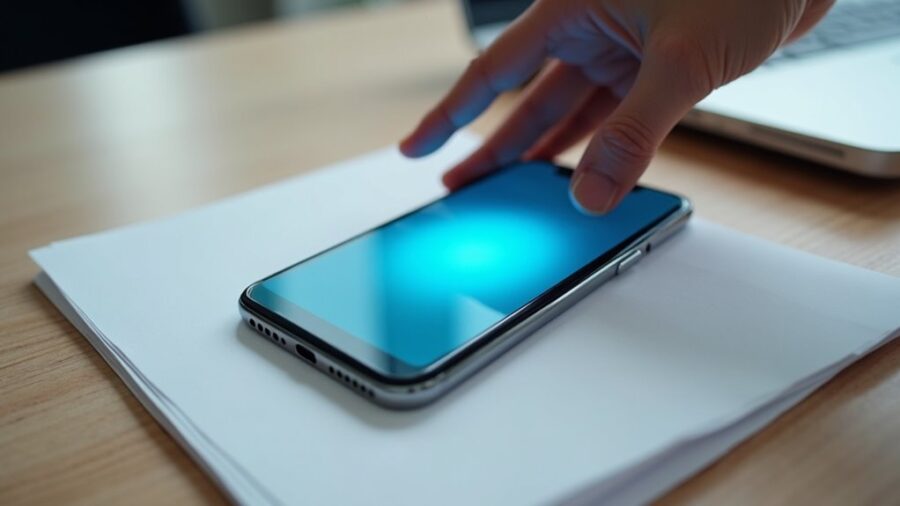
Jak system zapewnia profesjonalne zakończenie? iPhone wykorzystuje zaawansowaną technologię komputerowego widzenia do automatycznego wykrywania krawędzi dokumentu. Gdy włączony jest tryb „Auto”, urządzenie rozpoznaje prostokątny kształt papieru i uchwyci obraz, gdy ramka jest stabilna, eliminując konieczność ręcznego wyzwalania migawki. Ta precyzja redukuje rozmycie i zapewnia, że dokument jest wyśrodkowany.
W przypadkach, gdy automatyczne wykrywanie zawodzi lub wymaga dostosowania, dostępne są narzędzia do ręcznego kadrowania, które zapewniają niezbędną kontrolę. Użytkownicy mogą dopracować końcowy wynik poprzez następujące kroki:
- Przeciągnij uchwyty narożne, aby dokładnie dopasować krawędzie do stronicy.
- Oczyść tło z oderwanych elementów lub blatów stołu.
- Potwierdź korektę perspektywy, aby wyrównać obraz.
Użyj filtrów PDF, aby naprawić źle oświetlone dokumenty
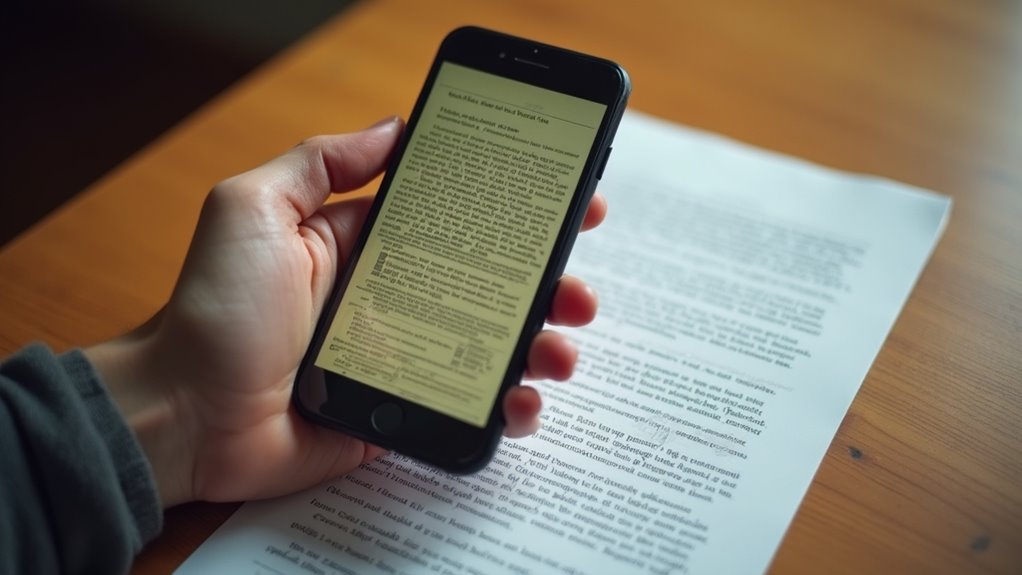
Gdzie system rozwiązuje problemy z suboptymalnymi warunkami oświetleniowymi? Interfejs skanowania iPhone’a oferuje zestaw zintegrowanych filtrów PDF zaprojektowanych do korygowania ekspozycji i kontrastu. Gdy dokument jest zrobiony w słabym oświetleniu lub cierpi na nierówne cienie, filtry te umożliwiają natychmiastową korektę wizualną. Użytkownicy mogą uzyskać dostęp do tych opcji, wybierając ikonę filtrów na podglądzie skanu.
Filtr „Color” utrzymuje oryginalny wygląd, podczas gdy „Grayscale” usuwa barwę, aby podkreślić strukturę. Filtr „Black & White” jest szczególnie skuteczny w złych warunkach oświetlenia, ponieważ wymusza wysokokontrastowy wyjściowy obraz binarny. Proces ten eliminuje szare tła i wyostrza tekst, zapewniając, że końcowy PDF pozostanie czytelny bez względu na źródło światła. Stosując te ustawienia przed zakończeniem procesu, system przekształca zanieczyszczony zdjęciem obraz w profesjonalny cyfrowy skan, zapewniając, że tekst wyróżnia się jasno na czystym, białym tle.
Zapisz i zorganizuj swoje skany w aplikacji Pliki
Gdy poprawki oświetlenia zostaną zastosowane, ostateczny dokument musi być przechowywany do przyszłego dostępu. Aplikacja Files pełni rolę głównego repozytorium tych zasobów cyfrowych, oferując uporządkowane środowisko do zarządzania danymi. Po wybraniu opcji zapisz użytkownik może wyznaczyć określone miejsce docelowe, aby ważne rekordy nie zaginęły w zagraconym, ogólnym folderze.
Skuteczna organizacja zapobiega traceniu czasu na szukanie kluczowych dokumentów. Uproszczony przepływ pracy zwykle obejmuje następujące kroki:
- Twórz tematyczne foldery, takie jak „Podatki” czy „Zdrowie”, aby kategoryzować skany.
- Natychmiast zmieniaj nazwy plików, aby zawierały datę i opisowy tytuł.
- Wykorzystuj iCloud Drive do synchronizacji dokumentów między wszystkimi urządzeniami Apple.
Scal wiele stron do jednego pliku PDF
Dlaczego użytkownik miałby zadowalać się oddzielnymi plikami, gdy jeden dokument jest bardziej wydajny? Scalanie wielu skanów w jedno PDF usprawnia archiwizację i udostępnianie. Korzystając z aplikacji Notatki lub Aplikacji Pliki na iPhonie, użytkownik może nie kończyć sesji, nieprzerywając jej, zapewniając, że wszystkie obrazy pozostają związane w jeden przenośny format dokumentu.
| Korzyść | Oddzielne pliki | Scalony PDF |
|---|---|---|
| Nawigacja | Wysoki wysiłek | Bezproblemowa |
| Udostępnianie | Wiele e-maili | Pojedyncze załącznik |
| Przechowywanie | Fragmentaryjne | Zcentralizowane |
| Sortowanie | Ręczne | Seqencyjne |
| Profesjonalizm | Niski | Wysoki |
To podejście eliminuje potrzebę korzystania z oprogramowania stron trzecich. Po zrobieniu ostatniej strony system automatycznie skompiluje sekwencję. Zapewnia to, że wielostronicowe umowy lub raporty utrzymują logiczny porządek, zapobiegając utracie danych i redukując bałagan na lokalnym magazynie urządzenia lub w systemach kopii zapasowych w chmurze.
Zmień zeskanowane pliki PDF na edytowalny tekst
Podczas scalania stron powstaje spójny dokument, ale treść pozostaje statycznym obrazem. Aby zmodyfikować samą treść, użytkownicy muszą skorzystać z technologii OCR (optyczne rozpoznawanie znaków). Ten proces analizuje kształty liter w skanie i przekształca je w tekst możliwy do odczytania przez maszynę. Nowoczesna integracja z iOS umożliwia bezproblemowe wyodrębnianie bezpośrednio z aplikacji Photos lub specjalistycznych narzędzi PDF.
Przekonwertowanie statycznych skanów przynosi kilka praktycznych korzyści dla produktywności:
- Szybkie aktualizowanie przestarzałych informacji bez ponownego skanowania całej strony.
- Wyszukiwanie konkretnych słów kluczowych w długich raportach, co oszczędza czas.
- Kopiowanie cytatów bezpośrednio do e-maili lub profesjonalnych dokumentów dla większej wydajności.
Zablokuj swoje wrażliwe dokumenty hasłem
Jak użytkownicy mogą zapewnić, że poufne zeskanowane dokumenty pozostaną chronione przed nieautoryzowanym dostępem? Wprowadzenie ochrony hasłem do plików PDF stanowi kluczowy element zabezpieczenia wrażliwych informacji. Na iPhonie osiąga się to za pomocą aplikacji Pliki lub specjalistycznych narzędzi zabezpieczających. Gdy dokument zostanie zeskanowany i zapisany, użytkownik może zastosować hasło szyfrowania, które uniemożliwia otwarcie pliku bez odpowiednich danych uwierzytelniających.
Ta procedura skutecznie chroni dane osobowe, dane finansowe i umowy prawne przed ciekawskimi oczami, jeśli urządzenie zostanie utracone lub naruszone. Wybierając silne, unikalne hasło, integralność danych jest utrzymana. Środek bezpieczeństwa ten zapewnia, że dokument pozostaje zaszyfrowany i niedostępny dla nieautoryzowanych stron. Wykorzystanie tej funkcji przekształca standardowy skan w bezpieczny cyfrowy sejf, zapewniając prywatność bez konieczności zewnętrznego sprzętu lub skomplikowanego oprogramowania do podstawowej ochrony plików.
E-mailuj lub udostępniaj w chmurze zakończone skany iPhone’a
Gdzie można wysłać te zdigitalizowane dokumenty po zakończeniu procesu skanowania? Ekosystem iOS integruje kilka mechanizmów udostępniania, aby zeskanowane pliki PDF szybko dotarły do miejsca przeznaczenia. Po zapisaniu pliku w aplikacjach Files lub Notes, zestaw udostępniania (udostępnij) zapewnia wszechstronną bramę do dystrybucji.
Użytkownicy zazwyczaj polegają na trzech popularnych metodach:
- E-mail: Wysłanie PDF-a przez Mail umożliwia natychmiastową profesjonalną dostawę klientom lub kolegom.
- Chmura: Przesyłanie plików do iCloud, Google Drive lub Dropbox zapewnia dostępność na wielu urządzeniach.
- Aplikacje do wiadomości: Wykorzystanie AirDrop lub WhatsApp umożliwia szybkie przekazywanie dla casual lub pilnego udostępnienia.
Najczęściej zadawane pytania
Czy MożNa Skanować Dokumenty W Trybie Offline?
Skanowanie dokumentów można wykonywać w trybie offline. Urządzenie wykorzystuje aparat wbudowany i oprogramowanie do przechwytywania obrazów i konwertowania ich na pliki PDF bez konieczności połączenia z internetem.
Jakie Są Limity Rozmiaru Pliku PDF Na iPhone?
iPhone nie nakłada specjalnego uniwersalnego limitu rozmiaru pliku dla dokumentów PDF. Ograniczenia zależą przede wszystkim od dostępnej pamięci urządzenia oraz konkretnej aplikacji użytej do tworzenia lub udostępniania dokumentu na różnych platformach.
Czy iPhone Obsługuje Skanowanie Dwustronne Automatycznie?
iPhone nie obsługuje automatycznego skanowania dwustronnego. Użytkownicy muszą ręcznie zrobić zdjęcie każdej strony dokumentu osobno przy użyciu aplikacji Notatki lub Pliki, aby utworzyć wyczerpujący wielostronicowy plik PDF do celów archiwum.
Jak Poprawić Rozdzielczość Skanu Dla Druku Wielkoformatowego?
Zwiększanie rozdzielczości skanowania dla wydruków dużego formatu wymaga użycia profesjonalnego sprzętu skanującego, a nie aplikacji mobilnych. Wysokie ustawienia DPI i bezstratne formaty TIFF zapewniają niezbędną szczegółowość i klarowność, zapobiegając pikselizacji podczas procesu powiększania.
Czy Istnieją Darmowe Alternatywy Dla Aplikacji Notatki?
Istnieją różne darmowe alternatywy dla aplikacji Notes. Opcje to Google Keep, Microsoft OneNote i Evernote. Aplikacje te oferują skanowanie dokumentów i narzędzia do organizacji, zapewniając różnorodną funkcjonalność dla użytkowników poszukujących różnych doświadczeń z notatkami cyfrowymi.