An iPhone służy jako przenośne narzędzie do rozwiązywania problemów z niestabilnością sieci domowej. Może identyfikować martwe strefy sygnału i wykrywać zakłócenia kanałów za pomocą określonych aplikacji narzędziowych. Większość użytkowników pomija diagnostyczne możliwości ukryte w ustawieniach iOS oraz zewnętrznych skanerach. Te funkcje ujawniają dokładnie, dlaczego połączenie przerywa się w określonych pomieszczeniach lub zawodzi podczas szczytowych godzin. Kilka prostych dostosowań może rozwiązać te uporczywe luki w łączności.
Zweryfikuj status połączenia Wi-Fi na iPhone’ie
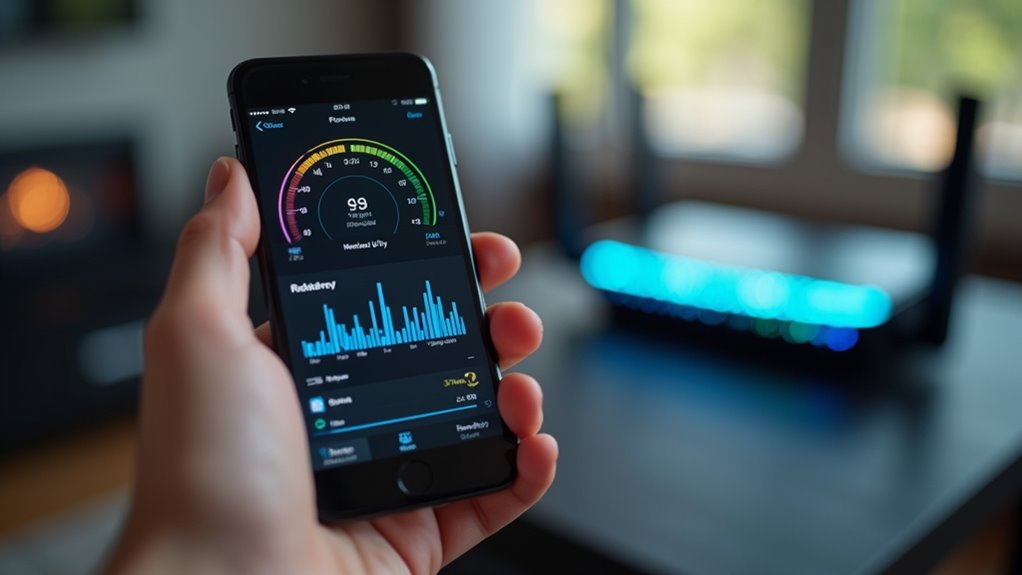
Dlaczego status połączenia iPhone’a jest pierwszym punktem analizy? Ustalenie, czy urządzenie jest faktycznie podłączone do sieci, zapobiega niepotrzebnemu diagnozowaniu routera lub dostawcy usług. Proces zaczyna się w menu Ustawienia, gdzie przełącznik Wi‑Fi wskazuje, czy radio jest aktywne. Niebieski znak wyboru obok nazwy sieci potwierdza udane ręczne uzgodnienie między iPhone’em a punktem dostępowym bezprzewodowej sieci.
Jeśli status pokazuje „Brak połączenia z Internetem” mimo połączenia, problem najprawdopodobniej leży w modemie lub na zewnętrznej linii, a nie w lokalnym połączeniu bezprzewodowym. Użytkownicy powinni także sprawdzić wskaźnik siły sygnału w pasku statusu; mniej ikon sugeruje fizyczne zakłócenia lub zbyt dużą odległość od routera. Weryfikacja tych podstawowych wskaźników zapewnia, że proces diagnostyczny skupia się na właściwym punkcie awarii, zanim przejdzie się do bardziej zaawansowanych narzędzi programowych lub resetów sprzętowych w celu przywrócenia pełnej łączności.
Przetestuj prędkość swojego internetu za pomocą aplikacji na iPhone’a
Gdy połączenie zostanie potwierdzone, mierzenie rzeczywistej wydajności pomaga określić, czy sieć osiąga swoją oznaczoną prędkość. Różne aplikacje na iPhone’a oferują precyzyjne pomiary przepustowości pobierania i wysyłania oraz opóźnień, często nazywanych pingiem. Narzędzia te wysyłają pakiety danych do zdalnego serwera i mierzą czas potrzebny na transmisję, co daje obiektywny momentowy obraz aktualnej przepustowości.
Użytkownicy mogą korzystać z popularnych opcji takich jak Speedtest firmy Ookla lub Fast.com, aby zidentyfikować wąskie gardła. Testy z różnych pomieszczeń pozwalają zidentyfikować martwe strefy lub miejsca, w których degradacja sygnału wpływa na prędkość. Porównanie wyników z obiecanymi przez dostawcę usług internetowych prędkościami pozwala ujawnić, czy problem leży na zewnętrznym obwodzie, czy w wewnętrznym rozdzielaniu sygnału bezprzewodowego. Stałe gorsze wyniki w wielu testach sugerują potrzebę ulepszeń sprzętowych lub zmian konfiguracji. Te ilościowe dane są kluczowe dla określenia, czy sieć obsługuje zadania o wysokim zapotrzebowaniu na pasmo, takie jak strumieniowanie.
Skanuj sygnały Wi-Fi za pomocą AirPort Utility
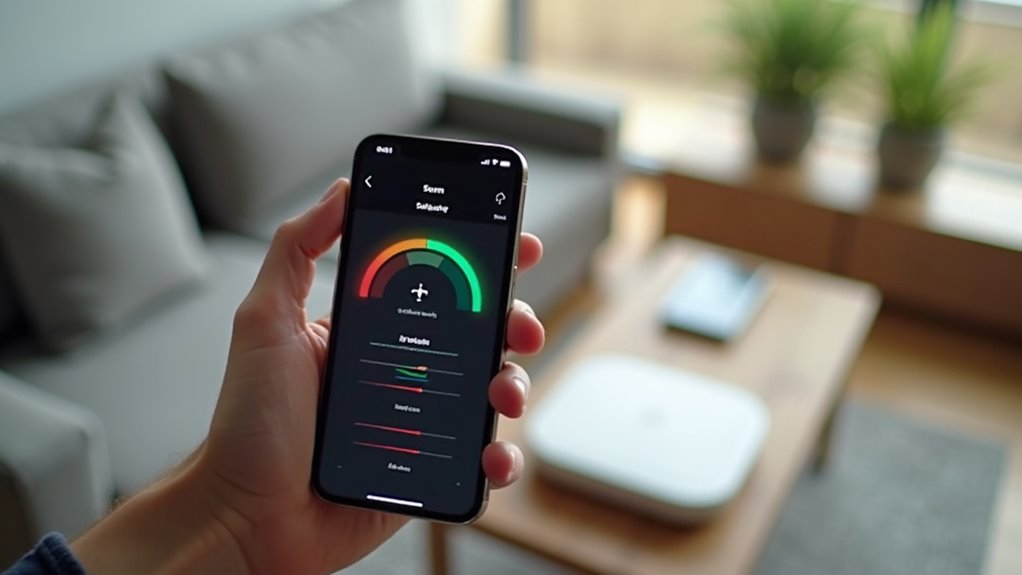
Jak użytkownik może rozpoznać zakłócenia sygnału lub nakładające się kanały? Apple’s AirPort Utility zapewnia specjalne narzędzie do skanowania otaczającego środowiska bezprzewodowego, pozwalające technikowi lub właścicielowi domu przeanalizować siłę sygnału i przeciążenie kanałów. Proces ten pomaga określić, czy sąsiednie sieci wykorzystują tę samą częstotliwość, co często prowadzi do pogorszenia wydajności.
Aby skorzystać z funkcji skanowania, użytkownik musi wykonać następujące kroki:
- Uzyskaj dostęp do menu Ustawienia i włącz przełącznik „Skaner Wi‑Fi” w sekcji AirPort Utility.
- Uruchom aplikację AirPort Utility i wybierz opcję „Skan Wi‑Fi” z głównego interfejsu.
- Przejrzyj wynikową listę wykrytych sieci, zwracając uwagę na wartości RSSI i konkretne numery kanałów.
Przejdź się po domu, aby znaleźć martwe strefy Wi-Fi
Gdzie sygnał bezprzewodowy najczęściej spada lub osłabia się w mieszkaniu? Identyfikacja tych martwych stref wymaga fizycznego pomiaru pomieszczeń. Użytkownik niesie iPhone po domu, monitorując ikonę Wi-Fi lub sygnał na żywo. Fizyczne bariery, takie jak grube betonowe ściany lub urządzenia metalowe, często tłumią fale radiowe, co prowadzi do nieregularnego połączenia lub całkowitej utraty sygnału w określonych pomieszczeniach.
| Lokalizacja | Stan sygnału |
|---|---|
| Salon | Silny |
| Sypialnia | Umiarkowany |
| Kuchnia | Słaby |
| Garaż | Martwa strefa |
Użyj analizy Wi-Fi, aby wykryć zakłócenia
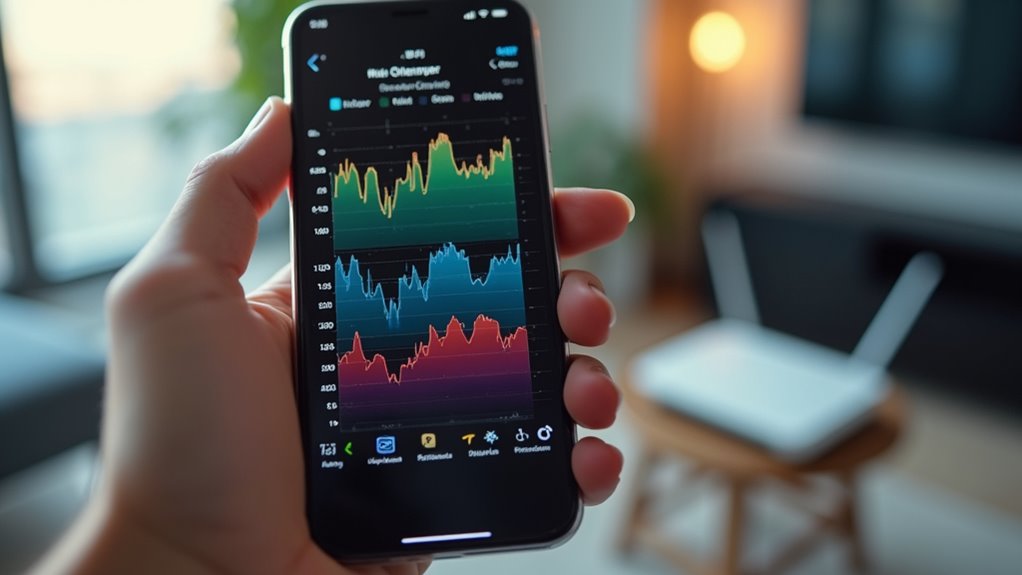
Identyfikowanie obszarów fizycznych bez zasięgu stanowi podstawę, ale niestabilność sygnału często wynika z niewidocznej interferencji radiowej. Ponieważ iOS nie zawiera natywnego analizatora widma, użytkownicy muszą korzystać ze specjalistycznych narzędzi diagnostycznych lub z AirPort Utility, aby zbadać jakość sygnału. Zakłócenia występują zwykle wtedy, gdy wiele routerów pracuje na tej samej częstotliwości, co prowadzi do utraty pakietów i wzrostu latencji.
Aby skutecznie wykryć zakłócenia za pomocą analizatora, użytkownik powinien wykonać następujące kroki:
- Zeskanuj otoczenie, aby zidentyfikować wszystkie aktywne SSID oraz odpowiadające im siły sygnału.
- Przeanalizuj nakładanie się kanałów, aby ustalić, czy sieci sąsiednie zajmują tę samą częstotliwość.
- Monitoruj nie-Wi‑Fi zakłócenia elektromagnetyczne, takie jak mikrofalówki lub monitor dzieci, które emitują szum w paśmie 2,4 GHz.
Rozwiązywanie konfliktów adresów IP w ustawieniach iOS
Dlaczego urządzenie czasami traci połączenie pomimo silnego sygnału? Jedną z częstych przyczyn jest konflikt adresów IP, który występuje, gdy dwa urządzenia w tej samej sieci otrzymują identyczne identyfikatory. To kolizja zakłóca trasowanie danych, powodując zerwanie połączenia z iPhone’em lub całkowite nieładowanie stron.
Aby rozwiązać to w ustawieniach iOS, użytkownik powinien przejść do menu Wi‑Fi i dotknąć ikonę informacji obok aktywnej sieci. W sekcjach „Skonfiguruj DNS” lub „Skonfiguruj IP” przełączanie z ręcznego statycznego IP na DHCP pozwala routerowi automatycznie przydzielić unikalny adres. Jeśli problem nadal występuje, odnowienie dzierżawy DHCP wymusza na urządzeniu żądanie nowego IP od serwera. Proces ten eliminuje konflikt bez zmiany szerszych konfiguracji systemu. Zapewniając, że każde pojedyncze urządzenie ma odrębną tożsamość sieciową, stabilna komunikacja zostaje przywrócona w całej domowej infrastrukturze bezprzewodowej.
Resetuj ustawienia sieciowe, aby naprawić utrzymujące się problemy
Kiedy dostosowania adresów IP nie prowadzą do stabilizacji połączenia, konieczne może być pełne zresetowanie ustawień sieciowych. Ta operacja przywraca stos sieciowy iOS do stanu fabrycznego, usuwając uszkodzone pamięci podręczne i błędne konfiguracje, których ręczne modyfikacje nie są w stanie naprawić. Jest to gruntowny krok diagnostyczny stosowany w przypadku utrzymujących się przerw w łączności lub błędów uwierzytelniania.
Proces wiąże się z następującymi konsekwencjami dla urządzenia:
- usunięcie wszystkich zapisanych haseł Wi-Fi i nazw sieci,
- zresetowanie sparowań Bluetooth i wcześniej zaufanych urządzeń,
- przywrócenie ustawień VPN i APN do wartości domyślnych.
Użytkownik musi przejść do Ustawień ogólnych, wybrać Transfer lub Reset iPhone’a, a następnie Zresetuj ustawienia sieci. Po ponownym uruchomieniu urządzenia użytkownik musi ponownie ręcznie połączyć się z domowym routerem. Procedura ta zapewnia, że wszelkie ukryte błędy oprogramowania utrudniające bezproblemowy proces uwierzytelniania bezprzewodowego zostaną wyeliminowane, tworząc czystą kartę do nawiązania stabilnego połączenia internetowego.
Najczęściej Zadawane Pytania
Czy Aktualizacja Systemu iOS MożE Poprawić Stabilność PołąCzenia Wi-Fi?
Aktualizacje iOS mogą poprawić stabilność Wi-Fi poprzez usuwanie błędów oprogramowania i ulepszanie sterowników sieciowych. Takie poprawki często optymalizują protokoły łącza, zapewniając niezawodniejszy bezprzewodowy sygnał między urządzeniem a dominnym routerem sieciowym.
Jak Zmienić Kanał Wi-Fi W Ustawieniach Routera Za Pomocą iPhone’A?
Zmiana kanału Wi-Fi wymaga uzyskania dostępu do interfejsu sieciowego routera za pomocą przeglądarki na iPhonie. Użytkownik wprowadza adres IP bramy, loguje się i wybiera mniej zatłoczony kanał w ustawieniach sieci bezprzewodowej.
Czy Etui Na Telefon MożE OsłAbiać Sygnał Wi-Fi?
Etui na telefony mogą osłabiać sygnał Wi-Fi, zwłaszcza te wykonane z metalu lub zawierające magnesy. Te materiały utrudniają przepływ fal elektromagnetycznych, zwiększając tłumienie sygnału i potencjalnie ograniczając ogólną prędkość lub stabilność połączenia dla urządzenia mobilnego.
Jak Skonfigurować Statyczny Adres IP Na iPhonie?
Aby skonfigurować stałe IP, przejdź do Ustawień, wybierz Wi‑Fi, dotknij ikony informacji obok sieci, wybierz Opcje DNS, a następnie Własny/Manual, aby wprowadzić żądany adres IP i maskę podsieci.
Czy Tryb Oszczędzania Energii Wpływa Na Jakość Połączenia Sieciowego?
Tryb niskiego poboru energii może wpływać na jakość sieci poprzez ograniczenie synchronizacji danych w tle i ograniczenie wydajności. Ta optymalizacja ma na celu wydłużenie żywotności baterii, co może prowadzić do wolniejszych prędkości połączenia lub opóźnionych aktualizacji dla niektórych aplikacji.