Podłączanie iPhone’a do radio samochodowego za pomocą Bluetooth upraszcza prowadzenie rozmów bez użycia rąk i bezprzewodowe odtwarzanie dźwięku. Większość nowoczesnych pojazdów upraszcza ten proces, jednak różnice w łączeniu często występują między różnymi wersjami oprogramowania. Kilka konkretnych kroków konfiguracyjnych zapewnia stabilne połączenie i pełny dostęp do funkcji. Zrozumienie tych technicznych niuansów zapobiega typowym awariom połączenia przed rozpoczęciem podróży.
Krok po kroku przewodnik, jak podłączyć iPhone do Bluetooth w samochodzie
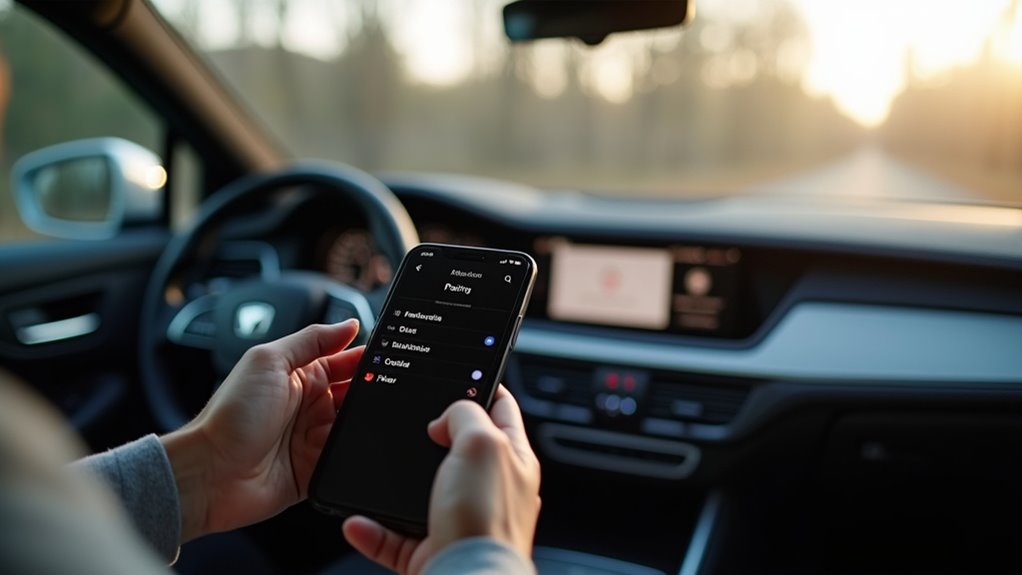
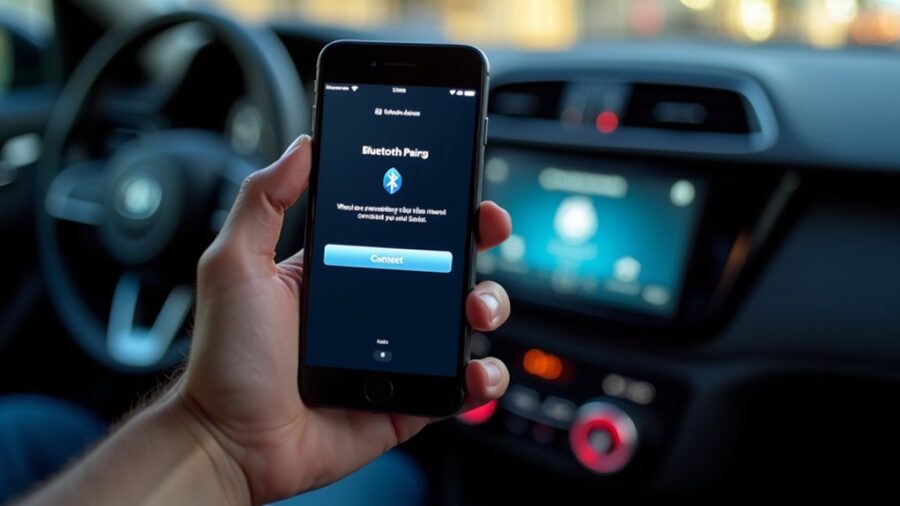
Jak skutecznie sparować iPhone’a z systemem audio pojazdu? Proces zaczyna się od upewnienia, że samochód jest zaparkowany, a zapłon włączony. Użytkownik musi uzyskać dostęp do menu infotainment pojazdu i wybrać tryb parowania Bluetooth, aby samochód stał się wykrywany. Jednocześnie właściciel iPhone’a otwiera „Ustawienia”, wybiera „Bluetooth” i przełącza przełącznik w pozycję włączoną.
Smartfon następnie skanuje dostępne urządzenia. Gdy pojawi się nazwa pojazdu na liście, użytkownik ją wybiera, aby rozpocząć uścisk dłoni (parowanie). Zwykle pojawia się kod parowania zarówno na ekranie samochodu, jak i w iPhone’ie. Jeśli te cyfry się zgadzają, potwierdza połączenie na obu interfejsach. Na koniec iPhone może poprosić o pozwolenie na synchronizację kontaktów i wiadomości; użytkownik akceptuje lub odrzuca prośbę, aby zakończyć proces wstępnego parowania i ustanowić bezprzewodowe połączenie między dwoma urządzeniami.
Sprawdź połączenie pod kątem dźwięku i rozmów
Dlaczego użytkownik powinien zweryfikować link natychmiast po parowaniu? Natychmiastowa weryfikacja zapewnia, że proces synchronsizacji zakończył się bez błędów i że komponenty sprzętowe komunikują się skutecznie. Proaktywny krok ten zapobiega potencjalnym zakłóceniom podczas transportu, gwarantując bezpieczeństwo i funkcjonalność.
Aby przetestować strumieniowanie audio, użytkownik powinien odtworzyć utwór muzyczny lub podcast z iPhone’a. Dźwięk musi pochodzić wyraźnie z głośników pojazdu, a nie z telefonu. Jeśli dźwięk jest zniekształcony lub go nie ma, połączenie może wymagać resetu.
Następnie ważne jest przetestowanie funkcji połączeń. Wykonanie krótkiego testowego połączenia pozwala potwierdzić, że mikrofon i głośniki w samochodzie współpracują razem. Zapewnia to, że obsługa bezprzewodowa jest aktywna, umożliwiając kierowcy utrzymanie koncentracji na drodze. Potwierdzenie zarówno ścieżek audio, jak i głosowych potwierdza, że Bluetooth handshake zakończył się sukcesem i że urządzenie jest w pełni zintegrowane z systemem radiowym samochodu.
Ustaw iPhone jako główne źródło dźwięku
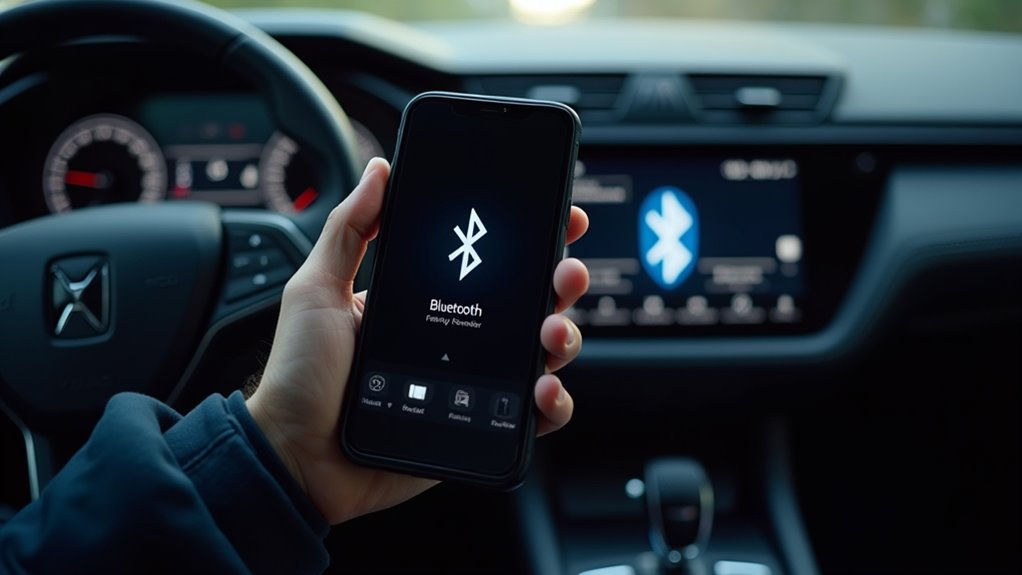
Ustanowienie iPhone’a jako głównego źródła dźwięku zapewnia, że pojazd domyślnie korzysta z wyjścia multimedialnego smartfona po uruchomieniu. Taka konfiguracja zapobiega przełączaniu systemu na radio FM lub odtwarzacz CD za każdym razem, gdy włącza się zapłon. Aby to osiągnąć, użytkownik musi przejść do ustawień systemu radiowego samochodu, zwykle znajdujących się w menu „Bluetooth” lub „Menedżer urządzeń”.
Gdy iPhone zostanie sparowany, interfejs często umożliwia wyznaczenie „Urządzenia preferowanego” lub „Urządzenia priorytetowego”. Wybierając iPhone’a z listy podłączonego sprzętu, jednostka główna przypisuje mu najwyższy priorytet dla strumieniowania dźwięku oraz rozmów przez głośniki. Ten krok optymalizuje doświadczenie użytkownika poprzez eliminowanie potrzeby ręcznego przełączania źródła wejścia za każdym razem, gdy użytkownik wsiada do samochodu. Właściwe priorytetyzowanie zapewnia płynne przejście z urządzenia mobilnego na głośniki pojazdu, zapewniając natychmiastowy dostęp do muzyki i podcastów.
Wyczyść listę zapisanych urządzeń w swoim samochodzie
Kiedy użytkownik powinien usunąć przestarzałe urządzenia z pamięci samochodu? Działanie to jest konieczne, gdy system osiąga maksymalną pojemność parowania lub gdy stare telefony nie zajmują już miejsca w pojeździe. Przepełnione listy urządzeń mogą powodować zamieszanie podczas procesu parowania, ponieważ system może próbować połączyć się z nieaktywnym telefonem zamiast z bieżącym iPhone’em.
Aby utrzymać efektywne połączenie, użytkownik powinien uzyskać dostęp do menu ustawień Bluetooth na ekranie systemu multimedialnego w samochodzie. Z listy sparowanych urządzeń wybrać opcję „Usuń” lub „Zapomnij” dla zastarzałych sprzętów, co wyczyści wewnętrzny bufor pamięci. Ta optymalizacja zapewnia szybszą identyfikację głównego iPhone’a po wejściu do pojazdu. Regularna konserwacja zapisanej listy urządzeń zapobiega opóźnieniom synchronizacji i gwarantuje płynny interfejs.
Poprzez ograniczenie przechowywanych profili do aktywnych użytkowników, pojazd utrzymuje stabilne środowisko dla komunikacji bezprzewodowej i płynnego strumieniowania audio.
Troubleshoot iPhone Bluetooth Connection Issues
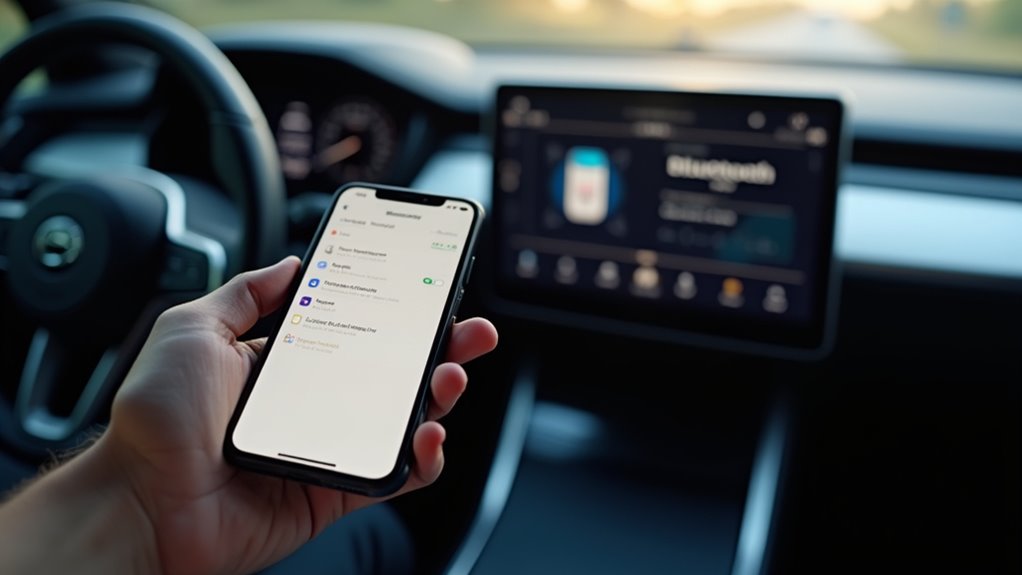
Nawet przy czystej liście urządzeń niektórzy użytkownicy mogą nadal napotykać trudności z połączeniem iPhone’a z radiem samochodowym. Początkowe kroki diagnostyczne powinny skupiać się na upewnieniu się, że Bluetooth jest włączony zarówno w smartfonie, jak i w systemie infotainment pojazdu. Jeśli urządzenia nie rozpoznają się nawzajem, ponowne uruchomienie zarówno iPhone’a, jak i zapłonu w samochodzie może wyeliminować tymczasowe błędy w oprogramowaniu.
Aktualizacja wersji iOS jest również kluczowa, ponieważ poprawki układu firmware często rozwiązyują problemy z łącznością. Jeśli połączenie pozostaje niestabilne, użytkownicy powinni w ustawieniach Bluetooth iPhone’a wybrać „Zapomnij to urządzenie” i przeprowadzić świeże parowanie. Dodatkowo pomocne może być sprawdzenie obecności zakłóceń zewnętrznych lub upewnienie się, że telefon jest w zasięgu. Jeśli te kroki zawiodą, może być konieczny przywrócenie ustawień sieciowych radia samochodowego do wartości fabrycznych. Te metodyczne kontrole zazwyczaj rozwiązują większość błędów synchronizacji, zapewniając stabilne bezprzewodowe połączenie do strumieniowego odtwarzania dźwięku i telefonii bez potrzeby profesjonalnej pomocy technicznej.
Używaj Siri do hands-free kontroli podczas jazdy
Jak kierowcy mogą maksymalnie zwiększyć bezpieczeństwo, gdy połączenie Bluetooth jest aktywne? Integracja Siri umożliwia kompleksową kontrolę bez użycia rąk, zmniejszając potrzebę manualnej interakcji z urządzeniem. Wykorzystując polecenia głosowe użytkownicy mogą inicjować połączenia telefoniczne, wysyłać wiadomości tekstowe lub zmieniać utwory muzyczne bez odrywania wzroku od drogi. Funkcjonalność ta jest niezbędna do utrzymania koncentracji i minimalizowania rozproszeń podczas jazdy.
Aby włączyć tę funkcję, ustawienia „Słuchaj, Hey Siri” lub „Naciśnij przycisk boczny, aby Siri” muszą być aktywne. Po skonfigurowaniu asystent wirtualny przetwarza żądania za pośrednictwem mikrofonu w samochodzie i odtwarza dźwięk przez głośniki pojazdu. Ta płynna interakcja zapewnia, że aktualizacje nawigacyjne i komunikacja są obsługiwane efektywnie. Dzięki wykorzystaniu rozpoznawania mowy kierowcy utrzymują bezpieczniejsze środowisko, ponieważ iPhone zarządza skomplikowanymi zadaniami autonomicznie. W konsekwencji Siri przekształca połączenie Bluetooth z prostego linku audio w zaawansowane narzędzie bezpieczeństwa dla nowoczesnych kierowców.
Zaktualizuj oprogramowanie iPhone’a, aby uzyskać lepszą łączność
Dlaczego kierowcy powinni priorytetowo traktować najnowsze aktualizacje iOS, aby zapewnić stabilne działanie Bluetooth? Firma Apple regularnie wypuszcza aktualizacje oprogramowania, które zawierają krytyczne poprawki dla protokołów komunikacji bezprzewodowej. Te aktualizacje często rozwiązują znane błędy powodujące spontaniczne rozłączanie się lub problemy z parowaniem między iPhone’em a jednostkami samochodowymi. Utrzymując aktualną wersję iOS, użytkownicy zapewniają, że ich urządzenie korzysta z najbardziej wydajnych kodeków do transmisji dźwięku i jakości rozmów.
Aktualizacje oprogramowania rozszerzają także kompatybilność z nowszym firmware’em radia samochodowego, redukując opóźnienia i poprawiając synchronizację. Aby przeprowadzić ten proces, użytkownicy powinni przejść do Ustawień, wybrać Ogólne i dotknąć Aktualizacje oprogramowania. Zapewnienie stabilnego połączenia z siecią Wi‑Fi zapobiega przerwom w czasie instalacji. Regularne utrzymanie systemu operacyjnego minimalizuje konieczność ręcznych resetów i optymalizuje ogólny proces nawiązywania połączenia między smartfonem a modułem Bluetooth w samochodzie dla płynnego doświadczenia podczas jazdy.
Najczęściej zadawane pytania
Czy Bluetooth Zużywa Więcej Baterii Niż Kabel USB?
Bluetooth zazwyczaj zużywa więcej energii niż kabel USB, ponieważ ten ostatni zapewnia stały ładunek elektryczny. Transmisja bezprzewodowa wymaga aktywnej energii na utrzymanie sygnału, podczas gdy kable wspierają jednoczesną transmisję danych i ładowanie.
Jak Połączyć iPhone’a z radiem bez funkcji Bluetooth?
An iPhone łączy się z radiem bez Bluetooth za pomocą kabla AUX przy użyciu adaptera Lightning lub USB-C. Alternatywnie, nadajnik FM umożliwia bezprzewodowe przesyłanie dźwięku na określoną częstotliwość radiową dla łączności.
Czy Mogę Połączyć Dwa iPhone’y Jednocześnie Z Jednym Radiem?
Większość radiotelewizorów samochodowych obsługuje tylko jedno aktywne połączenie Bluetooth do odtwarzania dźwięku. Choć wiele urządzeń może być sparowanych, zazwyczaj tylko jeden iPhone może strumieniować multimedia lub prowadzić połączenia z systemem jednocześnie.
Czy Bluetooth WpłYwa Na Jakość DźWięku W Porównaniu Do AUX?
Bluetooth zwykle ogranicza jakość dźwięku w porównaniu z AUX z powodu kompresji danych. Choć nowoczesne kodeki poprawiają wydajność, fizyczne połączenie AUX zapewnia bezpośredni, nieskompresowany sygnał analogowy, co skutkuje wyższą wiernością dźwięku i przejrzystością.
Jak Zresetować Ustawienia Sieciowe W Moim iPhone?
Aby zresetować ustawienia sieciowe, użytkownik przechodzi do Ustawień, wybiera Ogólne, a następnie Przenieś lub zresetuj iPhone’a. Wybierając Resetuj, a następnie Resetuj ustawienia sieciowe, usuwa zapisane hasła Wi-Fi i parowania Bluetooth, aby przywrócić domyślne ustawienia łączności.