iPhone działa jak zaawansowany kokpit dla Apple TV, oferując znacznie więcej niż podstawowe odtwarzanie. Integracja tych dwóch urządzeń odsłania ukryte narzędzia nawigacyjne, precyzyjne sterowanie dotykiem i płynne zarządzanie systemem. Podczas gdy większość użytkowników korzysta ze standardowego pilota, kilka konkretnych ustawień przemienia smartfon w potężne centrum komend. Te nieodkryte możliwości redefiniują sposób zarządzania salonem.
Skonfiguruj swój pilot Apple TV na iPhone
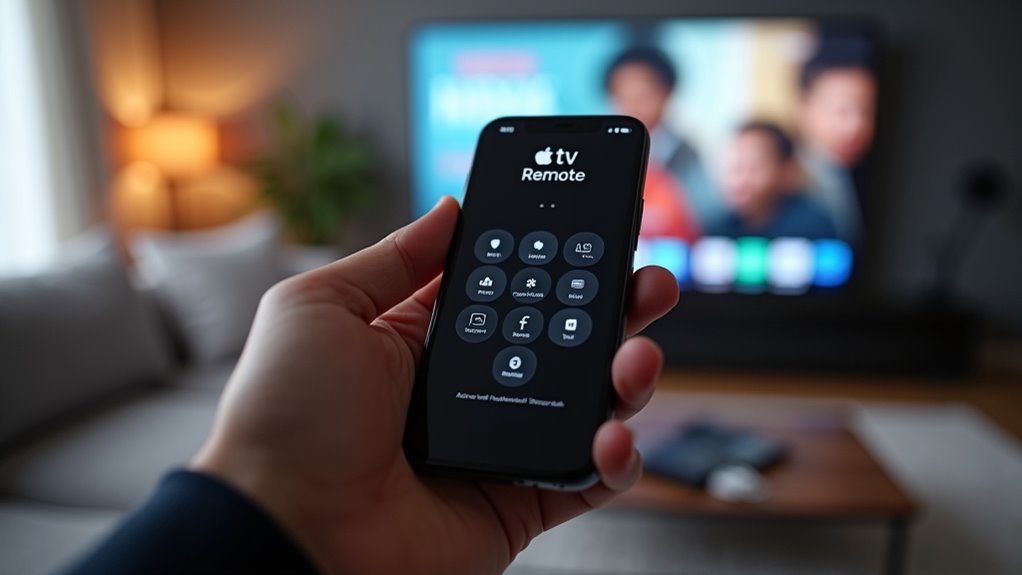
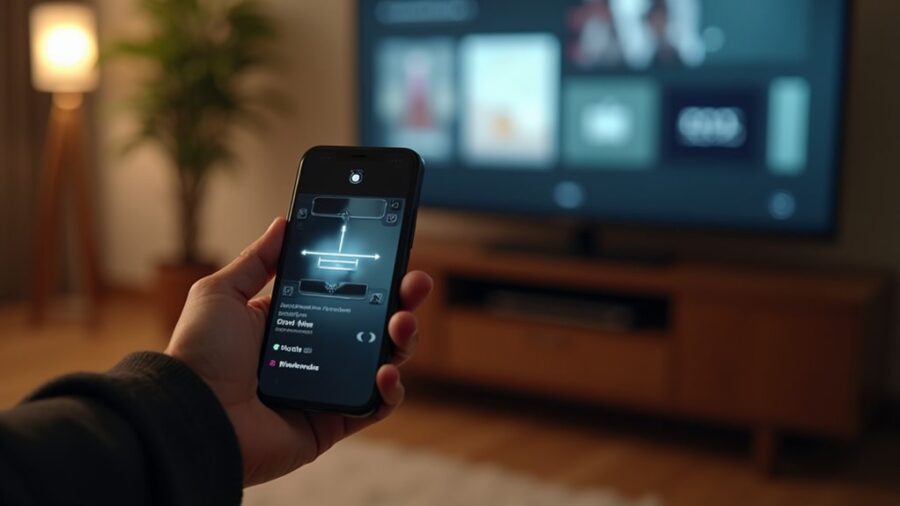
Jak zintegrować iPhone z Apple TV, aby odblokować funkcje zdalne? Proces zaczyna się od upewnienia się, że oba urządzenia są podłączone do tej samej sieci Wi‑Fi. Gdy połączenie zostanie nawiązane, użytkownik otwiera Control Center na iPhone’ie poprzez przesunięcie palcem od prawego górnego rogu w dół (lub od dołu w górę, w zależności od modelu). W tym menu wybiera ikonę Apple TV Remote.
Jeśli urządzenie nie zostanie automatycznie wykryte, użytkownik musi dotknąć ikonę zdalnego sterowania i wybrać konkretne Apple TV z podanej listy. Na ekranie telewizora pojawia się czterocyfrowy kod parowania; ten kod należy poprawnie wprowadzić do iPhone’a, aby uwierzytelnić połączenie. Ten bezpieczny „handshake” ustanawia trwałe połączenie, umożliwiając modułowi mobilnemu pełnienie roli bezprzewodowego kontrolera. Po sparowaniu interfejs zapewnia natychmiastowy dostęp do kontrolek odtwarzania i nawigacji po systemie.
Mistrzostwo Precyzyjnej Powierzchni Dotykowej
Połączone urządzenie pozwala użytkownikowi wykorzystać ekran iPhone’a jako bardzo precyzyjny dotykowy panel nawigacyjny interfejsu Apple TV. Ta funkcjonalność przekształca smartfon w wirtualny touchpad, umożliwiając płynny ruch po ekranie. Przesuwając palcem po szkle, kursor na telewizorze porusza się proporcjonalnie, ułatwiając szybszą nawigację po menu i siatkach aplikacji niż tradycyjny krzyżak.
Precyzję zwiększają intuicyjne gesty. Pojedyncze dotknięcie działa jako narzędzie do wyboru, podczas gdy długie naciśnięcie może wywołać dodatkowe opcje lub menu kontekstowe. Wrażliwość powierzchni dotykowej zapewnia możliwość precyzyjnego wskazania konkretnych elementów w złożonych układach. Ta metoda eliminuje potrzebę powtarzających się naciśnień przycisków, usprawniając ogólne doświadczenie użytkownika. Dzięki opanowaniu tych dotykowych wejść użytkownik zdobywa bardziej organiczny sposób interakcji z treścią, zamieniając iPhone’a w zaawansowane narzędzie do płynnego zarządzania multimediami.
Wprowadzaj szybciej dzięki klawiaturze iPhone’a
Dlaczego zmagać się z wolnymi nabieraniem kierunku na ekranowej klawiaturze, gdy iPhone oferuje pełny układ QWERTY? Używanie fizycznego urządzenia do wprowadzania tekstu na Apple TV eliminuje żmudny proces wybierania poszczególnych liter za pomocą pilota. Gdy na telewizorze pojawia się pole tekstowe, zwykle na połączonym iPhone pojawia się powiadomienie, zachęcające do wprowadzania tekstu.
Ta integracja umożliwia korzystanie z zaawansowanych funkcji mobilnych, takich jak autokorekta, tekst prognostyczny i spersonalizowane słowniki, które znacznie przyspieszają proces wprowadzania. Długie tytuły filmów, skomplikowane hasła lub konkretne zapytania można wpisać w kilka sekund, a nie minut. Dzięki znajomości klawiatury iOS użytkownikom omija się ograniczenia interfejsu tvOS. Ta bezproblemowa synchronizacja zapewnia, że wyszukiwanie treści pozostaje efektywne, przekształcając iPhone w potężne narzędzie do wprowadzania danych, co ulepsza ogólne wrażenia z lekkiego oglądania rozrywki.
Nawiguj po swoim telewizorze
Gdzie could a bardziej intuicyjne nawigowanie istnieć niż poprzez bezpośrednie polecenia głosowe? Integracja Siri z Apple TV doświadczenie poprzez iPhone eliminuje potrzebę ręcznego przewijania przez obszerne menu. Użytkownicy mogą wykonywać skomplikowane żądania natychmiast, przekształcając smartfon w zaawansowany interfejs głosowy. Ta integracja wykorzystuje lepszy zestaw mikrofonów iPhone’a, aby zapewnić wysoką dokładność rozpoznawania mowy.
Kluczowe funkcje obejmują:
- Wyszukiwanie konkretnych tytułów filmów lub aktorów na wielu platformach streamingowych.
- Uruchamianie zainstalowanych aplikacji bez nawigowania po ekranie głównym.
- Kontrolowanie ustawień odtwarzania, takich jak pauza lub pomijanie treści, za pomocą naturalnego języka.
Mirroruj ekran iPhone’a na dużym ekranie
Podczas gdy Siri zajmuje się nawigacją, AirPlay umożliwia bezproblemowe duplikowanie ekranu iPhone’a na Apple TV. Ta funkcja odtwarza cały interfejs mobilny na telewizorze, umożliwiając innym oglądanie dokładnie tego, co pojawia się na urządzeniu w czasie rzeczywistym. Użytkownicy zaczynają ten proces, otwierając Centrum sterowania i wybierając ikonę Ekranowy Mirroring (Duplikowanie ekranu). Po zidentyfikowaniu i wybraniu Apple TV z listy następuje natychmiastowe połączenie.
Funkcja ta jest szczególnie przydatna do wyświetlania treści niewideo, takich jak galerie zdjęć, prezentacje lub aplikacje mobilne, które nie mają wsparcia na telewizorze. Proces mirroringu zachowuje proporcje ekranu telefonu, często umieszczając obraz na środku ekranu telewizora. Aby zakończyć sesję, użytkownik ponownie wraca do Centrum sterowania i zatrzymuje mirroring. Ta synchronizacja sprawia, że każde przesunięcie, dotknięcie i przewinięcie jest odzwierciedlane na większym wyświetlaczu.
AirPlay Media Bezpośrednio na Telewizorze
W odróżnieniu od pełnego zrzutu ekranu, AirPlay umożliwia użytkownikom wysyłanie określonych plików multimedialnych bezpośrednio na Apple TV. Ta funkcjonalność pozwala iPhone’owi działać jako zdalny sterownik, podczas gdy telewizor obsługuje główne odtwarzanie. Izolując strumień multimedialny, ekran smartfona pozostaje dostępny do wykonywania innych zadań, co zapobiega przerwom spowodowanym powiadomieniami lub przypadkowymi dotknięciami podczas prezentacji.
Ta metoda oferuje kilka technicznych zalet dla doświadczenia użytkownika:
- Optymalizowane zużycie pasma dzięki strumieniowaniu tylko niezbędnego pliku, a nie całego interfejsu OS.
- Utrzymanie wyższej rozdzielczości i natywnych proporcji ekranu dopasowanych do sprzętu telewizora.
- Bezproblemowa kontinuitę przy przełączaniu między różnymi źródłami dźwięku i wideo.
Proces rozpoczyna się za pośrednictwem natywnego z panelu udostępniania (share sheet) lub dedykowanych kontrolek multimedialnych w obsługiwanych aplikacjach. Ta ukierunkowana transmisja zapewnia profesjonalne wrażenia podczas oglądania, pozwalając użytkownikowi zarządzać ustawieniami odtwarzania bezgłośnie ze swojego urządzenia, bez zakłócania wizualnego wyjścia.
Steruj urządzeniami HomeKit za pomocą Apple TV
Jak użytkownicy mogą zarządzać swoim inteligentnym domem, będąc na kanapie? Dzięki integracji HomeKit i Apple TV iPhone służy jako zaawansowany mostek do automatyzacji domu. Uzyskując dostęp do aplikacji Home lub korzystając z Siri na połączonym urządzeniu, użytkownicy mogą sterować oświetleniem, regulować termostaty i blokować drzwi bez konieczności wstawania z kanapy, bezpośrednio z interfejsu telewizora.
Ta ekosystem przekształca Apple TV w scentralizowany hub dla całego domu. Użytkownicy mogą tworzyć skomplikowane sceny, takie jak „Seans filmowy”, które jednocześnie przyciemniają światła i zamykają rolety/szklane żaluzje ze światłem, jednym poleceniem. Synchronizacja zapewnia, że aktualizacje stanu urządzeń są odzwierciedlane w czasie rzeczywistym na ekranie. Ta usprawniona łączność eliminuje potrzebę poruszania się po wielu aplikacjach stron trzecich, zapewniając jednolity punkt sterowania. W konsekwencji synergia między iOS a tvOS optymalizuje doświadczenie użytkownika, umożliwiając płynne przejście między rozrywką a zarządzaniem domem bez zakłócania oglądania.
Dostosuj ustawienia systemowe z telefonu
Poza zarządzaniem automatyzacją domu, iPhone umożliwia bezpośrednią modyfikację ustawień systemowych Apple TV. Ta integracja eliminuje potrzebę nawigowania po złożonych menu za pomocą zdalnego pilota, usprawniając proces administracyjny. Użytkownicy mogą uzyskać dostęp do kluczowych paneli konfiguracyjnych za pośrednictwem interfejsu urządzenia, zapewniając, że środowisko oglądania pozostaje zoptymalizowane bez przerywania przepływu multimediów.
Możliwość zdalnego synchronizowania preferencji zwiększa efektywność operacyjną. Kluczowe dostosowania obejmują:
- Szybką modyfikację konfiguracji sieciowych i danych Wi-Fi.
- Precyzyjne dostosowanie wyjścia dźwięku i synchronizacji głośników.
- Zarządzanie timerem snu i profilami energetycznymi oszczędzającymi energię.
Przełączaj się między wieloma telewizorami bezproblemowo
Kilka jednostek Apple TV może być zarządzanych z jednego iPhone’a, co umożliwia łatwe przełączanie między różnymi wyświetlaczami. Ta funkcjonalność jest szczególnie użyteczna w większych domach, gdzie wiele pomieszczeń jest wyposażonych w sprzęt Apple. Aby dokonać przełączenia, użytkownik uzyskuje dostęp do Centrum Sterowania i otwiera narzędzie Zdalnego sterowania. Na górze interfejsu pojawia się rozwijane menu, wyświetlające wszystkie zgodne urządzenia aktualnie podłączone do tej samej sieci lokalnej.
Wybierając konkretne urządzenie z tej listy, sygnał sterowania iPhone’a natychmiast zostaje przekierowany na wybrane urządzenie. Proces ten eliminuje konieczność szukania fizycznych pilotów do każdego pomieszczenia. Gdy zostanie wybrane docelowe telewizor, iPhone pełni funkcję głównego urządzenia wejściowego dla tego konkretnego ekranu. Ta płynna integracja gwarantuje, że nawigacja, regulacja głośności i sterowanie odtwarzaniem pozostają scentralizowane. System utrzymuje stabilne połączenie, umożliwiając szybkie przełączanie między salonem, sypialniami lub biurami bez konieczności ponownego uruchamiania aplikacji.
Napraw typowe problemy z łącznością
Dlaczego zdalny iPhone czasami nie łączy się z Apple TV? Ta przerwa zwykle wynika z rozbieżności sieciowych lub błędów oprogramowania, które utrudniają komunikację między urządzeniem przenośnym a pudełkiem telewizyjnym. Upewnienie się, że oba składniki działają na tej samej częstotliwości Wi‑Fi, to podstawowy krok przywracający funkcjonalność.
Aby rozwiązać te uporczywe luki w łączności, zalecane są następujące kroki techniczne:
- Zweryfikuj, że zarówno iPhone, jak i Apple TV są zalogowane na to samo konto iCloud, aby ułatwić bezproblemową autoryzację.
- Zrestartuj router bezprzewodowy i sprzęt Apple TV, aby wyczyścić tymczasowe błędy pamięci podręcznej i odświeżyć przypisanie IP.
- Zaktualizuj wersje iOS i tvOS do najnowszych wydań, aby wyeliminować znane błędy wpływające na protokół zdalnego sterowania.
Jeśli te środki zawodzą, zresetowanie ustawień sieciowych na iPhone’ie często eliminuje ukryte konflikty konfiguracji, zapewniając ponownie niezawodną kontrolę konieczną do optymalnego działania użytkownika.
Najczęściej zadawane pytania
Czy iPhone może zastąpić fizyczny pilot na stałe?
iPhone może trwale zastąpić fizyczny pilot za pomocą aplikacji Apple TV Remote. Oferuje wprowadzanie za pomocą klawiatury i sterowanie dotykowe, chociaż wymaga, aby urządzenie było naładowane i podłączone do sieci.
Czy Sterowanie DziałA Z Innego Pokoju Przez Wi-Fi?
Funkcjonalność zdalnego sterowania działa z innego pokoju przez Wi-Fi, pod warunkiem że oba urządzenia są w tej samej sieci. Ta łączność umożliwia płynne nawigowanie i odtwarzanie multimediów bez względu na fizyczną odległość między urządzeniami.
Jak Udostępnić Pilota Apple TV Innym Domownikom?
Family sharing allows others to use the remote. The owner must enable the feature in settings, granting household members access to the device via their own Apple IDs through a shared iCloud home network.
Czy MożNa Sterować Apple TV Z Poziomu Apple Watch?
Apple TV można sterować za pomocą Apple Watcha przy użyciu aplikacji Remote. Ta funkcja umożliwia zarządzanie odtwarzaniem, regulowanie głośności i nawigowanie po menu bezpośrednio z nadgarstka, gdy urządzenia są podłączone do tej samej sieci.
Jak Zmienić Domyślne Konto iCloud Na Apple TV?
Domyślne konto iCloud zmieniasz, przechodząc do Ustawień, wybierając Użytkownicy i konta i wybierając odpowiedni profil. Jeśli potrzebne jest nowe konto, obecny użytkownik musi się wylogować, zanim doda inne.