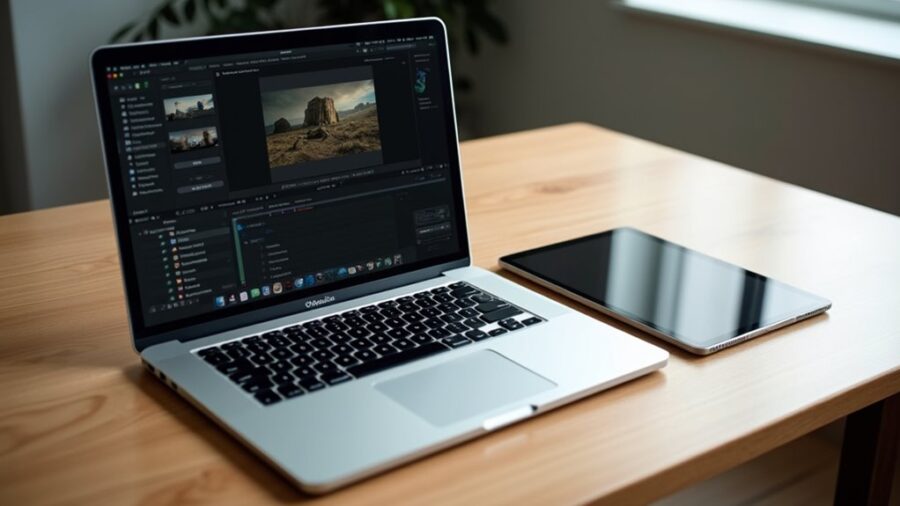
Funkcja Sidecar firmy Apple zamienia iPada w funkcjonalny drugi monitor dla Maca. Ta integracja wymaga określonych wersji oprogramowania oraz wspólnych ustawień iCloud, aby działać. Podczas gdy proces konfiguracji jest na ogół prosty, niektóre kroki konfiguracji są niezbędne do stabilnego połączenia. Brak jednego szczegółu może uniemożliwić komunikację między urządzeniami, pozostawiając rozszerzoną przestrzeń roboczą niedostępną.
Upewnij się, że Twoje urządzenia obsługują Sidecar
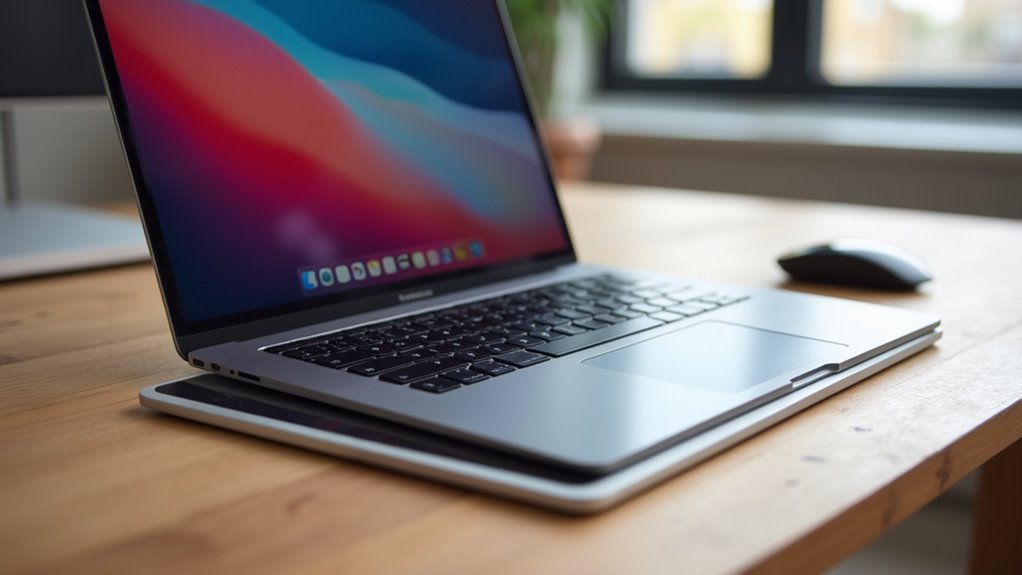
Dlaczego kompatybilność jest pierwszym krokiem w konfiguracji Sidecar? Ten proces zapewnia, że zarówno Mac, jak i iPad posiadają niezbędną architekturę sprzętową i programową do komunikacji za pomocą protokołu własności Apple. Sidecar nie jest dostępny na wszystkich starszych urządzeniach; wymaga określonych wersji macOS i iPadOS, aby funkcjonować. Konkretnie, Mac musi mieć macOS Catalina lub nowszy, podczas gdy iPad wymaga iPadOS 13 lub nowszego.
Ograniczenia sprzętowe odgrywają również istotną rolę. Tylko niektóre modele Mac i generacje iPadów obsługują bezprzewodowe i przewodowe przekazywanie potrzebne do rozszerzenia ekranu. Użytkownicy muszą zweryfikować modele swoich urządzeń na oficjalnej liście kompatybilności, aby uniknąć błędów konfiguracyjnych. Poza wersjonowaniem, oba urządzenia muszą być zalogowane na to samo konto iCloud przy użyciu dwuskładnikowego uwierzytelniania. Upewnienie się, że te warunki są spełnione, zapobiega awariom technicznym podczas procesu parowania i ustanawia stabilną podstawę przed próbą nawiązania cyfrowego połączenia między urządzeniami.
Podłącz swój iPad za pomocą Sidecar
Jak nawiązać połączenie między Maciem a iPadem? Proces zaczyna się od upewnienia się, że oba urządzenia są zalogowane na to samo konto iCloud za pomocą uwierzytelniania dwuskładnikowego. Bluetooth, Wi‑Fi i Handoff muszą być włączone na obu urządzeniach, aby ułatwić bezprzewodowe połączenie. Alternatywnie, kabel USB zapewnia stabilne, przewodowe połączenie, które również ładuje tablet.
Po spełnieniu warunków wstępnych użytkownik wchodzi do Centrum sterowania na pasku menu macOS. W tym menu kliknięcie ikoną Wyświetlanie (Display) ukazuje listę dostępnych urządzeń. Wybranie konkretnego iPada z tej listy inicjuje połączenie. Ekran iPada przechodzi w tryb rozszerzenia pulpitu Mac. Jeśli połączenie nie powiedzie się, zaleca się sprawdzenie, czy urządzenia znajdują się w odległości pięciu do dziesięciu metrów od siebie lub sprawdzenie integralności kabla. To płynne „handshake” pozwala systemowi rozpoznać iPad jako legalny monitor zewnętrzny.
Ułóż swoje ekrany i sterowanie Sidecar
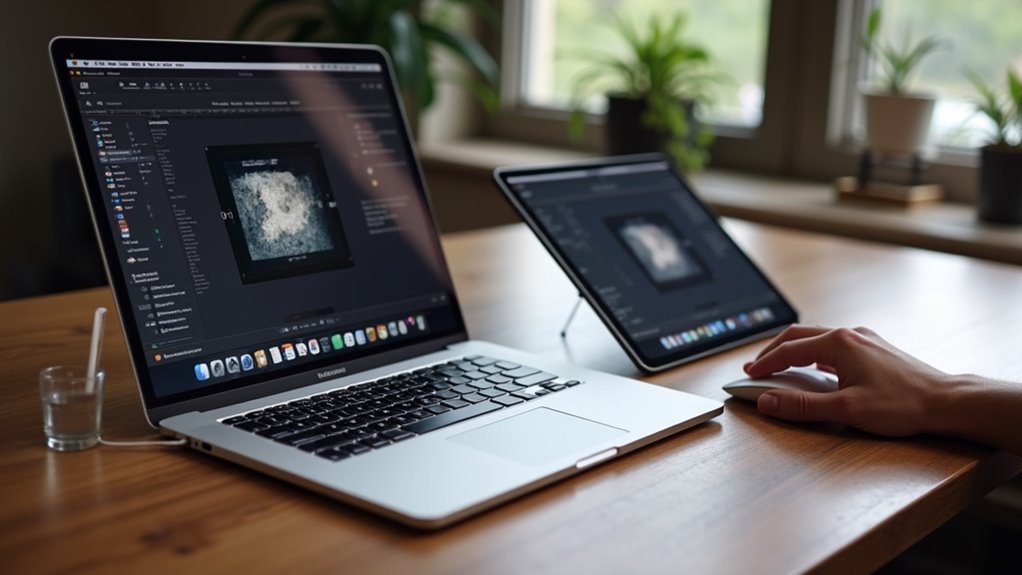
Po nawiązaniu połączenia użytkownik musi skonfigurować względne położenie iPada, aby myszy poruszała się naturalnie między ekranami. Proces ten odbywa się w Ustawieniach systemowych w menu Wyświetlacz. Przesuwając ikonę iPada, aby dopasować jej fizyczne umiejscowienie względem Maca, kursor przechodzi płynnie przez granicę.
| Ustawienie | Funkcja |
|---|---|
| Rozmieszczenie | Ustawia układ ekranu |
| Lustrzanie | Powiela wyświetlanie |
| Pasek boczny | Przełączniki skrótów |
| Tapicerka dotykowa | Wirtualne kontrole |
Pasek boczny zapewnia szybki dostęp do klawiszy Command i Shift, podczas gdy Tapicerka dotykowa może pojawić się na dole ekranu iPada jako skróty aplikacyjne. Te kontrole umożliwiają efektywne poruszanie się bez konieczności ciągłego dotykania klawiatury Maca. Prawidłowe wyrównanie zapobiega dezorientacji, czyniąc rozszerzoną przestrzeń roboczą funkcjonalną. Ta konfiguracja zapewnia, że zarządzanie oknami pozostaje intuicyjne, gdy użytkownik rozdziela aplikacje między dwoma systemami operacyjnymi.
Użyj Apple Pencil, aby sterować swoim Maciem
Gdzie mieści się Apple Pencil w ekosystemie Sidecar? Przekształca iPad z biernego monitora w aktywne urządzenie wejściowe. Zamiast polegać wyłącznie na myszy lub touchpadzie Maca, użytkownicy mogą wykorzystać precyzję Pencil do interaktywnego komunikowania się z interfejsem macOS na ekranie tabletu.
Ta integracja przynosi kilka funkcjonalnych zalet:
- Bezpośrednie manipulowanie oknami i menu.
- Precyzyjne rysowanie w programach kreatywnych, takich jak Photoshop.
- Dokładne edytowanie zdjęć dzięki pulsowi nacisku.
- Płynna nawigacja przez złożone linie projektowe.
Podczas gdy kursor pozostaje widoczny na Macu, Pencil działa jako wysokiej jakości wskaźnik. Ta konfiguracja jest szczególnie korzystna dla cyfrowych artystów, którzy preferują dotykowy feel stylusa od myszy. Guardując most między sprzętem, system umożliwia bardziej naturalny przepływ pracy, zapewniając profesjonalną precyzję przy zachowaniu elastyczności dwukomponentowego miejsca pracy.
Napraw problemy z łącznością z Common Sidecar
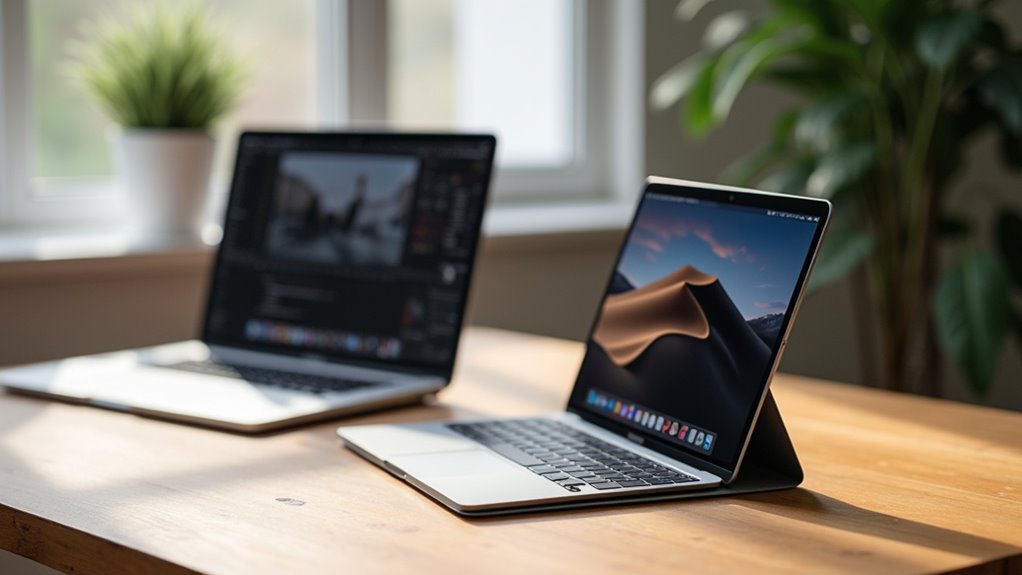
Dlaczego czasami awarie połączeń zakłócają doświadczenie Sidecar? Błędy techniczne często wynikają z niezgodności ustawień lub niestabilności sieci. Po pierwsze użytkownicy muszą upewnić się, że oba urządzenia są zalogowane na to samo konto iCloud przy użyciu uwierzytelniania dwuskładnikowego. Bluetooth, Wi‑Fi i Handoff muszą być włączone zarówno na Macu, jak i iPadzie, aby ułatwić bezproblemowe wykonanie ręki.
Jeśli urządzenia nie rozpoznają siebie nawzajem, włączanie/wyłączanie połączenia Wi‑Fi lub ponowne uruchomienie obu systemów często rozwiązuje tymczasowe problemy z oprogramowaniem. W przypadku stałej niestabilności sieci bezprzewodowej bezpieczną i bardziej niezawodną alternatywą jest połączenie iPada za pomocą kabla USB, co zapewnia również ładowanie tabletu. Dodatkowo, upewnienie się, że systemy operacyjne są zaktualizowane do najnowszych wersji, zapobiega konfliktom zgodności. Ustawienia zapory sieciowej na Macu mogą blokować połączenie; dostosowanie tych uprawnień zapewnia, że iPad ma możliwość komunikowania się. Systematyczna weryfikacja tych parametrów zwykle eliminuje najczęściej występujące przeszkody w łączności Sidecar.
Najczęściej zadawane pytania
Czy Sidecar Działa Z Komputerami Z Windowsem?
Sidecar nie działa na komputerach z systemem Windows. Ta własność (funkcja) własnościowa jest przeznaczona wyłącznie dla ekosystemu Apple, wymagając zarówno kompatybilnego Maca, jak i iPada zalogowanego na to samo konto iCloud, aby włączyć rozszerzanie ekranu.
Czy MożNa UżYwać Sidecar Bez PołąCzenia Wi-Fi?
Sidecar można używać bez połączenia Wi-Fi. Fizyczny kabel USB łączy iPada z MacBookiem, co umożliwia tę funkcję. Oba urządzenia muszą być zalogowane na to samo konto iCloud w celu uwierzytelnienia.
Jak WpłYwa Sidecar Na żYwotność Baterii iPada?
Sidecar zwiększa zużycie baterii iPad z powodu ciągłej aktywności ekranu i transmisji danych. Utrata energii następuje szybciej podczas bezprzewodowego użycia, choć połączenie przez USB pozwala Macowi ładować tablet w trakcie sesji.
Czy MożNa PodłąCzyć WięCej Niż Jeden iPad JednocześNie?
Tylko jedno iPad może być podłączone do Maca za pomocą Sidecar w jednym czasie. System nie obsługuje wielu jednoczesnych rozszerzeń iPada, ograniczając rozszerzoną przestrzeń roboczą do jednego zewnętrznego tabletu przenośnego.
Czy Sidecar obsługuje aplikacje do projektowania 3D?
Sidecar wspiera aplikacje projektowe 3D, rozszerzając pulpit Mac na iPad. Wydajność zależy od sprzętu Maca, gdyż komputer odpowiada za przetwarzanie, a iPad służy jako dodatkowy zewnętrzny monitor.