Podłączanie klawiatury mechanicznej do MacBooka często wymaga specyficznych rozwiązań sprzętowych. Choć proces jest ogólnie prosty, różnice w typach portów i protokołach bezprzewodowych mogą stanowić początkowe utrudnienia. Odpowiednia konfiguracja gwarantuje, że klawisze będą poprawnie mapować się w środowisku macOS. Jednak uzyskanie płynnego ustawienia zależy od wybrania odpowiednich adapterów i dostosowania kilku kluczowych ustawień systemowych.
Sprawdź typ połączenia swojego klawiatury
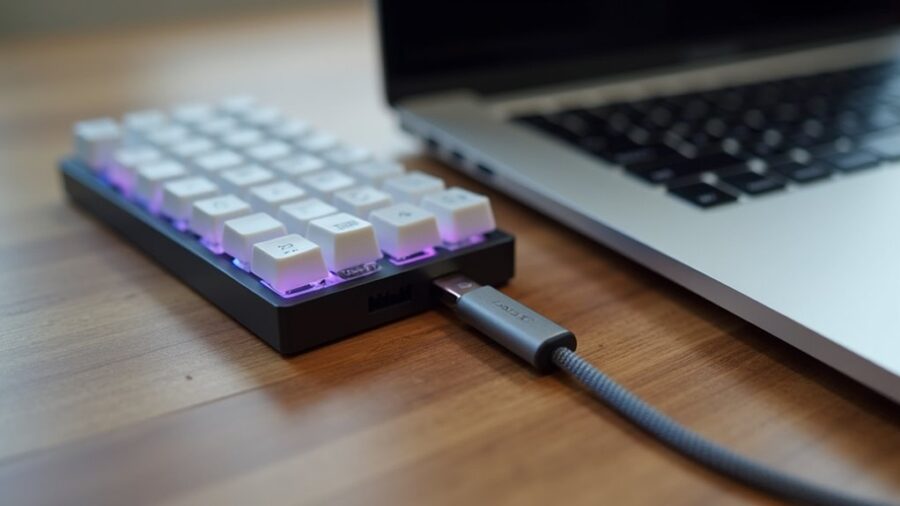
Jak interfejsuje się mechaniczna klawiatura z komputerem? Większość modeli wykorzystuje fizyczny kabel lub sygnał bezprzewodowy do przesyłania naciśnięć klawiszy. Określenie konkretnego typu połączenia jest pierwszym krokiem w nawiązaniu łącza z MacBookiem.
Klawiatury przewodowe zwykle posiadają złącze USB-A, charakteryzujące się prostokątnym kształtem. Niektóre nowoczesne wersje korzystają z USB-C, które ma mniejszy, owalny wtyk. Opcje bezprzewodowe zazwyczaj polegają na technologii Bluetooth do bezpośredniego parowania lub na połączeniu radiowym 2,4 GHz. To drugie wymaga małego dongla USB, który trzeba włożyć do komputera.
Użytkownicy powinni sprawdzić końcówkę kabla lub specyfikacje produktu, aby zidentyfikować, jakie układy sprzętowe są obecne. Identyfikacja tego, czy urządzenie jest przewodowe czy bezprzewodowe, a konkretnie która norma USB go dotyczy, determinuje kolejne kroki. Ta weryfikacja zapewnia, że użytkownik rozumie wymagania sprzętowe przed próbą inicjowania procesu połączenia fizycznego lub cyfrowego.
Wybierz odpowiedni adapter dla swojego MacBooka
Po rozpoznaniu rodzaju połączenia należy dopasować sprzęt MacBooka do wtyczki klawiatury. Nowoczesne MacBooki w przeważającej liczbie mają porty USB-C, podczas gdy większość mechaniczych klawiatur korzysta z dawnego standardu USB-A. To rozbieżność, która wymaga zastosowania odpowiedniego adaptera, aby połączyć urządzenia.
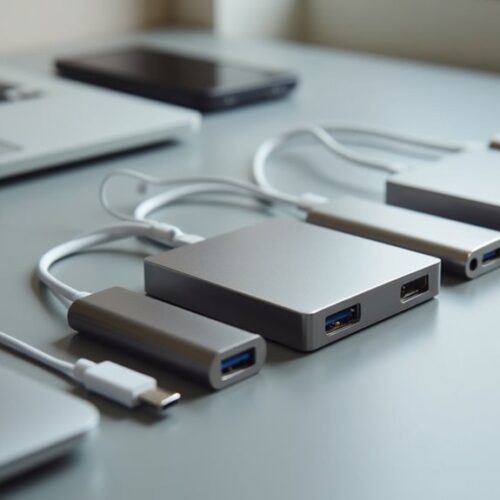
Prosty dongle USB-C do USB-A często jest najwydajniejszym wyborem dla pojedynczego połączenia z klawiaturą. Alternatywnie hub USB-C z wieloma portami umożliwia podłączenie kilku peryferiów jednocześnie przez jeden port laptopa. Podczas wyboru hubu priorytetem powinny być stabilność i szybkość przesyłu danych, aby zapewnić niskie opóźnienie podczas pisania. Użytkownicy starszych modeli MacBooków mogą odkryć, że ich natywne porty odpowiadają wtyczce klawiatury, co eliminuje potrzebę zewnętrznego sprzętu. Potwierdzenie konkretnej generacji portu w laptopie zapewnia, że wybrany adapter będzie kompatybilny i zapewni bezpieczne, bez migotania połączenie fizyczne.
Podłącz swoją przewodową klawiaturę
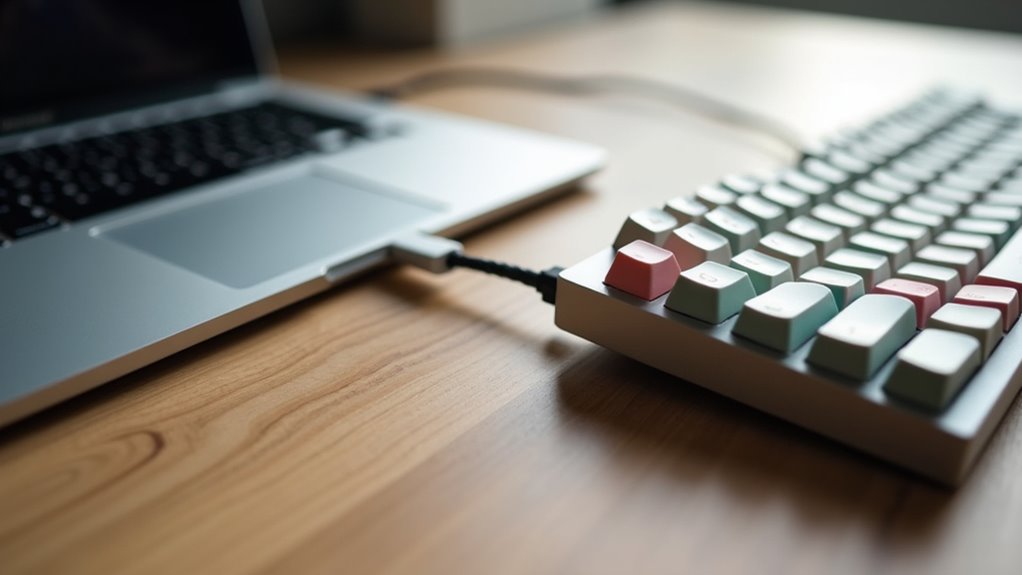
Gdzie podłącza się kabel do klawiatury jako pierwsze? Proces zaczyna się od zidentyfikowania złącza w klawiaturze mechaniczną. Większość modeli przewodowych wykorzystuje kabel USB-A lub USB-C. Jeśli klawiatura ma odłączany kabel, musi być solidnie osadzony w obudowie klawiatury przed podłączeniem do komputera.
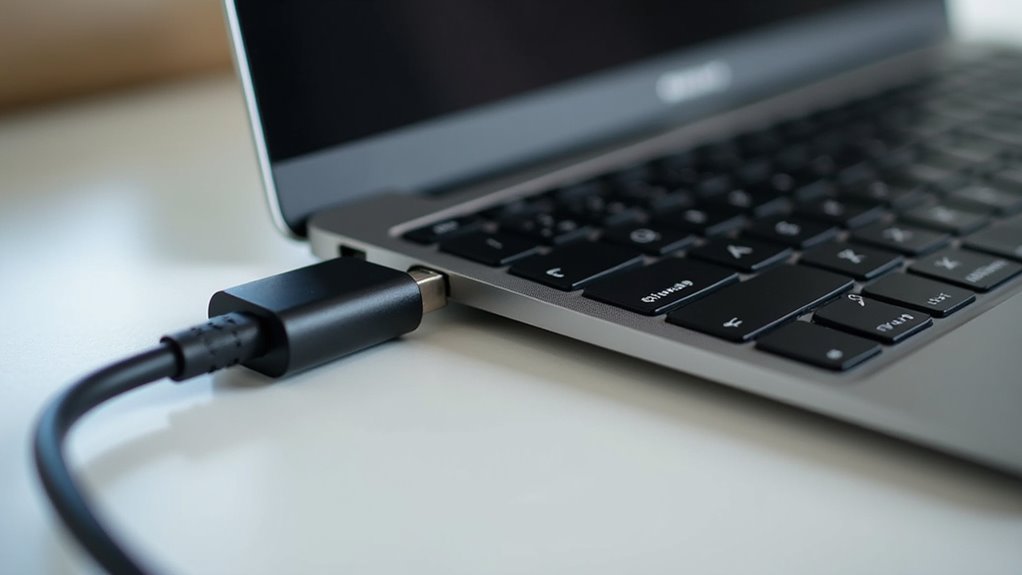
Ponieważ nowoczesne MacBooki przede wszystkim mają porty USB-C, kabel USB-A wymaga odpowiedniego adaptera lub dongla USB-C do USB-A. Adapter podłącza się do MacBooka w pierwszej kolejności, zapewniając interfejs niezbędny dla wtyczki klawiatury. Połączenie sprzętowe jest zwykle rozpoznawane przez macOS automatycznie. Często pojawia się okno „Asystenta konfiguracji klawiatury”, które prosi użytkownika o zidentyfikowanie układu klawiatury poprzez naciśnięcie określonych klawiszy. Zakończenie tej konfiguracji zapewnia prawidłowe mapowanie klawiszy modyfikatorów i funkcji specjalnych w systemie. Przewodowe połączenie zapewnia niskie opóźnienie i eliminuje potrzebę zewnętrznych źródeł zasilania.
Sparuj bezprzewodową klawiaturę mechaniczną przez Bluetooth
Bezprzewodowe klawiatury mechaniczne oferują alternatywę dla połączeń przewodowych dzięki technologii Bluetooth, zapewniając konfigurację bez kabla. Aby rozpocząć proces parowania, klawiatura musi być zasilana i ustawiona w trybie parowania. Zwykle polega to na przytrzymaniu określonej kombinacji klawiszy lub włączeniu dedykowanego przełącznika, aż miga dioda statusu, sygnalizując, że urządzenie jest wykrywalne.
Na MacBooku użytkownik przechodzi do menu Bluetooth w interfejsie systemowym i upewnia się, że Bluetooth jest włączony. Komputer skanuje w poszukiwaniu pobliskich urządzeń. Gdy klawiatura mechaniczna pojawi się na liście dostępnych urządzeń, użytkownik ją wybiera, aby nawiązać połączenie. Niektóre modele mogą wymagać wprowadzenia numerycznego kodu dostępu na klawiaturze, a następnie naciśnięcia klawisza Enter, aby zatwierdzić link. Gdy status zmieni się na połączony, zostaje nawiązane połączenie bezprzewodowe, umożliwiające natychmiastowe pisanie bez kabla.
Dostosuj ustawienia klawiatury w Ustawieniach systemowych macOS
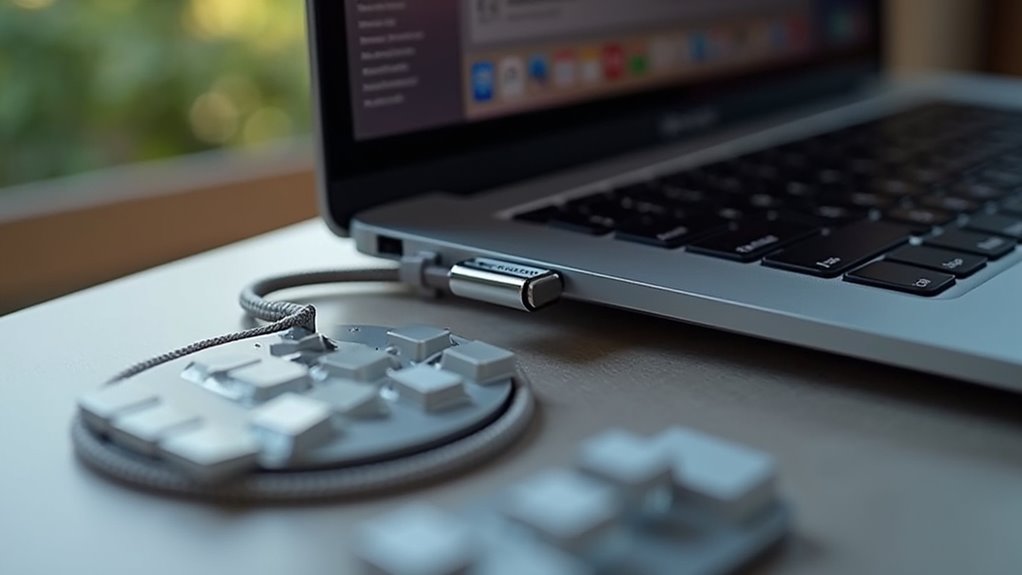
Jak użytkownik może zoptymalizować doświadczenie pisania po ustanowieniu fizycznego połączenia? Proces zaczyna się od przejścia do menu Apple i wybrania System Settings, a następnie odnalezienia sekcji Keyboard. Tutaj użytkownicy mogą dopasować sposób działania sprzętu mechanicznego do własnych preferencji.
Regulacja prędkości powtarzania klawisza jest kluczowa dla produktywności, umożliwiając określenie, jak szybko pojawia się znak po naciśnięciu i przytrzymaniu klawisza. Podobnie, skrócenie opóźnienia przed rozpoczęciem powtarzania może uczynić system bardziej responsywnym. Dla tych, którzy przyzwyczajeni są do różnych prędkości pisania, te przełączniki zapobiegają przypadkowemu podwójnemu wprowadzaniu lub spowolnieniu wejścia. Dodatkowo macOS Keyboard Setup Assistant może uruchomić się automatycznie, aby zidentyfikować układ klawiatury. Postępując zgodnie z instrukcjami na ekranie, upewnisz się, że system operacyjny prawidłowo rozpoznaje standard ANSI lub ISO mechanicznej płyty, zapewniając, że wszystkie funkcjonalne klawisze działają zgodnie z zamierzonym układem regionalnym.
Przemapuj klawisze Windows dla zgodności z Mac
Dlaczego wiele klawiatur mechanicznych ma układ zaprojektowany dla systemu Windows zamiast macOS? Większy udział rynkowy Windows zapewnia szeroką kompatybilność, ale często zostawia użytkowników Maca z przeniesionymi klawiszami modyfikatora. Konkretnie, klawisz Windows i klawisz Alt są zamienione względem klawiszy Command i Option w MacBooku.
Aby rozwiązać ten problem, macOS oferuje wbudowane narzędzie do remappingu. Użytkownicy mogą przejść do System Settings, wybrać Keyboard i otworzyć Keyboard Shortcuts. W sekcji Modifier Keys można ponownie przypisać klawisz Windows do Command, a klawisz Alt do Option. Dla bardziej zaawansowanej personalizacji, oprogramowanie zewnętrzne takie jak Karabiner-Elements umożliwia precyzyjną kontrolę nad każdym pojedynczym klawiszem. Proces ten zapewnia zachowanie wzorców ruchowych i efektywność pracy. Poprzez dostosowanie tych ustawień software’owych standardowa klawiatura mechaniczna z Windows staje się w pełni funkcjonalna i intuicyjna w każdym środowisku macOS, bez konieczności dokonywania modyfikacji sprzętowych.
Naprawa powszechnych problemów z połączeniem mechaniczną klawiaturą
Co się dzieje, gdy mechaniczna klawiatura nie rejestruje się na MacBooku? Zakłócenia techniczne często wynikają z wadliwego sprzętu lub konfliktów oprogramowania. Początkowe czynności diagnostyczne powinny skupić się na fizycznym połączeniu. Użytkownicy muszą upewnić się, że adaptery USB-C lub koncentratory są całkowicie włożone i funkcjonalne, ponieważ niskiej jakości dongle często powodują przerywane sygnały. Zmiana portów lub testowanie kabla na innym urządzeniu może wyizolować punkt awarii.
Jeżeli sprzęt działa prawidłowo, problem może leżeć w ustawieniach macOS. Sprawdzenie ustawień systemowych pod kątem aktualizacji firmware’u lub wymagań sterowników jest istotne. Czasami podczas podłączania uruchamia się Asystent konfiguracji klawiatury; pominięcie tego kroku może prowadzić do nieodpowiednich klawiszy. Dodatkowo weryfikacja, czy klawiatura jest ustawiona w odpowiednim trybie — Mac vs Windows — za pomocą przełącznika sprzętowego zapobiega błędom wejścia. Zresetowanie NVRAM lub SMC może rozwiązać głębokie problemy komunikacyjne między płytą główną a zewnętrznymi peryferiami.
Ustawienie klawiatury dla maksymalnego komfortu na MacBooku
Gdzie powinien być umieszczony klawiszowy mechaniczny, aby zminimalizować obciążenie podczas długich sesji na MacBooku? Dobra ergonomia zapobiega urazom podczas powtarzalnego wysiłku i zmęczeniu. Idealne ustawienie polega na umieszczeniu MacBooka na podstawce pod laptopa, która podnosi ekran do poziomu oczu, skutecznie oddzielając wyświetlacz od urządzenia wejściowego. Klawiatura mechaniczna powinna być umieszczona centralnie przed użytkownikiem, umożliwiając utrzymanie ramion w rozluźnionym stanie i łokci pod kątem dziewięćdziesięciu stopni.
Nadgarstki muszą pozostawać neutralne; użycie podpórki pod dłonie pomaga unikać nienaturalnego wyciągania lub zginania. Odległość między użytkownikiem a biurkiem powinna umożliwiać komfortowy dojazd bez pochylenia się do przodu. Jeśli MacBook jest używany w trybie zamkniętym, zalecany jest zewnętrzny monitor, aby utrzymać zdrową postawę. Konsekwentne utrzymanie wysokości i wyrównania zapewnia, że korzyści z mechanicznej klawiatury nie zostaną zniweczone przez złą aranżację przestrzeni podczas długich godzin pracy.
Najczęściej zadawane pytania
Czy Klawiatura Mechaniczna MożE Uszkodzić Porty USB W Macbooku?
Mechaniczne klawiatury zazwyczaj nie uszkadzają portów USB w MacBookach. Uszkodzenia sprzętu występują jedynie podczas wyładowań elektrycznych lub niewłaściwego użytkowania portu. Standardowe peryferia przestrzegają specyfikacji USB, zapewniając bezpieczne pobieranie zasilania i transmisję danych.
Jak Wyłączyć Wbudowaną Klawiaturę Macbooka Podczas Pracy Z Zewnętrzną?
Wyłączanie wbudowanej klawiatury w MacBooku wymaga oprogramowania firm trzecich, takiego jak Karabiner-Elements. To narzędzie umożliwia dezaktywowanie klawiszy wewnętrznych w szczególności wtedy, gdy podłączone jest zewnętrzne urządzenie, zapobiegając przypadkowym naciśnięciom podczas efektywnej pracy z zewnętrzną klawiaturą.
Czy KażDa Klawiatura Mechaniczna ObsłUuguje PodśWietlenie RGB Na macOS?
Nie każdy mechaniczny keyboard obsługuje podświetlenie RGB na macOS. Kompatybilność sprzętu różni się w zależności od producenta; niektórzy wymagają dedykowanego oprogramowania do personalizacji, podczas gdy inni korzystają z wbudowanych sterowników, które działają niezależnie od sterowników systemu operacyjnego.
Jak Zaktualizować Oprogramowanie Układowe (Firmware) Klawiatury Na Macu?
Aktualizacja firmware’u klawiatury na Macu wymaga pobrania oficjalnego narzędzia producenta. Urządzenie jest podłączone przez USB, narzędzie identyfikuje sprzęt, a najnowsza wersja firmware’u jest wgrywana do wbudowanego kontrolera.
Czy Klawiatury Mechaniczne ZwięKszają ZużYcie Baterii W Macbooku?
Mechaniczne klawiatury minimalnie wpływają na żywotność baterii MacBooka. Modele przewodowe pobierają niewielkie ilości energii przez USB, podczas gdy opcje bezprzewodowe mają własne baterie, co zapewnia, że wewnętrzne zużycie energii laptopa pozostaje w dużej mierze niezmienione podczas korzystania z zewnętrznej klawiatury.