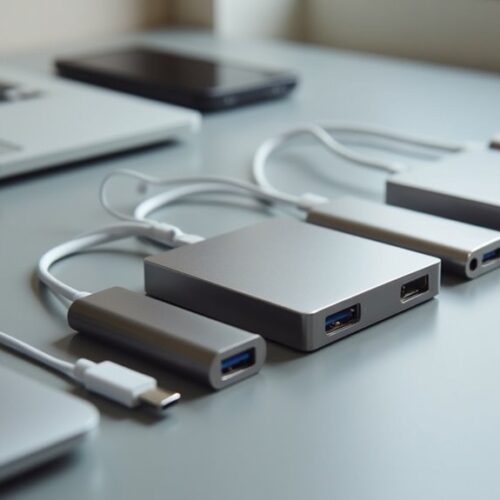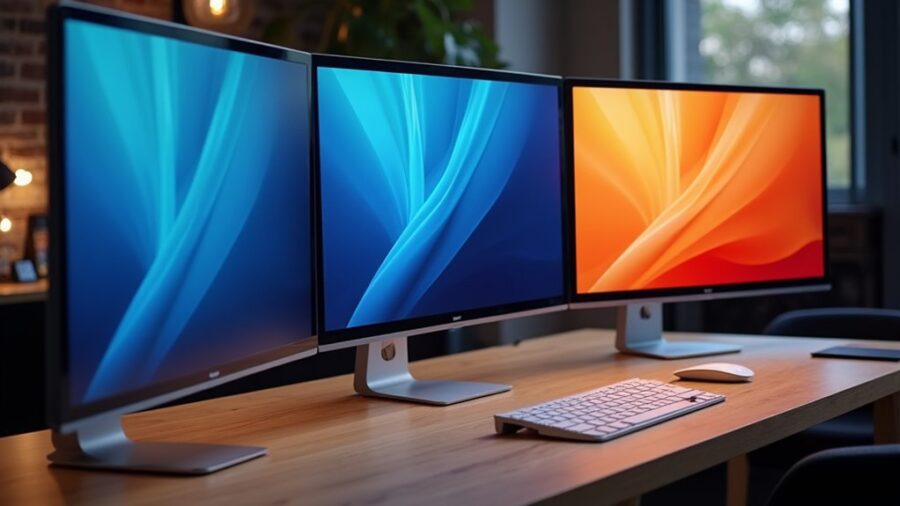
Wybór monitora dla macOS wymaga nie tylko wysokiej rozdzielczości. Gęstość pikseli i HiDPI scaling decydują o tym, czy tekst pozostanie ostry, czy stanie się rozmyty. Podczas gdy ekrany 5K oferują natywne odwzorowanie 1:1, premium opcje 4K zapewniają przekonującą równowagę między kosztem a dokładnością kolorów. Właściwy wybór zależy od konkretnych potrzeb przepływu pracy i zgodności sprzętu, lecz jeden kluczowy detal techniczny często decyduje o bezproblemowym doświadczeniu versus frustrujące.
Dlaczego PPI i dokładność kolorów mają znaczenie dla Maca

Dlaczego synergia między liczbą pikseli na cal (PPI) a dokładnością kolorów definiuje doświadczenie użytkownika Mac? macOS została zaprojektowana dla wysokiej gęstości pikseli wyświetlaczy Retina, co oznacza, że monitory o niskim PPI często cierpią na rozmycie tekstu i artefakty skalowania. System operacyjny polega na określonych gęstościach pikseli, aby renderować elementy interfejsu w optymalnym rozmiarze, zapewniając, że ikony i typografia wyglądają ostro. Gdy wyświetlacz odbiega od tych standardów, spada precyzja wizualna, co kompromituje profesjonalny estetyczny charakter ekosystemu.
Jednocześnie dokładność kolorów ma kluczowe znaczenie dla twórców korzystających z platformy Mac. Precyzyjna reprodukcja gamutu kolorów P3 szerokiego zakresu zapewnia spójność między ekranem a końcowymi wynikami wydruków. Bez skalibrowanej dokładności kolorów profesjonalne przepływy pracy w fotografii i kinematografii są utrudnione przez chromatyczne odchylenia. W związku z tym przecięcie wysokiego PPI i precyzji koloru przekształca zwykły monitor w narzędzie profesjonalne, utrzymujące integralność wysokorozdzielczych zasobów w całej cyfrowej przestrzeni roboczej.
Jak uniknąć rozmytego tekstu na macOS
Jak pozbyć się powszechnego problemu rozmazanego tekstu na macOS? Główna przyczyna często leży w niezgodności między natywną rozdzielczością monitora a ustawieniami skalowania systemu. macOS jest zoptymalizowany dla ekranów Retina o wysokiej gęstości pikseli. Podczas korzystania z monitorów 4K lub 5K, które nie spełniają określonych progów pikseli na cal (PPI), system może nie renderować czcionek ostro, co prowadzi do miękkiego lub zamglonego wyglądu.
Aby to naprawić, użytkownicy powinni wybrać opcję „ Skalowane” w Ustawieniach systemowych. Wybranie rozdzielczości, która imitować będzie niższą gęstość wyświetlacza, przy jednoczesnym utrzymaniu wysokiej jakości wyjściowej, pozwala GPU lepiej obsłużyć skalowanie. Ponadto ważne jest, aby monitor był ustawiony na natywną rozdzielcję, co zapobiega interpolacyjnego rozmycia. Dla użytkowników nie-Apple’owskich wyświetlaczy, niektóre zewnętrzne narzędzia mogą czasami wymusić tryby HiDPI, umożliwiając systemowi rozpoznanie ekranu jako Retina, co przywraca wyraźny tekst i profesjonalną przejrzystość wizualną.
Najlepsze porty łączeniowe dla Twojego Maca
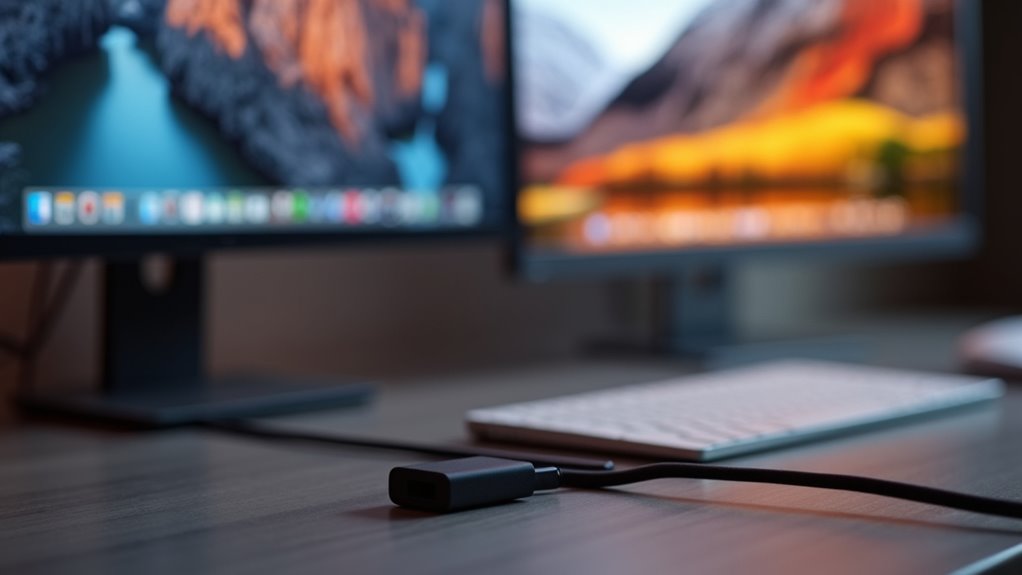
Osiąganie wyraźnego tekstu zależy w dużej mierze od interfejsu fizycznego łączącego komputer z ekranem. Thunderbolt 3 i 4 są głównymi rekomendacjami dla użytkowników macOS ze względu na ich wysoką przepustowość oraz integrację protokołów PCIe i DisplayPort. Te porty obsługują wysokie rozdzielczości i częstotliwości odświeżania, umożliwiając jednocelowe konfiguracje, które zapewniają jednoczesny transfer danych i zasilanie laptopa w jednym kablu.
USB-C to kolejny powszechny standard, chociaż wydajność różni się w zależności od tego, czy obsługuje tryb DisplayPort Alt Mode. Choć funkcjonalny, może nie dorównywać przepustowości dedykowanych portów Thunderbolt dla wymagających zadań. HDMI pozostaje rozsądną alternatywą, zwłaszcza dla wyjścia 4K, ale wymaga odpowiednich wersji, by uniknąć ograniczeń w częstotliwościach odświeżania. Dla optymalnej stabilności i dokładności kolorów korzystanie z natywnych połączeń Thunderbolt minimalizuje degradację sygnału i eliminuje potrzebę polegania na niepewnych adapterach firm trzecich, zapewniając, że hardware utrzymuje zamierzoną gęstość pikseli i klarowność.
Najlepiej oceniane monitory 5K dla twórców Maca
Gdzie 5K zapewnia najbardziej znaczną przewagę dla użytkowników Mac? Odpowiedź leży w gęstości pikseli i natywnej skalowaniu macOS. Dla profesjonalistów z zakresu kreatywnego 5K monitory oferują precyzyjne 218 pikseli na cal (PPI), idealnie dopasowane do wyświetlaczy Retina. Eliminują one rozmycie i zapewniają, że elementy interfejsu pojawiają się we właściwym rozmiarze bez obciążania GPU.
Najwyżej oceniane opcje 5K, takie jak Apple Studio Display, są skierowane do fotografów i montaży wideo, którzy wymagają niezwykłej precyzji detali i dokładności kolorów. Te ekrany zapewniają obszerne miejsce robocze, umożliwiając przeglądanie wysokorozdzielczych zasobów w pełnej skali wraz z narzędziami. Dzięki utrzymaniu mapowania 1:1 pikseli te wyświetlacze zapobiegają artefaktom skalowania, które często występują na niższych rozdzielczościach. Dla osób zajmujących się retuszem na wysokim poziomie lub złożonym projektowaniem układanek, skok do 5K zapewnia klarowność niezbędną do profesjonalnej jakości outputu i spójności wizualnej między urządzeniami Mac.
Najlepsze monitory 4K do produktywności na Macu
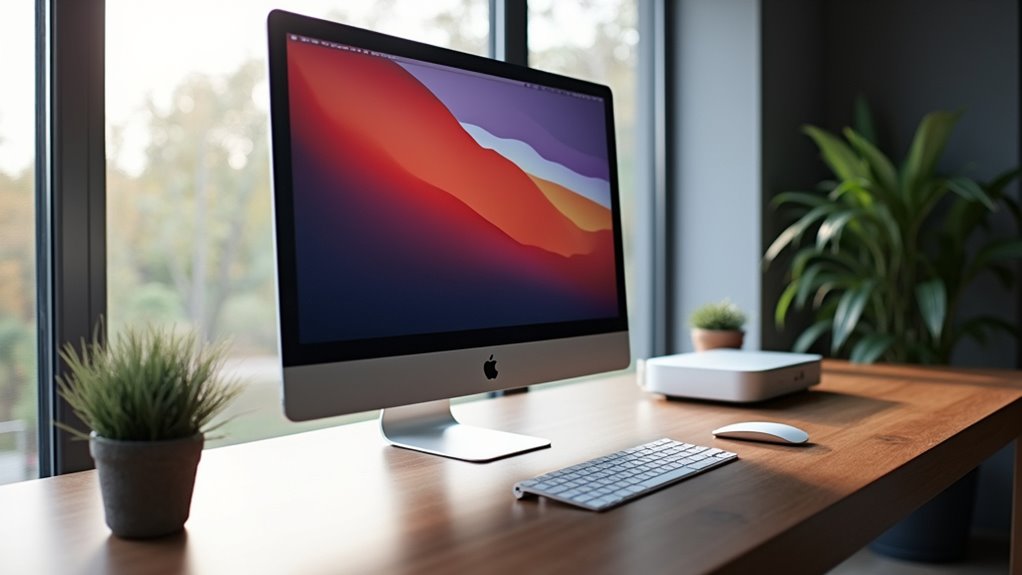
Dlaczego monitory 4K pozostają podstawowym wyborem do ogólnej produktywności na Macu? Te wyświetlacze oferują precyzyjną równowagę między gęstością pikseli a przestrzenią roboczą, zapewniając ostrość tekstu przy maksymalnej dostępnej powierzchni. Wysokiej klasy panel 4K jest szczególnie skuteczny do wielozadaniowości, umożliwiając zarządzanie wieloma oknami bez utraty jasności.
Główne zalety premium monitorów 4K do produktywności obejmują:
- integrację Thunderbolt 4 dla pojedynczego kabla i ładowania
- wysoką precyzję kolorów z obsługą gamutu kolorów P3
- ergonomicze podstawki redukujące napięcie karku podczas długich sesji
- zintegrowane huby USB-C, które redukują bałagan związany z akcesoriami
Budżetowe wyświetlacze 4K dla użytkowników Mac
Dostępne w przystępnych cenach monitory 4K stanowią ekonomiczny punkt wejścia dla użytkowników Mac, którzy szukają wyższej rozdzielczości bez ceny premium profesjonalnych ekranów. Takie opcje często kładą nacisk na podstawowe parametry, takie jak panele IPS zapewniające dokładność kolorów oraz złącza USB-C dla uproszczonych konfiguracji. Choć mogą nie oferować ekstremalnej jasności szczytowej ani wysokich odświeżeń w porównaniu z modelami z najwyższej półki, pozostają wystarczające do ogólnej pracy biurowej i luźnych projektów kreatywnych.
| Cechy | Budżetowy 4K | Profesjonalny 4K |
|---|---|---|
| Głębia koloru | 8-bit | 10-bit |
| Rodzaj panelu | Standardowy IPS | Nano IPS/OLED |
| Kalibracja | Fabrycznie podstawowa | Sprzętowo skalibrowany |
| Cena | Niska do średniej | Premium |
Wybierając budżetowy wyświetlacz, należy zrównoważyć koszty z konkretnymi potrzebami. Priorytetem powinna być wysoka gęstość pikseli (PPI), która gwarantuje ostrość skalowania w macOS, zapobiegając rozmyciu tekstu i utrzymując wyraźny obraz podczas codziennej pracy.
Najczęściej zadawane pytania
Czy Monitory 4K I 5K DziałAją Z Procesorami Apple M1/M2/M3?
Monitory o rozdzielczości 4K i 5K są zgodne z procesorami Apple M1, M2 i M3. Te układy obsługują zewnętrzne monitory o wysokiej rozdzielczości przez Thunderbolt lub HDMI, zapewniając płynne działanie wizualne na różnych modelach Mac.
Jak Ustawić Tryb Hidpi W Monitorach ZewnęTrznych?
Tryb HiDPI aktywuje się poprzez wybór skalowanych rozdzielczości w Ustawieniach systemowych. Dla nieobsługiwanych wyświetlaczy zewnętrznych narzędzia firm trzecich, takie jak BetterDisplay lub MonitorControl, umożliwiają konfiguryzacje wirtualnych ekranów, aby wymusić rendering o wysokiej gęstości i poprawić klarowność obrazu w macOS.
Czy Warto Kupić Monitor OLED Do Pracy Z Makiem?
OLED monitory oferują lepszy kontrast i kolory dla użytkowników Maca. Jednak potencjalne ryzyko wypalenia obrazu i niższa jasność w niektórych modelach mogą utrudniać pracę. Nadal są idealne do pracy twórczej, ale mniej odpowiednie do statycznych zadań.
Jak Skalować Rozdzielczość Obrazu W Ustawieniach macOS?
MacOS rozdzielczość skalowana jest zarządzana przez Ustawienia systemowe. Użytkownik wybiera Wyświetlacze, a następnie wybiera opcje skalowania, aby dostosować rozmiar interfejsu. Ten proces zmienia postrzeganą rozdzielczość, aby zoptymalizować czytelność tekstu i miejsce do pracy.
Czy Monitory Z HDR Są Kompatybilne Z Macbookami?
Monitory HDR są kompatybilne z MacBookami, ponieważ macOS obsługuje High Dynamic Range. Wydajność zależy od konkretnego połączenia sprzętowego i możliwości wyświetlacza, zapewniając żywe kolory i wyższy kontrast podczas prac nad profesjonalnymi treściami.