Konfigurowanie VPN na macOS Sequoia wymaga precyzyjnej równowagi ustawień systemowych i danych uwierzytelniających. Użytkownicy muszą wybrać między natywnymi protokołami a aplikacjami firm trzecich, aby zabezpieczyć ruch sieciowy. Chociaż proces jest prosty, pojedynczy błąd w adresie serwera lub zdalnym identyfikatorze może prowadzić do całkowitego braku łączności. Opanowanie tych konfiguracji zapewnia prywatność, ale pewne ukryte pułapki często utrudniają początkowe połączenie.
Wybierz między aplikacją VPN a ręczną konfiguracją
Czy użytkownik powinien korzystać z dedykowanej aplikacji VPN czy z ręcznej konfiguracji, zależy od konkretnych wymagań ich sieci i usług świadczonych przez ich dostawcę. Aplikacje firm trzecich zwykle oferują uproszczone doświadczenie, obejmujące łączność jednym kliknięciem i automatyczne przełączanie serwerów. Te aplikacje często integrują zaawansowane protokoły i własne standardy szyfrowania, które upraszczają doświadczenie użytkownika, obsługując backendową konfigurację automatycznie.
Z kolei konfiguracja ręczna wykorzystuje natywne ustawienia sieciowe macOS Sequoia. Ta metoda eliminuje potrzebę dodatkowego oprogramowania, zmniejsza obciążenie systemu i unika potencjalnych luk w zabezpieczeniach stron trzecich. Ręczna konfiguracja jest zazwyczaj preferowana w środowiskach korporacyjnych, gdzie sieciowi administratorzy wymagają określonych protokołów IKEv2 lub L2TP. Choć wymaga więcej technicznego wkładu w fazie początkowej, zapewnia większą przejrzystość parametrów połączenia. Wybór ostatecznie zależy od równowagi między wygodą interfejsu automatycznego a szczegółową kontrolą narzędzi systemowych natywnych.
Przygotuj dane uwierzytelniające do VPN
Jakie konkretnie informacje są wymagane przed rozpoczęciem procesu konfiguracji? Właściwe przygotowanie zapewnia bezproblemową konfigurację. Użytkownicy muszą zgromadzić wszystkie niezbędne szczegóły uwierzytelniające oraz specyfikacje serwera, które dostarcza dostawca usług VPN lub administrator sieci. Kluczowe dane uwierzytelniające zazwyczaj obejmują unikalną nazwę użytkownika oraz bezpieczne hasło.
Poza weryfikacją tożsamości kluczowy jest także adres serwera. Najczęściej podawany jest jako adres IP w formie numerycznej lub pełna nazwa domeny (FQDN), która kieruje Maca do właściwego zdalnego bramki. W zależności od wybranego protokołu, takiego jak IKEv2 czy L2TP, mogą być potrzebne dodatkowe informacje. Często obejmuje to wspólny klucz (pre-shared key) do celów szyfrowania. W niektórych środowiskach korporacyjnych może być wymagany cyfrowy certyfikat w celu zwiększenia bezpieczeństwa. Zorganizowanie tych danych w bezpiecznym dokumencie zapobiega przerwom podczas ręcznego wpisywania, upewniając się, że każde wymagane pole zostanie prawidłowo wypełnione, aby uzyskać stabilne połączenie.
Skonfiguruj VPN w ustawieniach systemowych
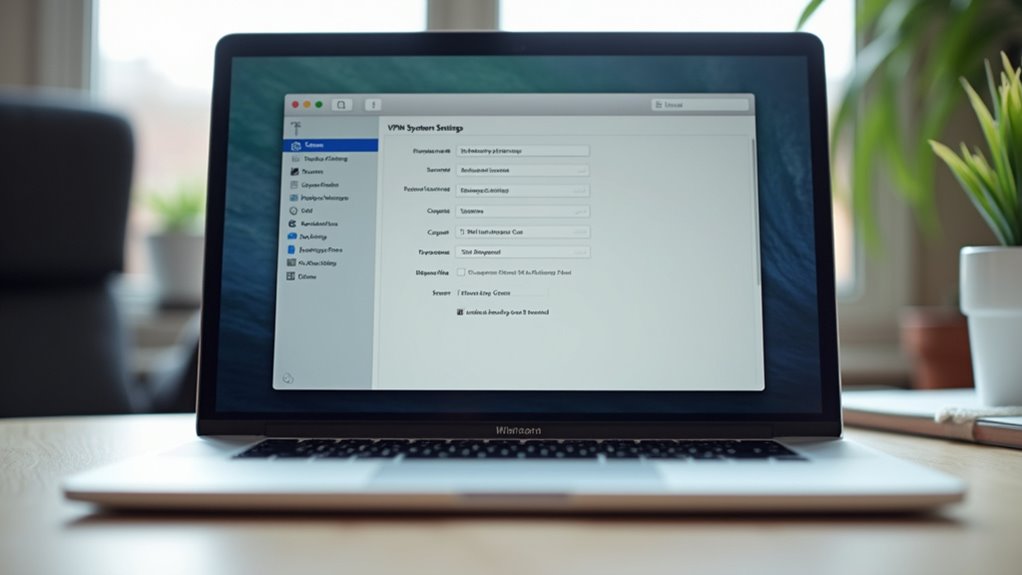
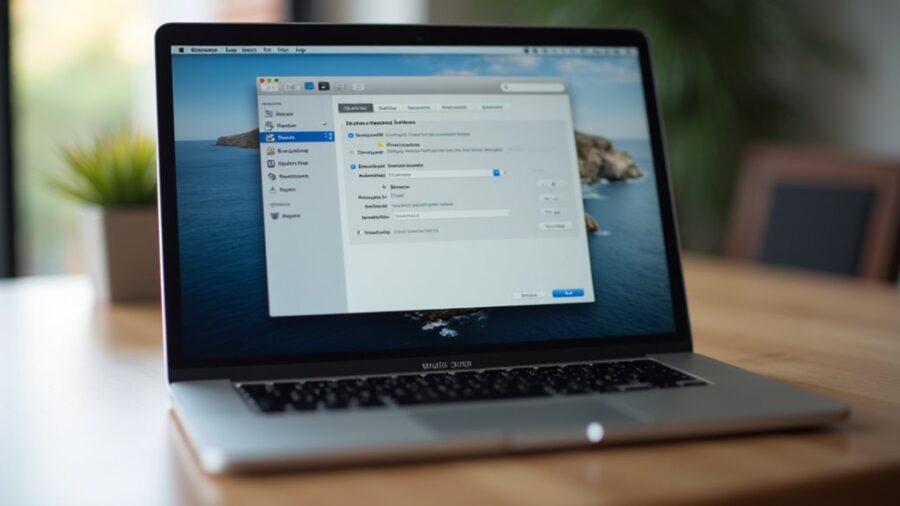
Proces konfiguracji rozpoczyna się w aplikacji System Settings na macOS Sequoia. Użytkownicy muszą przejść do sekcji Sieć w pasku bocznym, aby uzyskać dostęp do opcji łączności. W tym menu znajduje się przycisk dodawania nowej usługi, który umożliwia wybór konfiguracji VPN. macOS Sequoia obsługuje kilka natywnych protokołów, w tym L2TP over IPSec, IKEv2 oraz Cisco IPSec.
Po wybraniu protokołu tworzony jest profil konfiguracji. Użytkownik musi wprowadzić opisową nazwę połączenia i wpisać adres serwera podany przez administratora sieci. Ustawienia uwierzytelniania wymagają wprowadzenia wspólnego klucza lub określonych danych uwierzytelniających użytkownika. Po zapisaniu tych parametrów VPN pojawia się na liście Sieć. Aktywacja odbywa się poprzez przełączenie przełącznika połączenia w pozycję włączoną. System nawiązuje wówczas bezpieczny tunel do zdalnego serwera, integrując zaszyfrowane połączenie bezpośrednio z natywnym stosie sieciowym systemu operacyjnego.
Skonfiguruj VPN przy użyciu aplikacji zewnętrznej
Wielu użytkowników preferuje aplikacje firm trzecich nad natywnymi konfiguracjami systemu ze względu na dodatkowe funkcje i łatwość obsługi. Aplikacje te zazwyczaj ułatwiają proces instalacji, dostarczając dedykowany instalator kompatybilny z macOS Sequoia. Po pobraniu oprogramowania od wiarygodnego dostawcy użytkownik uruchamia instalator i postępuje zgodnie z instrukcjami na ekranie, aby zakończyć konfigurację.
Większość klienckich aplikacji VPN firm trzecich wymaga utworzenia konta i subskrypcji. Po zalogowaniu aplikacja często prosi o uprawnienia administracyjne w celu zainstalowania rozszerzenia sieciowego, które umożliwia przekierowywanie ruchu przez zaszyfrowane tunelowanie automatycznie. Użytkownicy mogą następnie wybrać lokalizację serwera z wstępnie zdefiniowanej listy i kliknąć przycisk „Połącz”, aby aktywować usługę. Ta metoda eliminuje konieczność ręcznego wprowadzania adresów serwerów lub kluczy współdzielonych w Ustawieniach Systemowych, oferując uproszczony interfejs, który autonomicznie zarządza protokołami połączeń i kluczami uwierzytelniającymi.
Optymalizuj ustawienia VPN w celu maksymalnego bezpieczeństwa
Jak użytkownicy mogą zapewnić, że ich połączenie VPN na macOS Sequoia zapewnia najwyższy poziom ochrony? Osiągnięcie maksymalnego bezpieczeństwa wymaga precyzyjnej konfiguracji ustawień protokołu i funkcji bezpieczeństwa. Użytkownicy powinni priorytetowo traktować AES-256 jako szyfrowanie i wybrać protokoły takie jak WireGuard lub IKEv2, aby uzyskać kompromis między szybkością a stabilnością. Włączenie kill switcha jest kluczowe, aby zapobiegać wyciekom danych w przypadku nagłego zerwania połączenia. Ponadto wyłączenie wycieków DNS zapewnia, że żądania przeglądarki pozostają prywatne i ukryte przed dostawcą usług internetowych.
| Funkcja | Zalecane ustawienie | Wpływ na bezpieczeństwo |
|---|---|---|
| Protokół | WireGuard | Wysokie szyfrowanie |
| Szyfrowanie | AES-256 | Maksymalna prywatność |
| Kill Switch | Włączony | Zapobiega wyciekom |
| Wyciek DNS | Wyłączony | Ukrywa żądania |
| Logowanie | Polityka braku logów | Anonimowość |
Regularnie audytuj te ustawienia, aby zapewnić odporność systemu na nieautoryzowany dostęp. Właściwa optymalizacja przekształca podstawowe połączenie w solidny obwód bezpieczeństwa dla wrażliwych danych macOS Sequoia.
Połącz się i rozłącz się z VPN-em
Dlaczego użytkownicy mieliby zagłębiać się w ustawienia systemowe za każdym razem, gdy muszą włączyć lub wyłączyć połączenie? Wydajność ma kluczowe znaczenie przy zarządzaniu prywatnością sieci na macOS Sequoia. Zamiast grzebać w menu Ustawień Systemowych, użytkownicy mogą zastosować usprawnione metody, aby natychmiast aktywować lub dezaktywować tunel VPN.
Szybki dostęp ogranicza tarcie i zapewnia, że protokoły bezpieczeństwa są włączane od razu po połączeniu z publicznym Wi-Fi. Aby zoptymalizować ten przepływ pracy, warto rozważyć trzy metody:
- Włącz ikonę stanu VPN na Pasku menu dla jednego kliknięcia.
- Wykorzystaj przełącznik w Centrum sterowania, aby zmieniać połączenie bez opuszczania bieżącej aplikacji.
- Utwórz własne skróty klawiszowe lub użyj zewnętrznych narzędzi do automatyzacji dla płynnych przejść.
Zweryfikuj połączenie VPN w macOS Sequoia
Gdy połączenie zostanie nawiązane, potwierdzenie, że VPN aktywnie kieruje ruch, jest kluczowe dla zapewnienia prywatności danych. Główna metoda weryfikacji polega na sprawdzeniu publicznego adresu IP. Odwiedzając wiarygodną stronę do sprawdzania IP przed i po aktywacji, użytkownik może potwierdzić, że widoczny adres zmienił się na adres serwera VPN.
Ponadto, w macOS Sequoia pasek menu zazwyczaj wyświetla ikonę VPN, gdy tunel jest aktywny, zapewniając szybki wizualny wskaźnik statusu. Dla głębszej weryfikacji technicznej aplikacja Terminal umożliwia użytkownikom wykonanie polecenia „curl ifconfig.me”, które ujawnia bieżący zewnętrzny adres IP bezpośrednio w konsoli. To zapewnia, że system operacyjny prawidłowo kieruje wszystkie wychodzące pakiety przez zaszyfrowany tunel, a nie przez lokalny ISP. Regularna weryfikacja zapobiega przypadkowym wyciekom danych i potwierdza, że konfiguracja działa zgodnie z zamierzonymi protokołami bezpieczeństwa.
Rozwiązywanie typowych błędów połączenia
Gdzie pochodzą powszechne błędy konfiguracji, gdy VPN nie łączy się na macOS Sequoia? Problemy te zwykle wynikają z nieprawidłowych adresów serwera, przestarzałych danych uwierzytelniających lub ograniczających ustawień zapory sieciowej w menu Ustawienia systemowe. Gdy połączenie zrywa się lub nie uruchamia, konieczne jest systematyczne przejrzenie konfiguracji sieci w celu zidentyfikowania wąskiego gardła.
Aby rozwiązać te przerwy, zalecane kroki to:
- Zweryfikuj, czy adres serwera i Remote ID są dokładnie wpisane zgodnie z podanymi przez administratora sieci, aby zapobiec błędom podczas procesu nawiązywania połączenia.
- Sprawdź, czy zapora systemowa macOS lub oprogramowanie zabezpieczające stron trzecich nie blokują określonych portów wymaganych przez protokół VPN.
- Upewnij się, że zegar systemowy jest zsynchronizowany, ponieważ niezgodności czasowe mogą powodować błędy w weryfikacji certyfikatów bezpieczeństwa.
Jeśli te ustawienia nie przywrócą łączności, usunięcie profilu VPN i ponowne jego utworzenie od podstaw często usuwa trwałe skumulowane błędy konfiguracji.
Najczęściej zadawane pytania
Czy VPN Spowalnia Prędkość Internetu Na macOS Sequoia?
VPN zwykle obniża prędkość internetu na macOS Sequoia z powodu narzutu szyfrowania i odległości serwera. Latencja rośnie, gdy dane przemieszczają się dalej, chociaż wysokowydajne protokoły i solidne serwery mogą znacznie zminimalizować ten wpływ.
Jakie Są Najlepsze Darmowe Usługi VPN Dla Maca?
Proton VPN i PrivadoVPN są często wymieniane jako najlepsze darmowe opcje dla użytkowników Maca. Usługi te oferują silne szyfrowanie i politykę braków logów, chociaż mogą nakładać limity danych lub oferować mniej lokalizacji serwerów niż płatne.
Czy VPN Chroni Prywatność W Przeglądarce Safari?
VPN ukrywa adres IP użytkownika i szyfruje ruch w Safari, co zwiększa prywatność. Jednak nie zapobiega śledzeniu za pomocą plików cookies ani fingerprintingu przeglądarki, które wymagają dodatkowych ustawień bezpieczeństwa, aby skutecznie je zredukować.”
Czy Mogę Używać Wielu Kont VPN Jednocześnie?
Równoczesne używanie wielu kont VPN na jednym urządzeniu ogólnie nie jest możliwe. Standardowe systemy operacyjne kierują ruch przez jedną tętnicę (tunel), co oznacza, że tylko jedno aktywne połączenie VPN może zarządzać danymi sieciowymi jednocześnie.
Czy VPN wpływa na zużycie baterii w MacBooku?
Używanie VPN zwykle zwiększa zużycie baterii w MacBooku. Stałe szyfrowanie i deszyfrowanie danych wymaga dodatkowej mocy obliczeniowej CPU, podczas gdy utrzymywanie stałego połączenia z serwerem uniemożliwia systemowi wejście w głębsze stany uśpienia.