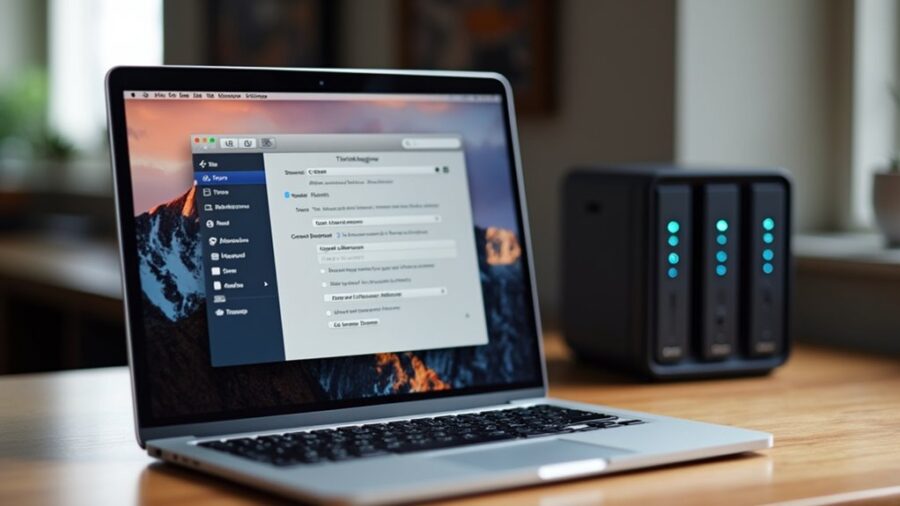
Konfigurowanie Time Machine na dysku sieciowym NAS oferuje bezproblemowy sposób automatycznego tworzenia kopii zapasowych macOS. Ten proces wymaga określonych ustawień SMB oraz dedykowanych uprawnień użytkownika, aby funkcjonował poprawnie. Wielu użytkowników napotyka problemy z łącznością podczas początkowej synchronizacji. Zrozumienie tych wymagań technicznych zapobiega utracie danych i zapewnia stabilność kopii zapasowych na dłuższą metę. Niektóre ukryte kroki konfiguracyjne decydują o tym, czy proces zakończy się sukcesem, czy nie.
Sprawdź wymagania dotyczące sprzętu i oprogramowania
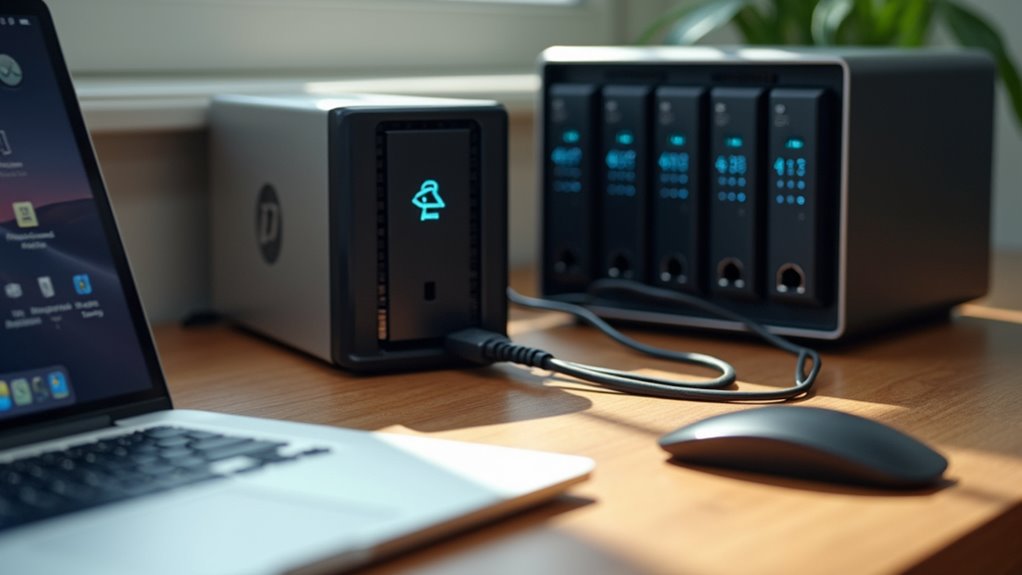
Jakie specyfikacje sprzętowe i programowe są niezbędne, aby zapewnić stabilne kopie zapasowe Time Machine? Kompatybilne urządzenie NAS musi obsługiwać protokół Apple SMB, aby ułatwić bezproblemową komunikację z macOS. NAS powinien mieć wystarczającą pojemność, najlepiej dwa do trzech razy większą od źródłowych danych, aby pomieścić historię wersji i migawki. Dedykowany wolumin przechowywania lub współdzielony folder specjalnie sformatowany dla Time Machine zapobiega fragmentacji danych i ułatwia zarządzanie.
Po stronie klienta Mac musi mieć nowoczesną wersję macOS, która obsługuje kopie zapasowe w sieci. Zarówno oprogramowanie sprzętowe NAS, jak i system operacyjny powinny być zaktualizowane do najnowszych stabilnych wydań, aby uniknąć problemów z kompatybilnością. Sprzętowe łącze wymaga niezawodnego połączenia Ethernet lub kompatybilnego interfejsu sieciowego, aby utrzymać stały strumień danych. Te podstawowe wymagania zapewniają, że proces tworzenia kopii zapasowych będzie stabilny bez niespodziewanych przerwań czy awarii systemu.
Optymalizuj swoje Wi-Fi, aby uzyskać szybsze kopie zapasowe
Jak można poprawić stabilność sieci, aby przyspieszyć kopie zapasowe Time Machine przez Wi‑Fi? Ponieważ połączenia bezprzewodowe są podatne na zakłócenia, optymalizacja sygnału jest kluczowa dla utrzymania wysokiej przepustowości podczas dużych transferów danych. Przeniesienie routera na centralną, podwyższoną pozycję minimalizuje fizyczne przeszkody osłabiające sygnał. Przełączenie na pasmo 5 GHz jest zalecane, ponieważ zapewnia szybsze prędkości danych i mniejszą konkurencję niż zatłoczone pasmo 2,4 GHz, choć ma krótszy zasięg.
Aktualizacja oprogramowania układowego routera zapewnia najnowsze ulepszenia efektywności i aktywne poprawki bezpieczeństwa. Ponadto zmiana kanału bezprzewodowego na taki, na którym mniej występuje overlap z sieciami sąsiednimi, redukuje utratę pakietów. Dla użytkowników z istotnym dystansem między komputerem Mac a NAS-em, uruchomienie systemu mesh lub wzmacniaczy Wi‑Fi może wyeliminować martwe strefy. Te ustawienia tworzą stałe połączenie wysokiej szybkości, redukując ryzyko awarii kopii zapasowych i znacznie skracając całkowity czas realizacji.
Utwórz dedykowany folder Time Machine na swoim NAS-ie
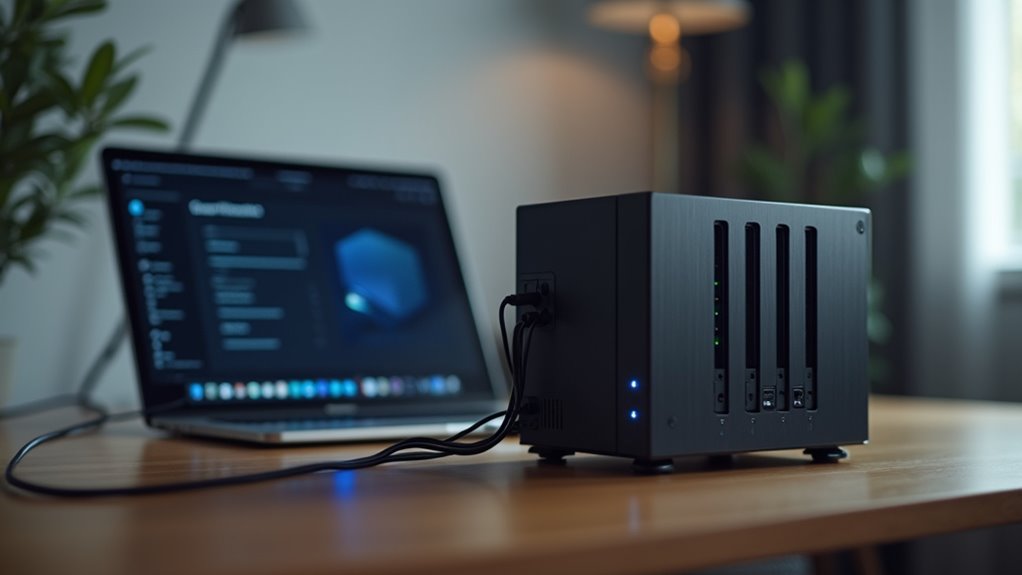
Gdy połączenie sieciowe będzie stabilne, kolejny krok obejmuje przygotowanie magazynu NAS do odbierania danych kopii zapasowych. Wymaga to utworzenia dedykowanego wspólnego folderu specjalnie dla Time Machine. Uzyskując dostęp do panelu administracyjnego NAS, użytkownik może przejść do menedżera storage/sterowania lub panelu kontrolnego, aby zainicjować nowy wspólny folder. Zaleca się nazwę tego folderu „Time Machine Backup”, aby łatwo go zidentyfikować wśród innych przechowywanych danych.
Krytycznym aspektem tego procesu jest wdrożenie ograniczenia pojemności. Bez zdefiniowanego limitu Time Machine będzie kontynuować zużywanie dostępnego miejsca na dysku, aż do całkowitego zapełnienia woluminu, co może wpływać na inne usługi NAS. Ustawienie limitu – zazwyczaj dwa do trzech razy większego rozmiaru macierzystego dysku Maca – zapewnia, że kopie zapasowe pozostaną zrównoważone. Po utworzeniu folderu i nałożeniu limitu NAS jest logicznie uszeregowany, aby izolować archiwa kopii zapasowych.
Włącz udostępnianie SMB dla zgodności z Mac
Dlaczego NAS musi być skonfigurowany do obsługi SMB (Server Message Block)? Ten protokół pełni rolę podstawowego standardu komunikacyjnego między macOS a sieciowym dyskiem NAS, zapewniając, że aplikacja Time Machine może wykryć i zapisać dane na zdalnym dysku. Bez poprawnie włączonej usługi SMB Mac nie rozpozna NAS jako ważnego miejsca docelowego kopii zapasowej.
Aby zoptymalizować połączenie, administratorzy powinni skupić się na następujących krytycznych wymaganiach technicznych:
- Włącz SMB 3.0 lub nowszy, aby zapewnić szybsze transfery danych i lepsze bezpieczeństwo.
- Aktywuj usługę „Bonjour”, aby Mac mógł automatycznie odnaleźć NAS w sieci lokalnej.
- Dokładnie sprawdź opcję „Włącz Time Machine przez SMB” w panelu konfiguracyjnym NAS.
Prawidłowa konfiguracja tych ustawień tworzy stabilny most dla bezproblemowych kopii zapasowych. Ta techniczna podstawa zapewnia, że system utrzymuje stałe połączenie, zapobiegając przerywanym cyklom kopii zapasowych i błędom synchronizacji.
Skonfiguruj uprawnienia użytkowników do kopii zapasowej
Gdzie powinny być wyznaczone granice administracyjne, aby zapewnić backup security? Ustanowienie dedykowanych uprawnień użytkownika jest kluczowe przy konfigurowaniu NAS dla Time Machine. Zamiast używać globalnego konta administratora, utworzenie konkretnego konta użytkownika do backupu izoluje ruch backupowy i chroni dane systemowe przed przypadkową modyfikacją lub usunięciem.
Administrator NAS musi przydzielić temu dedykowanemu użytkownikowi uprawnienia „Odczyt” i „Zapis” specjalnie dla udostępnionego folderu przeznaczonego na Time Machine. Ograniczenie dostępu zapewnia, że tylko autoryzowane urządzenia Mac mogą zapisywać na miejsce docelowe kopii zapasowych. Ponadto użycie osobnego hasła dla tego konta dodaje warstwę bezpieczeństwa, uniemożliwiając innym użytkownikom sieci dostęp do wrażliwych zrzutów kopii zapasowych. Dzięki dopracowaniu list uprawnień system utrzymuje wyraźny podział między ogólnym udostępnianiem plików a zautomatyzowanymi kopiami zapasowymi systemu. To zdyscyplinowane podejście do zarządzania uprawnieniami chroni integralność danych do odzyskiwania i zwiększa ogólną stabilność sieci.
Ograniczanie miejsca na dysku za pomocą kwoty dyskowej
Bezpieczeństwo uprawnień chroni dane, ale bez ograniczeń pojemności Time Machine będzie nadal zajmować dostępną przestrzeń na NAS-ie, dopóki dysk się nie zapełni. Ponieważ zachowanie kopii zapasowych macOS polega na przechowywaniu historycznych migawk aż do osiągnięcia pojemności, wspólny dysk może szybko się wyczerpać, wpływając na innych użytkowników lub usługi.
Wdrażanie limitu dysku zapobiega temu niekontrolowanemu wzrostowi poprzez ograniczenie ilości pamięci przydzielonej do konkretnego użytkownika kopii zapasowej. Zapewnia to, że NAS pozostaje funkcjonalny i zorganizowany. Kluczowe zalety ustawienia limitu obejmują:
- Ochrona ogólnej dostępności systemu.
- Przewidywalne przydzielanie miejsca na każdy urządzenie.
- Wymuszanie usunięcia najstarszych kopii zapasowych.
Administratorzy powinni obliczyć limit na podstawie około dwukrotności rozmiaru danych będących kopią zapasową. Ta równowaga pozwala na wystarczającą historię wersji przy jednoczesnym utrzymaniu ostrza ograniczenia. Po aktywacji limitu Time Machine traktuje go jako fizyczny rozmiar dysku.
Podłącz swojego Maca do udziału sieciowego NAS
Jak Mac nawiązuje połączenie z przygotowaną udostępnioną folderem NAS? Proces zaczyna się w Finderze macOS. Użytkownik otwiera okno Findera i wybiera z menu „Przejdź” opcję „Połącz z serwerem”. Pojawia się okno dialogowe, które wymaga adresu sieciowego serwera. Zazwyczaj wprowadza się go w formacie „smb://” a następnie adres IP NAS lub jego nazwa hosta w sieci.
Po przesłaniu adresu system wyświetla żądanie uwierzytelnienia. Użytkownik musi podać dane konta NAS, które ma uprawnienia do odczytu i zapisu dla konkretnego udostępnionego folderu Time Machine. Wybranie opcji „Zapamiętaj hasło w moim kluczu” zapewnia utrzymanie połączenia po ponownym uruchomieniu systemu. Po pomyślnym uwierzytelnieniu sieciowy udział montuje się jako wirtualny wolumin na pulpicie lub w panelu bocznym Findera. Aktywne połączenie jest kluczowym warunkiem wstępnym, zapewniającym, że system operacyjny rozpoznaje zdalny nośnik jako możliwy cel dla przyszłych kopii zapasowych.
Wybierz swój dysk NAS w ustawieniach Time Machine
Gdy sieć udostępniona jest zamontowana, konfiguracja przechodzi do macOS System Settings. Użytkownik musi przejść do Ogólne, a następnie wejść do menu Time Machine, aby wyznaczyć miejsce przechowywania. Proces ten zapewnia, że system operacyjny uzna NAS za prawidłowy cel kopii zapasowych.
Aby poprawnie przypisać dysk, wymagane są następujące kroki:
- Kliknij przycisk „Dodaj dysk kopii zapasowej”, aby otworzyć okno wyboru.
- Wybierz zamontowaną sieciową część NAS z listy dostępnych urządzeń.
- Ustaw hasło, jeśli współdzielony folder wymaga uwierzytelniania z szyfrowaniem dostępu.
Wybór właściwego woluminu zapobiega konfliktom danych i zapewnia, że kopie zapasowe będą kierowane do wyodrębnionej partycji. Kończąc ten wybór, system ustanawia stałe połączenie między Maciem a sieciowym magazynem danych. Ten kluczowy krok przechodzi od podstawowej łączności do funkcjonalnego środowiska kopii zapasowych, przygotowując system na przyszłe zautomatyzowane zabezpieczanie danych.
Uruchom pierwszą bezprzewodową kopię zapasową
Dlaczego czekać na automatyczny wyzwalacz, skoro pierwsze tworzenie kopii zapasowej można uruchomić ręcznie? Gdy zostanie wybrany dysk NAS, użytkownik może uruchomić proces początkowy z poziomu menu Time Machine w pasku menu macOS. Kliknięcie „Back Up Now” wymusza na systemie natychmiastowe indeksowanie plików i przesyłanie danych do magazynu sieciowego.
Ponieważ pierwsza kopia zapasowa jest pełnym odzwierceniem całego systemu, zużywa znaczną przepustowość i zajmuje dużo czasu. Wykonywanie tego początkowego uruchomienia przez połączenie bezprzewodowe wymaga stabilnego sygnału Wi‑Fi, aby zapobiec przerwom. Użytkownicy powinni monitorować pasek postępu w Ustawieniach systemowych, aby mieć pewność, że operacja przebiega bez zastoju. Ta podstawowa kopia zapasowa ustanawia bazowy stan dla wszystkich przyszłych aktualizacji przyrostowych. Gdy proces się zakończy, system przejdzie do zaplanowanego automatycznego cyklu, zapewniając aktualizacje danych w tle bez konieczności ingerencji, o ile Mac pozostaje połączony z skonfigurowaną siecią.
Napraw błędy połączeń z NAS
Gdzie użytkownicy zwracają się, gdy Mac nie rozpoznaje dysku NAS lub zgłasza błąd połączenia? Rozwiązywanie problemów wymaga systematycznego podejścia, aby ustalić, czy awaria wynika z ustawień sieci, uprawnień czy błędów sprzętowych. Problemy z łącznością często uniemożliwiają Time Machine uruchomienie zaplanowanych kopii zapasowych, pozostawiając dane narażone.
Aby rozwiązać te przeszkody, użytkownicy powinni zastosować następujące kroki:
- Zweryfikuj, że NAS obsługuje SMB (Server Message Block) i że ogłaszanie Bonjour jest włączone w celu wykrywania.
- Sprawdź dane konta, aby upewnić się, że wybrany użytkownik kopii zapasowej ma pełne uprawnienia do odczytu/zapisu dla udostępnionego folderu.
- Zrestartuj router i jednostkę NAS, aby wyczyścić tymczasowe konflikty IP lub błędy pamięci podręcznej.
Jeśli problem będzie się utrzymywał, aktualizacja wersji macOS lub firmware NAS zwykle rozwiązuje leżące u podstaw błędy zgodności. Zapewnienie stabilnego połączenia przewodowego dla początkowej kopii zapasowej może również wyeliminować zakłócenia bezprzewodowe i ustabilizować cały system.
Najczęściej zadawane pytania
Czy Mogę Używać Jednego Folderu NAS Dla Wielu Komputerów Mac?
Jeden folder NAS może być używany przez wiele komputerów Mac. Każde urządzenie tworzy własny, oddzielny obraz dysku w postaci splotanego woluminu (sparse bundle), zapewniając izolację i organizację danych kopii zapasowych dla każdego podłączonego systemu.
Jak Usunąć Stare Kopie Zapasowe, Aby Zwolnić Miejsce Na Dysku?
Stare kopie zapasowe są automatycznie usuwane przez Time Machine, gdy przestrzeń na dysku staje się ograniczona. Ręcznie użytkownik może usunąć konkretne migawki za pomocą interfejsu Time Machine, klikając prawym przyciskiem myszy określoną datę i wybierając „Usuń kopię zapasową”
Czy Time Machine Na NAS Szyfruje Dane Automatycznie?
Time Machine na NAS nie szyfruje danych automatycznie. Szyfrowanie musi być włączone ręcznie podczas procesu wyboru dysku kopii zapasowej, aby zapewnić bezpieczeństwo i prywatność przechowywanych plików na napędzie sieciowym.
Co Zrobić, Gdy Time Machine Nie Widzi Dysku Sieciowego?
Weryfikacja połączenia sieciowego i ustawień protokołu SMB jest wymagana. Użytkownik powinien upewnić się, że NAS obsługuje Time Machine, sprawdzić uprawnienia użytkownika oraz zrestartować zarówno router, jak i Maca, aby odświeżyć wykrywanie sieci.
Czy Mogę Konfigurować Harmonogram Kopii Zapasowych W Panelu NAS?
Kopie zapasowe nie mogą być konfigurowane w panelu NAS. Time Machine zarządza swoją własną częstotliwością i harmonogramem bezpośrednio przez ustawienia systemowe macOS, niezależnie od wewnętrznego interfejsu administracyjnego urządzenia przechowującego dane w sieci.