Konfigurowanie pojedynczego Maca dla wielu użytkowników iCloud wymaga strategicznego podejścia do prywatności danych. Korzystanie ze wspólnego konta często prowadzi do zlewania plików i zagrożeń dla bezpieczeństwa. Ustanowienie oddzielnych profili macOS zapewnia każdej osobie prywatne środowisko cyfrowe. Jednak osiągnięcie bezproblemowej synchronizacji między różnymi urządzeniami wymaga określonych ustawień, które wielu użytkowników pomija. Sukces zależy od kilku kluczowych kroków konfiguracyjnych.
Utwórz oddzielne konta użytkowników macOS

Dlaczego wielu użytkowników powinno unikać wspólnego logowania się na jednym macOS? Wspólne konta narażają prywatność i bezpieczeństwo danych, ponieważ każdy ma dostęp do tych samych plików, historii przeglądarki i ustawień systemowych. Gdy kilka osób korzysta z jednego profilu, częściej dochodzi do przypadkowego usuwania plików lub nieautoryzowanych zmian, co prowadzi do niestabilności i utraty danych. Utwierdzenie osobnych kont macOS zapewnia, że każda osoba posiada prywatny katalog domowy, unikalne zabezpieczenie hasłem oraz spersonalizowane ustawienia środowiska.
Aby utworzyć te konta, administrator musi przejść do Ustawień systemowych i wybrać Użytkownicy i grupy. Kliknięcie przycisku „Dodaj konto” pozwala administratorowi zdefiniować typ użytkownika, taki jak Standardowy lub Administrator. Taka strukturalna separacja zapobiega nakładaniu się danych między różnymi użytkownikami lokalnych dokumentów i konfiguracji aplikacji. Dzięki izolowaniu środowisk użytkowników w ramach systemu operacyjnego Mac utrzymuje uporządkowane „silosy” danych, które stanowią niezbędny pierwszy krok przed konfigurowaniem usług synchronizacji w chmurze dla różnych osób.
Zaloguj się do iCloud Drive dla każdego profilu
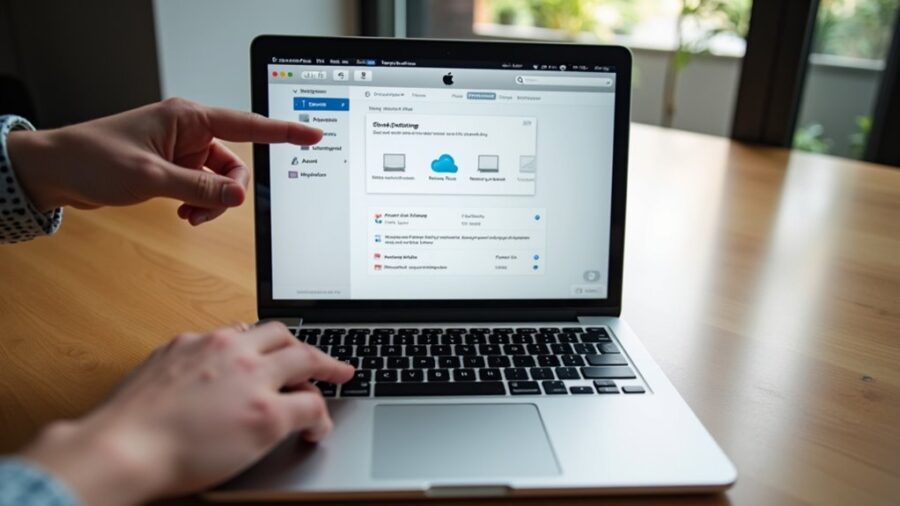
Gdy zostaną utworzone oddzielne konta użytkowników, każda osoba musi zalogować się na swoje Apple ID, aby aktywować iCloud Drive. Krok ten zapewnia, że dane osobiste pozostają odseparowane i bezpieczne. Użytkownicy przechodzą do Ustawień systemowych i wybierają opcję zalogowania na górze menu. Wprowadzając swoje unikalne dane uwierzytelniające, system łączy lokalny profil macOS z odpowiednim przechowywaniem w chmurze.
| Krok | Wykonanie |
|---|---|
| 1 | Otwórz Ustawienia systemowe |
| 2 | Wprowadź Apple ID |
| 3 | Zweryfikuj hasło |
| 4 | Włącz iCloud Drive |
Ten proces zapobiega nakładaniu się prywatnych plików między różnymi członkami gospodarstwa domowego. Po uwierzytelnieniu folder iCloud Drive pojawia się w panelu Findera dla danego użytkownika. System operacyjny zarządza tymi tokenami niezależnie, umożliwiając płynne przełączanie między profilami bez ponownego logowania. Każdy indywidualnie ma pełną kontrolę nad własnym miejscem na dane i zsynchronizowanymi danymi aplikacji.
Synchronizuj swój pulpit i foldery Dokumenty
Jak użytkownicy mogą zapewnić dostępność swoich najczęściej używanych plików na wszystkich urządzeniach Apple? Poprzez włączenie synchronizacji folderów Pulpity i Dokumentów w ustawieniach iCloud Drive. Na Macu ten proces polega na przejściu do Ustawienia systemowe, wybraniu Apple ID i kliknięciu iCloud. W sekcji opcji iCloud Drive użytkownicy muszą przełączyć przełącznik „Pulpita i Dokumenty” w pozycję włączoną.
Po aktywacji macOS przenosi lokalne zawartości tych folderów do iCloud Drive. Ta zmiana zapewnia, że każdy plik zapisany na pulpicie lub w katalogu Dokumenty jest automatycznie przesyłany do chmury. W konsekwencji te materiały stają się dostępne z dowolnego innego urządzenia zalogowanego na to samo konto, w tym iPhone’ach i iPadach. Funkcjonalność ta usprawnia pracę, eliminując potrzebę ręcznych transferów plików. Jednak użytkownicy powinni monitorować dostępną przestrzeń magazynową, ponieważ duże katalogi mogą szybko wyczerpać przydzieloną przestrzeń iCloud.
Udostępnianie przestrzeni iCloud przez Udostępnianie rodzinne
Gdzie można wykorzystać pojedynczy plan przechowywania iCloud przez wielu członków rodziny? Odpowiedź leży w funkcji Udostępniania rodzinnego, która umożliwia wyznaczonemu organizatorowi udostępnienie płatnego abonamentu iCloud+ maksymalnie pięciu innym osobom. Włączając to ustawienie na Macu, organizator rozdziela całkowitą pojemność magazynu w grupie, eliminując konieczność zakupu osobnego miesięcznego planu przez każdego użytkownika.
Po skonfigurowaniu członkowie rodziny mogą korzystać ze wspólnego puli danych do kopii zapasowych, zdjęć i plików iCloud Drive. Proces konfiguracji jest zarządzany przez System Settings w sekcji Apple ID. Ta scentralizowana metoda upraszcza rozliczenia i zapewnia każdemu wystarczającą przestrzeń na cyfrowe zasoby. Choć kwota przechowywania jest wspólna, system utrzymuje oddzielne konta dla każdego uczestnika. Ten mechanizm optymalizuje koszty, zapewniając jednocześnie niezbędne zasoby chmurowe wielu użytkownikom w ramach jednego ekosystemu domowego.
Zachowaj prywatność swoich plików iCloud przed innymi użytkownikami

Chociaż storage jest współdzielone, faktyczna zawartość w iCloud Drive pozostaje prywatna. Korzystanie z Family Sharing powoduje, że użytkownicy współtworzą wspólną pulę storage, ale nie mogą uzyskać dostępu do cudzych plików osobistych, zdjęć ani dokumentów, chyba że zostaną one wyraźnie udostępnione. Każdy użytkownik uwierzytelnia się za pomocą swojego unikalnego Apple ID, co zapewnia, że system utrzymuje ścisłe granice między poszczególnymi danymi w oddzielnych silo.
Aby utrzymać prywatność na współdzielonym Macu, konieczne jest tworzenie oddzielnych kont użytkownika macOS. Zapobiega to innym osobom dostępowi do zalogowanej sesji iCloud. Jeśli jedna osoba pozostaje zalogowana w swoim profilu, każda inna osoba mająca dostęp do tego konta może przeglądać jej zsynchronizowane pliki. Dzięki zastosowaniu dedykowanych lokalnych profili chronionych hasłem utrzymuje się integralność prywatności iCloud Drive. Infrastruktura techniczna zapewnia utrzymanie izolacji danych, pod warunkiem że fizyczny dostęp do konta pozostaje bezpieczny, a indywidualne poświadczenia nigdy nie są udostępniane wśród członków rodziny.
Przełączanie między profilami użytkowników iCloud
Dlaczego warto się wylogowywać z jednego konta, skoro macOS oferuje bezproblemowy sposób przełączania się między użytkownikami? System operacyjny umożliwia pozostawienie wielu profili aktywnych jednocześnie, zapewniając każdej osobie własne, odrębne środowisko iCloud Drive bez konieczności ponownego uwierzytelniania. Funkcjonalność ta jest zarządzana głównie przez funkcję Szybkie przełączanie użytkowników (Fast User Switching).
Aby to włączyć, użytkownik przechodzi do Ustawień systemowych, nawiguj do Centrum sterowania i aktywuje opcję Szybkie przełączanie użytkowników. Po włączeniu w pasku menu pojawia się ikonka profilu, umożliwiająca natychmiastowe przejście między kontami. Proces ten zachowuje otwarte aplikacje i aktywne sesje dla każdej osoby. Dzięki oddzielnym lokalnym kontom macOS automatycznie izoluje dane iCloud, utrzymując prywatność dokumentów, zdjęć i kopii zapasowych, które synchronizują się wyłącznie z odpowiadającym identyfikatorem Apple ID. Takie podejście architektoniczne eliminuje tarcie związane z ręcznym wylogowywaniem, usprawniając wspólne korzystanie z jednego urządzenia sprzętowego przy jednoczesnym zachowaniu ścisłej separacji danych.
Fix Common iCloud Syncing Problems
Jak użytkownicy mogą rozwiązać przerywane problemy z synchronizacją między Maciem a iCloud Drive? Większość problemów wynika z błędów uwierzytelniania, przestarzałego oprogramowania lub niewystarczającej przestrzeni magazynowej. Weryfikacja statusu Apple ID oraz upewnienie się, że zainstalowano najnowszą wersję macOS, zazwyczaj stabilizuje połączenie. Jeśli pliki dalej utkną, wyłączenie i ponowne włączenie ustawienia iCloud Drive może wymusić odświeżenie katalogu.
| Objaw | Główne rozwiązanie |
|---|---|
| Ikona kręci się | Zrestartuj Finder |
| Brak miejsca | Zarządzaj pamięcią |
| Błąd konta | Ponowne uwierzytelnienie ID |
| Oczekujące przesyłanie | Sprawdź połączenie |
Stabilność sieci odgrywa kluczową rolę; niestabilne Wi‑Fi często przerywa transfery dużych plików. Użytkownicy powinni monitorować pasek postępu w Finderze, aby zidentyfikować przestoje w przesyłaniu. W przypadku trwałych problemów konieczne może być zresetowanie NVRAM lub sprawdzenie ustawień zapory sieciowej, aby upewnić się, że system skutecznie komunikuje się z serwerami Apple bez zewnętrznych blokad.
Najczęściej zadawane pytania
Czy iCloud Drive działa bez połączenia z internetem?
iCloud Drive umożliwia dostęp offline do plików wcześniej pobranych lub oznaczonych do lokalnego przechowywania. Jednak synchronizacja nowych zmian i dostęp do plików tylko w chmurze wymaga aktywnego połączenia z Internetem, aby funkcjonować i aktualizować się prawidłowo.
Jak Przenieść Pliki Między Różnymi Kontami iCloud Na Macu?
Pliki są przenoszone między kontami iCloud poprzez pobranie danych z jednego konta do lokalnego folderu, wylogowanie się, zalogowanie na drugie konto, a następnie przesłanie tych plików do nowego katalogu iCloud Drive.
Czy Mogę UżYwać ZewnęTrznego Dysku Do Przechowywania Danych iCloud?
Dysk zewnętrzny nie może być używany bezpośrednio jako główne miejsce przechowywania iCloud Drive. macOS wymaga systemowego dysku do tej funkcji, chociaż symbole linków (symlink) mogą czasami przekierować dane na zewnętrzny dysk dla użytkowników.
Jak Sprawdzić, Ile Miejsca Zajmuje iCloud Drive Na Dysku Maca?
Jedna sprawdza miejsce w iCloud Drive, otwierając Ustawienia systemowe, klikając identyfikator Apple i wybierając iCloud. Alternatywnie rozmiar folderu iCloud Drive w Finderze jest wyświetlany po kliknięciu prawym przyciskiem myszy folderu i wybraniu Informacje, aby uzyskać szczegóły.
Czy iCloud Drive Wspiera Automatyczne Kopie Zapasowe Aplikacji Firm Trzecich?
iCloud Drive nie obsługuje z automatu kopii zapasowych dla wszystkich aplikacji firm trzecich. Jednak deweloperzy mogą zintegrować interfejsy API iCloud, aby umożliwić swoim aplikacjom synchronizację danych i ustawień automatycznie w koncie użytkownika.