Transferring massive datasets between Macs often bottlenecks over standard Wi-Fi or Ethernet. Thunderbolt networking offers a high-speed alternative by creating a direct, private bridge between two machines. However, this process requires specific hardware and precise manual network configurations to function. A few overlooked settings can prevent the computers from seeing each other entirely. The following steps ensure a stable, high-performance connection.
Sprawdź zgodność Maca i kabla
Dlaczego weryfikacja sprzętu jest pierwszym krokiem w ustanawianiu sieci Thunderbolt? Upewnienie się, że obie maszyny mają kompatybilne porty, zapobiega problemom z łącznością. Użytkownicy muszą zidentyfikować, czy ich Maci korzystają z Thunderbolt 1, 2, 3 lub 4. Thunderbolt 1 i 2 zazwyczaj używają złączy Mini DisplayPort, podczas gdy Thunderbolt 3 i 4 wykorzystują formę USB-C. To rozróżnienie jest kluczowe, ponieważ różne generacje wymagają określonych standardów sprzętowych umożliwiających wysokowydajny transfer danych między urządzeniami.
Ponadto wybrany kabel musi obsługiwać protokoły Thunderbolt, a nie standardowe ładowanie lub transfer danych USB-C. Chociaż fizycznie identyczny, zwykły kabel USB-C nie zawiera układów niezbędnych do sieci Thunderbolt. Weryfikacja obecności ikonki błyskawicy na kablu i portach potwierdza zgodność. Dzięki audytowi tych specyfikacji przed kontynuacją eliminuje się ryzyko dopasowania sprzętu, zapewniając, że warstwa fizyczna sieci jest w stanie obsłużyć wymagane pasmo.
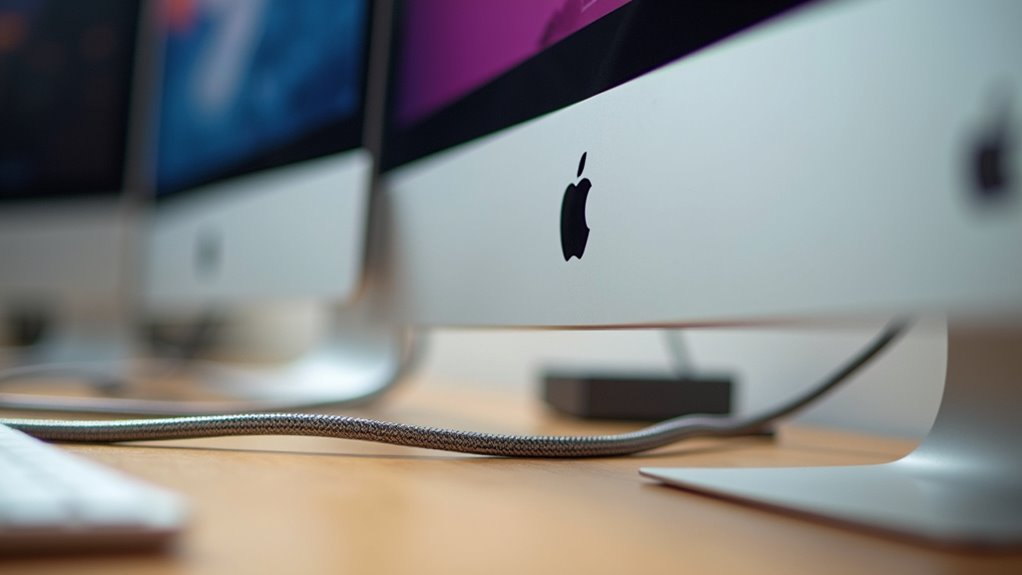
Połącz komputery Mac za pomocą kabla Thunderbolt
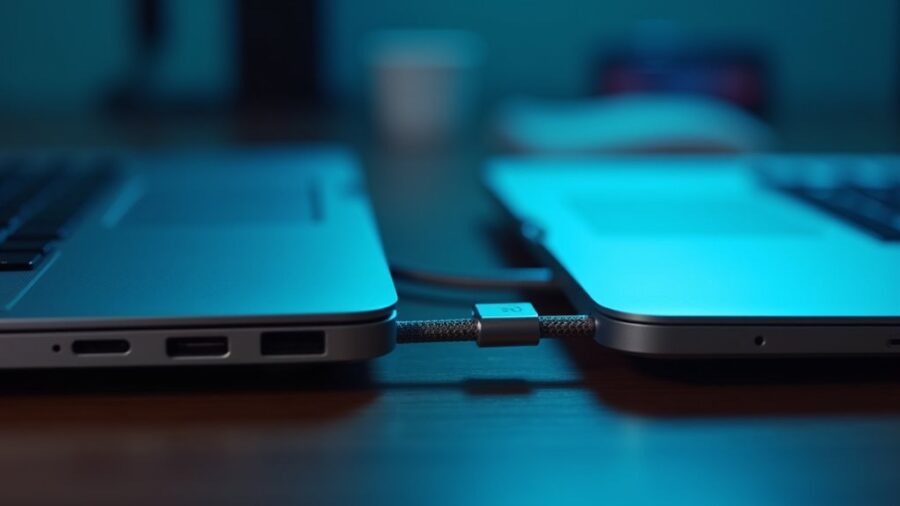
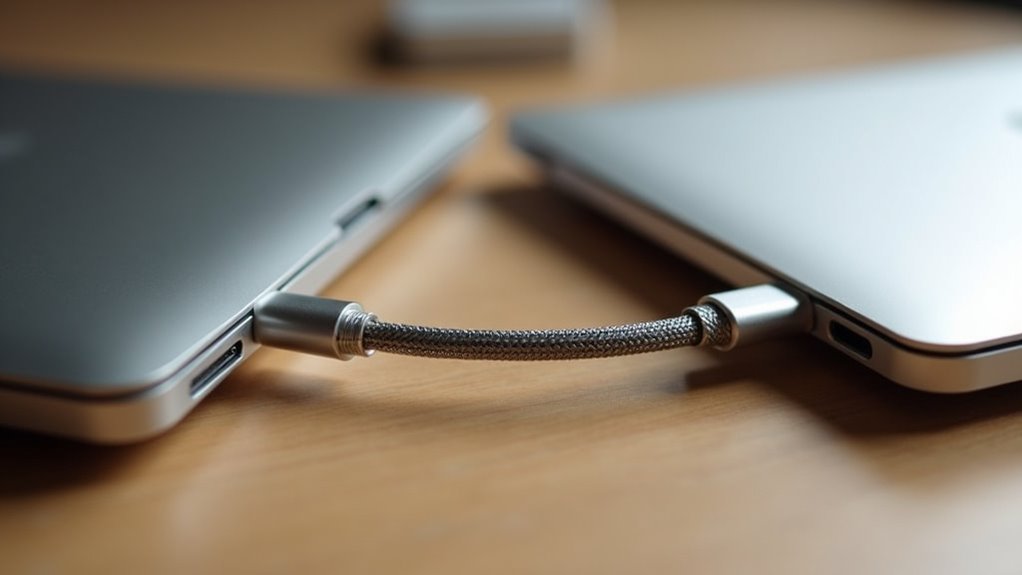
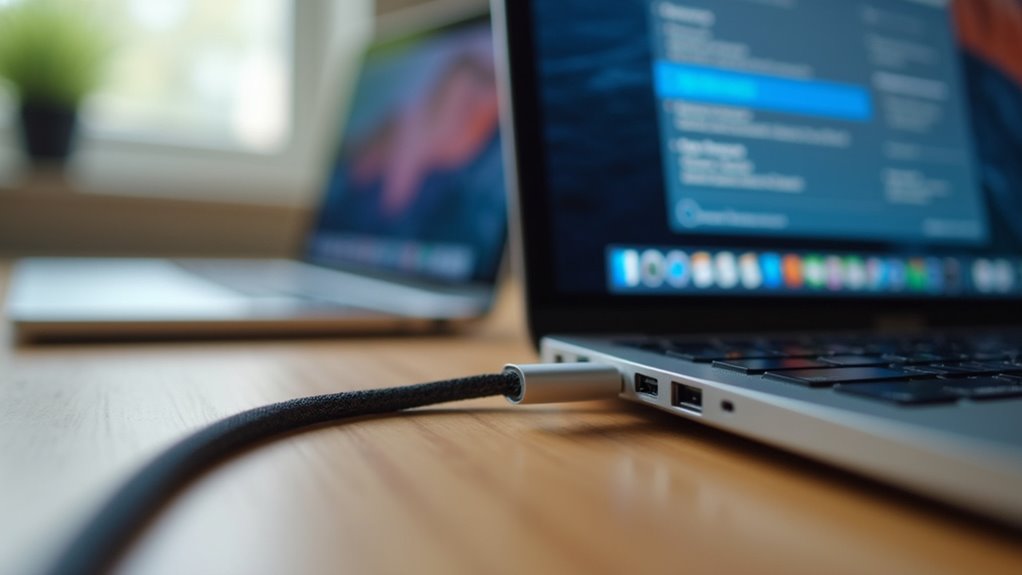
Gdy potwierdzono kompatybilność sprzętu, jak należy ustanowić połączenie fizyczne? Proces wymaga wysokowydajnego kabla Thunderbolt capable of obsługi danych między dwoma maszynami. Użytkownicy muszą zidentyfikować konkretne porty na każdym urządzeniu, upewniając się, że kabel jest solidnie włożony w porty, aby zapobiec niestabilności połączenia lub utracie sygnału.
| Składnik | Wymagana akcja |
|---|---|
| Kabel Thunderbolt | Podłącz do Maca A |
| Kabel Thunderbolt | Podłącz do Maca B |
| Wyrównanie portów | Zapewnij bezpieczne kliknięcie |
| Stan sprzętu | Zweryfikuj integralność kabla |
Fizyczne połączenie to podstawowy krok przed jakąkolwiek konfiguracją programową. Należy koniecznie użyć certyfikowanego kabla Thunderbolt, a nie standardowego kabla USB-C do ładowania, ponieważ ten ostatni często nie ma wystarczającego pasma do sieciowania. Gdy sprzęt jest połączony, systemy są fizycznie przygotowane do kolejnych kroków łączenia sieci w ustawieniach systemowych.
Włącz most Thunderbolt w Ustawieniach systemowych
Jak można skonfigurować oprogramowanie, aby rozpoznało fizyczne połączenie? Gdy kabel Thunderbolt łączy dwa komputery Mac, system operacyjny musi być poinformowany, aby traktował to połączenie jako interfejs sieciowy. Osiąga się to poprzez panel Ustawienia systemowe. Użytkownik przechodzi do sekcji Sieć, gdzie wyświetlane są wszystkie dostępne połączenia.
Jeżeli Thunderbolt Bridge nie jest automatycznie aktywny, należy ręcznie dodać nową usługę. Klikając ikonę opcji lub przycisk dodawania, użytkownik wybiera Thunderbolt Bridge z menu interfejsu. Po utworzeniu usługi system inicjalizuje most, umożliwiając komunikację między dwoma maszynami. Należy zapewnić, że wskaźnik stanu zmieni kolor na zielony, co sygnalizuje, że sprzęt jest rozpoznawany. Po włączeniu most działa jako szybki kanał do przesyłu danych. Ten krok konfiguracji ustanawia niezbędną warstwę programową przed zastosowaniem jakiegokolwiek konkretnego adresowania sieciowego na połączonym łączu.
Przypisz ręczne adresy IP dla stabilnego połączenia
Z włączonym mostkiem Thunderbolt (Thunderbolt Bridge) komputery wymagają określonych adresów sieciowych, aby komunikacja była niezawodna. Poleganie na automatycznych ustawieniach DHCP może prowadzić do przerw w łączu lub problemów z identyfikacją. Aby temu zapobiec, ręczne przypisanie adresów IP należy wykonać w ustawieniach Sieć każdego Maca.
Użytkownik powinien wybrać interfejs Thunderbolt Bridge i zmienić ustawienie Konfiguracja IPv4 na „Ręcznie”. Dla pierwszego Maca odpowiedni jest adres IP 192.168.2.1 ze maską podsieci 255.255.255.0. Drugi Mac wymaga unikalnego adresu w tej samej podsieci, na przykład 192.168.2.2, z tą samą maską podsieci.
Ta konfiguracja zapewnia, że każde urządzenie utrzymuje stałą tożsamość na prywatnym łączu, eliminując ryzyko konfliktów adresów. Gdy te wartości statyczne zostaną zastosowane i zapisane, sprzętowe połączenie nawiąże trwałą logiczną ścieżkę, stanowiącą niezbędną podstawę do szybkiego transferu danych między dwoma połączonymi maszynami.
Włącz udostępnianie plików dla obu komputerów Mac
Dlaczego udostępnianie plików jest konieczne po ustanowieniu połączenia sieciowego? Chociaż most Thunderbolt tworzy fizyczne i logiczne połączenie między dwoma systemami, macOS domyślnie ogranicza wymianę danych ze względów bezpieczeństwa. Aby przenieść dokumenty lub foldery między urządzeniami, udostępnianie plików musi być wyraźnie włączone na obu komputerach Mac.
Aby aktywować tę funkcję, użytkownicy muszą przejść do Ustawienia systemowe, wybrać Ogólne, a następnie kliknąć Udostępnianie. W tym menu trzeba przełączyć suwak Udostępniania plików w pozycję „Włączone”. Po włączeniu kliknięcie ikony informacji pozwala na dalszą personalizację udostępnianych folderów i uprawnień użytkowników. Kluczowe jest zapewnienie, że właściwe konta użytkowników mają dostęp „Odczyt i zapis”, aby uniknąć błędów uprawnień podczas transferu. Ta konfiguracja przygotowuje wewnętrzny system operacyjny do ogłaszania swojej obecności i akceptowania przychodzących żądań, przekształcając podstawowe połączenie sprzętowe w funkcjonalny kanał danych gotowy do szybkiej synchronizacji plików oraz współpracy.
Znajdź i połącz się z innym Maciem
Gdzie użytkownik może odnaleźć podłączone urządzenie po aktywacji udostępniania plików? Po nawiązaniu fizycznego połączenia Thunderbolt, drugi Mac zazwyczaj pojawia się w pasku bocznym Finder pod sekcją „Lokalizacje”. Jeśli urządzenie nie jest automatycznie widoczne, użytkownik może przejść do menu „Idź” w pasku menu i wybrać „Połącz z serwerem”. Wprowadzając adres sieci lokalnej lub nazwę hosta docelowego komputera, inicjowane jest ręczne połączenie.
Gdy zdalny Mac zostanie zidentyfikowany, kliknięcie na jego nazwę wywołuje żądanie uwierzytelnienia. Użytkownik musi podać nazwę użytkownika administratora oraz hasło związane z docelowym komputerem, aby uzyskać dostęp. Po pomyślnym zalogowaniu system montuje udostępnione foldery jako sieciowe dyski na pulpicie lub w oknie Finder’a. To ustanawia stabilne połączenie, umożliwiając systemowi operacyjnemu rozpoznanie zewnętrznego sprzętu jako legalnego węzła sieciowego do wymiany danych.
Przenieś duże pliki za pomocą przeciągania i upuszczania
Jak użytkownik rozpoczyna faktyczny transfer danych po nawiązaniu połączenia? Proces zaczyna się od otwarcia Finder i wybraniadalnego Maca z sekcji Udostępnione w pasku bocznym. Gdy udostępniony folder jest dostępny, użytkownik po prostu wybiera żądane duże pliki i przeciąga je do folderu docelowego na podłączonym komputerze. Ta metoda wykorzystuje wysoką przepustowość Thunderbolt, aby zminimalizować czasy transferu dla dużych zestawów danych.
| Działanie | Rezultat |
|---|---|
| Wybierz plik | Podświetlony element |
| Kliknij i przytrzymaj | Rozpocznij przeciąganie |
| Przenieś do celu | Pozycjonowanie danych |
| Zwolnij myszy | Rozpoczęcie transferu |
| Pasek monitorowania | Śledzenie postępu |
Ta bezpośrednia interakcja eliminuje potrzebę zewnętrznych nośników. Dzięki stabilnemu połączeniu kablem system operacyjny obsługuje strumień danych efektywnie. Intuicyjny interfejs zapewnia, że przenoszenie wysokorozdzielcowego wideo lub dużych bibliotek pozostaje prostym zadaniem dla każdego użytkownika macOS.
Przetestuj prędkość swojego połączenia dla maksymalnej wydajności
Kiedy użytkownik powinien zweryfikować, czy most Thunderbolt działa z maksymalną wydajnością? Ta weryfikacja jest niezbędna po początkowej konfiguracji lub podczas transferu dużych zestawów danych, aby upewnić się, że sprzęt osiąga przewidywane wartości transferu. Aby dokładnie zmierzyć wydajność, zaleca się użycie specjalistycznego narzędzia do testów sieciowych, takiego jak Blackmagic Disk Speed Test lub iPerf3. Te aplikacje dostarczają precyzyjnych miar prędkości odczytu i zapisu, potwierdzając, czy połączenie wykorzystuje pełną przepustowość interfejsu Thunderbolt.
Użytkownik powinien monitorować spójność podczas testu, aby zidentyfikować potencjalne wąskie gardła. Jeśli prędkości odpowiadają oficjalnym specyfikacjom, most jest zoptymalizowany do szybkiego transferu danych. Testowanie pozwala na porównanie bazowe między Thunderbolt a standardowym Ethernetem lub Wi-Fi, podkreślając znaczące zyski wydajności. Regularne kontrole prędkości zapewniają, że infrastruktura wspiera wymagające procesy pracy, takie jak edycja filmów w czasie rzeczywistym na wielu maszynach, bez wprowadzania opóźnień ani spadków przepustowości.
Naprawa typowych błędów połączenia Thunderbolt
Dlaczego most Thunderbolt może nie nawiązywać stabilnego połączenia pomimo prawidłowego okablowania? Często problem wynika z przestarzałych wersji macOS lub niezgodnych ustawień systemowych. Upewnienie się, że oba komputery mają najnowsze aktualizacje oprogramowania, jest kluczowym krokiem wstępnym. Jeśli połączenie pozostaje niestabilne, konieczne jest zweryfikowanie ustawień mostka Thunderbolt w System Settings. Czasami ręczne przypisanie statycznych adresów IP do każdego Maca zapobiega konfliktom DHCP, które mogą zakłócać proces uzgadniania.
Szkodliwe wpływy z otoczenia również odgrywają rolę. Używanie niecertyfikowanych kabli lub długich pasywnych przedłużaczy może powodować degradację sygnału. Wyłączanie i ponowne podłączanie kabla lub zmiana portów często usuwa tymczasowe błędy sprzętowe. Dodatkowo, wyłączenie agresywnych trybów oszczędzania energii w laptopach zapobiega wyłączaniu portu Thunderbolt podczas transferu danych. Systematycznie sprawdzając aktualizacje oprogramowania, konfiguracje IP i integralność sprzętu, większość problemów ze stabilnością zostaje rozwiązana, zapewniając niezawodny szybki łączność między dwoma Macami.
Porównanie Thunderbolt Networkingu vs 10Gb Ethernet?
Gdzie Thunderbolt networking ma przewagę nad 10Gb Ethernet w konfiguracji Mac-to-Mac? Główną korzyścią jest wyeliminowanie drogiego sprzętu zewnętrznego. Podczas gdy 10Gb Ethernet wymaga dedykowanych kart sieciowych i specjalistycznych przełączników, Thunderbolt wykorzystuje istniejące porty do szybkiego transferu danych.
Thunderbolt networking często jest lepszym wyborem do bezpośrednich połączeń między sobą dwoma urządzeniami z kilku powodów:
- niższe opóźnienie między podłączonymi urządzeniami
- brak potrzeby zewnętrznych routerów
- uproszczona organizacja przewodów dzięki kablom Thunderbolt
- wyższe teoretyczne prędkości przepływu danych
- mniejsze zużycie energii na połączenie
Z drugiej strony, 10Gb Ethernet pozostaje standardem dla większej infrastruktury, umożliwiając komunikację między wieloma urządzeniami w rozległej sieci lokalnej. Dla prostych konfiguracji dwóch maszyn Thunderbolt zapewnia usprawnioną, ekonomiczną alternatywę. Wybór zależy od tego, czy użytkownik wymaga skalowalnej architektury sieci, czy szybkiego, bezpośredniego linku do przenoszenia dużych plików między dwoma konkretnymi Macami.
Frequently Asked Questions
Czy MożNa PołąCzyć WięCej Niż Dwa Komputery Mac JednocześNie?
Podłączanie więcej niż dwóch komputerów Mac jednocześnie jest możliwe. Wymaga to przełącznika sieciowego (switch) lub routera do zarządzania ruchem, ponieważ bezpośrednie mostki Thunderbolt zwykle obsługują jedynie połączenie typu peer-to-peer między dwoma konkretnymi maszynami.
Czy Thunderbolt Bridge Wpływa na zużycie baterii w MacBookach?
Thunderbolt Bridge zwiększa zużycie baterii w MacBookach. Aktywna transmisja danych i utrzymywanie połączenia o wysokiej prędkości wymagają więcej energii, co przyspiesza rozładowanie baterii w porównaniu do nieaktywnych portów lub standardowej łączności bezprzewodowej podczas aktywnego użytkowania.
Czy Konfiguracja Sieci Thunderbolt WpłYwa Na BezpieczeńStwo Danych?
Konfiguracja sieci Thunderbolt może wpływać na bezpieczeństwo danych. Bezpośrednie fizyczne połączenia omijają tradycyjne zapory sieciowe, co potencjalnie naraża podłączone urządzenia na nieautoryzowany dostęp, jeśli połączone systemy są naruszone lub nie posiadają odpowiednich protokołów bezpieczeństwa wewnątrz sieci.
Czy MożNa UżYwać Thunderbolt Bridge Razem Z Aktywnym Wi-Fi?
Thunderbolt Bridge może być używany jednocześnie z aktywnym Wi‑Fi. macOS zarządza wieloma interfejsami sieciowymi poprzez nadawanie kolejności usług, co pozwala systemowi priorytetowo traktować szybkie transfery Thunderbolt przy utrzymaniu bezprzewodowego połączenia z Internetem.
Czy Kable USB-C Bez Wsparcia Thunderbolt BęDą Działać?
Standardowe przewody USB-C nieobsługujące Thunderbolta nie będą działać do tego konkretnego zastosowania sieciowego. Wymagany jest kabel certyfikowany przez Thunderbolt, aby umożliwić szybkie połączenie mostkujące niezbędne do sieciowania dwóch systemów komputerowych Mac.