Utrzymanie MacBooka wymaga monitorowania stanu wewnętrznego SSD. Choć te dyski są wytrzymałe, z czasem zużywają się przez stałe zapisywanie danych. Zaniedbywanie wczesnych objawów często prowadzi do nagłej, nieodwracalnej utraty danych. Na szczęście istnieje kilka narzędzi, które mogą ujawnić aktualny stan dysku i pozostającą do wykorzystania żywotność. Zrozumienie tych diagnostyk to jedyny sposób, aby zapobiec katastrofalnemu awarii systemu.
Czy MacBook SSD ulega awarii? Objawy, na które należy uważać

Jak rozpoznać zbliżające się awarie dysku SSD przed całkowitą utratą danych? Identyfikacja wczesnych sygnałów ostrzegawczych jest kluczowa dla ochrony danych. Jednym z głównych wskaźników jest nagłe przejście w tryb tylko do odczytu, gdy system uniemożliwia zapisywanie nowych danych na dysku w celu ochrony istniejących plików. Użytkownicy mogą również napotykać częste awarie aplikacji lub ekran „kernel panic”, sygnalizujący, że system operacyjny nie może uzyskać dostępu do kluczowych plików systemowych.
Innym objawem jest uszkodzenie plików. Pliki, które wcześniej były dostępne, mogą nagle znikać lub powodować błędy podczas otwierania. Spowolnienie czasu uruchamiania lub znaczne opóźnienia podczas prostych transferów plików często wskazują na degradujące się komórki NAND flash. Ponadto nietypowy wzrost aktywności dysku bez aktywnych procesów może sugerować, że dysk ma problemy z przenoszeniem danych z awarii bloków. Te zmiany w zachowaniu służą jako ostrzeżenia przed całkowitym uszkodzeniem sprzętu, wymagające natychmiastowych procedur tworzenia kopii zapasowych przed całkowitym odrzuceniem nośnika.
Jak sprawdzić stan SSD za pomocą Dyskowego Narzędzia Ulity
Gdzie użytkownik może szybko znaleźć podstawowe podsumowanie stanu zdrowia swojego dysku bez instalowania oprogramowania innych firm? Disk Utility, natywna aplikacja macOS, zapewnia przystępny punkt wyjścia do monitorowania sprzętu przechowywania danych. Aby uzyskać dostęp do tego narzędzia, należy otworzyć Finder, przejść do folderu Aplikacje, wejść do podfolderu Narzędzia i uruchomić Disk Utility. Alternatywnie, szybszą metodą jest użycie wyszukiwarki Spotlight, aby znaleźć aplikację.
Gdy aplikacja jest otwarta, użytkownik powinien wybrać wewnętrzny SSD z listy dostępnych dysków w lewym panelu na pasku bocznym. Po wybraniu napędu główny panel wyświetla podstawowe szczegóły sprzętowe, w tym pojemność, mapę partycji i bieżący status dysku. Wbudowane narzędzie umożliwia wstępne ocenienie, czy system rozpoznaje dysk jako działający poprawnie, czy też istnieją natychmiastowe problemy wymagające uwagi poprzez funkcję Pierwsza pomoc.
Jak interpretować status S.M.A.R.T. Twojego SSD
Co dokładnie oznacza stan S.M.A.R.T. wyświetlany w Disk Utility? S.M.A.R.T. – Self-Monitoring, Analysis, and Reporting Technology – to wbudowany system diagnostyczny monitorujący niezawodność dysku. W interfejsie Disk Utility ten status zapewnia uproszczone podsumowanie stanu zdrowia. Status „Zweryfikowany” (Verified) oznacza, że dysk pracuje w ramach zdefiniowanych przez producenta parametrów i nie wykryto żadnych natychmiastowych awarii.
Z kolei stan „Niesprawny” (Failing) stanowi krytyczne ostrzeżenie. Ta informacja oznacza, że dysk przekroczył ustalony wcześniej próg błędów lub zużycia, co sugeruje, że awaria sprzętu jest nieuchronna. Gdy dysk raportuje stan niesprawny, ryzyko całkowitej utraty danych znacznie wzrasta. Należy priorytetowo dokonać natychmiastowej kopii zapasowej wszystkich istotnych plików. Podczas gdy status „Zweryfikowany” daje spokój ducha, nie gwarantuje on wiecznego zdrowia; potwierdza jedynie, że dysk w danym momencie spełnia podstawowe standardy operacyjne.
Uzyskaj zaawansowaną diagnostykę dzięki DriveDx
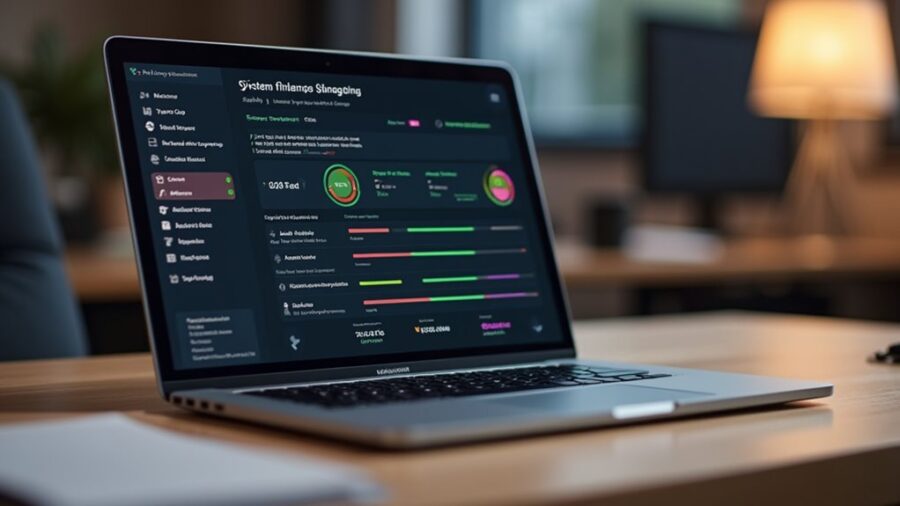
Dlaczego zadowalać się podstawowymi podsumowaniami dostarczanymi przez Disk Utility, skoro dostępne są bardziej szczegółowe dane? DriveDx oferuje profesjonalną alternatywę dla użytkowników macOS, poszukujących kompleksowej analityki SSD. W odróżnieniu od natywnych narzędzi, które raportują prosty status „Zweryfikowano” lub „Błąd”, to oprogramowanie uzyskuje dostęp do głębokich atrybutów S.M.A.R.T., aby zapewnić szczegółowy procentowy wskaźnik stanu zdrowia i precyzyjne wskaźniki zużycia.
Aplikacja monitoruje kluczowe parametry, w tym całkowitą liczbę zapisanych bajtów (total bytes written), fluktuacje temperatury oraz przewidywany czas życia pamięci flash. Poprzez przetwarzanie surowych danych na zrozumiałe metryki umożliwia identyfikację potencjalnych awarii zanim doprowadzą do katastrofalnej utraty danych. DriveDx często identyfikuje wczesne sygnały degradacji sprzętu, których pomijają standardowe narzędzia. Dla tych, którzy potrzebują obiektywnego, technicznego audytu nośnika danych, stanowi solidne narzędzie diagnostyczne. Jego zdolność do śledzenia długoterminowych trendów zapewnia, że wymiana sprzętu planowana jest na podstawie faktycznej degradacji, a nie domysłów.
Śledź żywotność swojego SSD za pomocą CoconutBattery
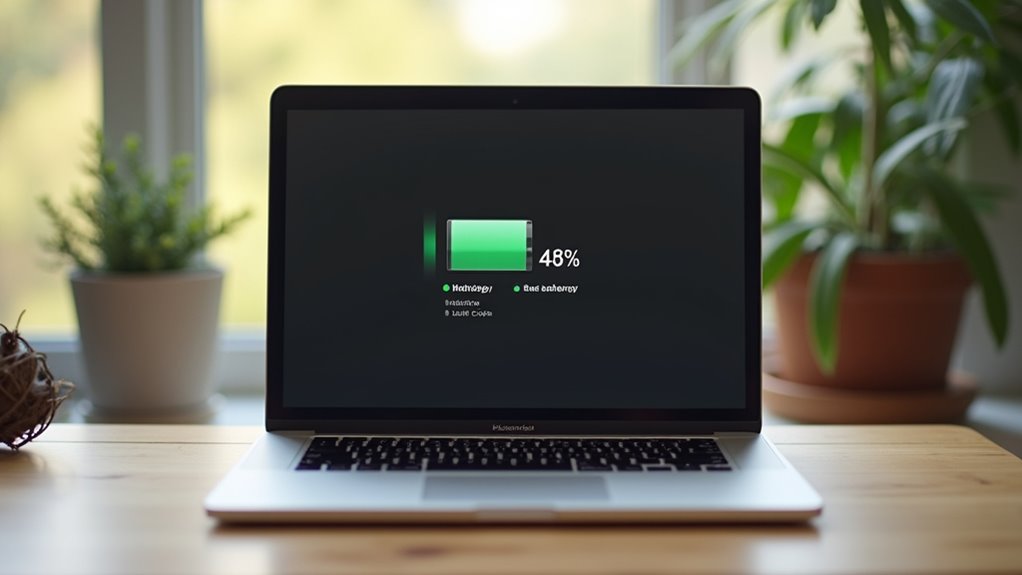
Jak użytkownik może monitorować degradację pamięci masowej wraz z kondycją baterii? CoconutBattery oferuje uproszczone rozwiązanie dla użytkowników macOS, integrując diagnostykę sprzętu w jednose interfejsie. Choć jest głównie rozpoznawany za śledzenie cykli baterii i pojemności, aplikacja dostarcza kluczowe informacje o żywotności SSD dzięki danym SMART.
To narzędzie upraszcza techniczny telemetryczny dane do czytelnych wskaźników, umożliwiając identyfikację zużycia bez konieczności nawigowania po skomplikowanych poleceniach terminala. Służy jako lekki narzędzie do monitorowania dla tych, którzy priorytetowo traktują długowieczność sprzętu.
Główne cechy to:
- Wyświetlanie w czasie rzeczywistym całkowitej liczby zapisanych bajtów (TBW).
- Porównanie aktualnego stanu SSD z wartościami fabrycznymi.
- Równoczesne monitorowanie projektowanej pojemności baterii i rzeczywistego naładowania.
- Historia danych do identyfikowania wzorców degradacji.
- Przyjazny interfejs użytkownika, redukujący potrzebę zaawansowanej wiedzy technicznej.
Jak zabezpieczyć dane przed awarią SSD
Monitorowanie wskaźników degradacji to dopiero pierwszy krok; zabezpieczenie danych to niezbędne działanie następujące po tym, zanim dysk się zepsuje. Gdy SSD zgłasza krytyczne zużycie, natychmiastowe działanie zapobiega trwałej utracie danych. Użytkownicy powinni priorytetowo traktować kompleksowe kopie zapasowe, aby uniknąć ryzyka związanego z nagłym awarie sprzętu.
| Metoda | Główne zastosowanie |
|---|---|
| Time Machine | Migawki systemowe całego systemu |
| Przechowywanie w chmurze | Krytyczne synchronizowanie plików |
| Zewnętrzny dysk | Ręczne archiwa dużych rozmiarów |
Time Machine oferuje najłatwiejszą integrację z macOS, umożliwiając pełną restaurację systemu. Alternatywnie, usługi w chmurze jak iCloud czy Google Drive zapewniają zdalne zapobieżenie utraty istotnych dokumentów. Dla maksymalnego bezpieczeństwa fizyczny zewnętrzny SSD pozwala na ręczne „zimne” kopie zapasowe najważniejszych katalogów. Wdrożenie strategii 3-2-1 — trzy kopie, dwa różne nośniki, jeden zewnętrzny — zapewnia, że dane pozostaną dostępne nawet jeśli wewnętrzna pamięć MacBooka stanie się całkowicie nieodpowiedzialna lub uszkodzona.
Czy możesz wymienić SSD w MacBooku, aby przedłużyć jego żywotność?
Czy wymiana SSD w MacBooku jest możliwa zależy wyłącznie od konkretnego modelu i jego architektury sprzętowej. Starsze modele MacBooków Pro i Air często miały wymienialne dyski, co pozwalało użytkownikom na zwiększenie pojemności lub wymianę uszkodzonych komponentów. Nowoczesne iteracje wykorzystują układy wlutowane bezpośrednio na płytę logiczną, co utrudnia fizyczną wymianę dla przeciętnego użytkownika.
Aby określić możliwość modernizacji, rozważ następujące czynniki:
- rok modelowy decyduje, czy storage jest modułowy, czy lutowany.
- dyski lutowane wymagają profesjonalnego mikro-szynowania w przypadku naprawy.
- zewnętrzne adaptery mogą umożliwiać modernizację w niektórych modelach z lat 2013–2015.
- zewnętrzne dyski Thunderbolt stanowią realną alternatywę dla rozszerzenia pamięci.
- integracja chmury zmniejsza zależność od wewnętrznego dysku.
W nowych Macach z Apple Silicon SSD jest zintegrowany z architekturą SoC. W związku z tym, gdy wewnętrzny flash storage ulegnie awarii lub się zapycha, zwykle konieczna jest wymiana całej płyty głównej, aby przywrócić funkcjonalność.
Najczęściej zadawane pytania
Czy Formatowanie Dysku SSD Poprawia Jego Wydajność?
Formatowanie SSD zazwyczaj nie poprawia ogólnej wydajności sprzętu. Podczas gdy wymazywanie danych może rozwiązać spowolnienia związane ze software’em, wewnętrzny kontroler dysku samodzielnie zajmuje się równoważeniem zużycia i optymalizacją, co czyni ręczne formatowanie zbędnym dla zysków prędkości.
Ile Danych MożNa Bezpiecznie Zapisywać Na SSD Rocznie?
Roczny bezpieczny limit zapisu zależy od oceny Terabytes Written (TBW) dysku. Większość nowoczesnych SSD-ów obsługuje setki terabajtów, co pozwala przeciętnemu użytkownikowi na zapisywanie kilku terabajtów rocznie bez ryzyka przedwczesnego uszkodzenia sprzętu lub pogorszenia wydajności.
Czy Tryb Uśpienia Wpływa Na Zużycie Dysku SSD?
Tryb uśpienia ma znikomy wpływ na zużycie SSD. Minimalizuje zapisywanie danych przez pauzowanie aktywnych procesów, choć czasami hibernacja zapisuje stany systemu na dysku. Ogólnie rzecz biorąc, ten proces nie znacząco skraca życia napędu.
Jak Przyspieszyć DziałAnie Wolno PracującCego Dysku SSD?
Wydajność SSD poprawia się poprzez zwalnianie miejsca na dysku, aktualizowanie oprogramowania układowego oraz wyłączanie niepotrzebnych programów uruchamianych przy starcie. Wykorzystywanie TRIM-u i unikanie całkowitego zapełnienia dysku zapewnia optymalne prędkości zapisu i utrzymuje ogólną wydajność napędu.
Czy Aktualizacje macOS Mogą Naprawić BłęDy Sprzętowe SSD?
MacOS updates cannot repair physical hardware failures within an SSD. While software patches may resolve driver issues or firmware bugs, structural damage or worn-out flash cells require professional hardware replacement to restore full functionality.