Uszkodzenia dysku na MacBooku często prowadzą do niedostępnych plików i niestabilności systemu. Podczas gdy niektóre błędy wynikają z prostych usterek oprogramowania, inne wskazują na krytyczną awarię sprzętu. Rozwiązanie tych problemów wymaga systematycznego podejścia, aby zapobiec trwałej utracie danych. Niektóre kroki przywracania mogą ocalić cały katalog, lecz jeden zły ruch może wymazać wszystko. Proces zaczyna się od kilku podstawowych diagnostyk.
Najczęstsze przyczyny uszkodzenia dysku MacBooka

Dlaczego dysk w MacBooku ulega uszkodzeniu? Kilka czynników przyczynia się do niestabilności systemu plików. Nagłe wyłączenie zasilania lub nieprawidłowe zamknięcie systemu często przerywa operacje zapisu, pozostawiając fragmenty danych niekompletne i uszkadzając strukturę katalogów. Prowadzi to do błędów logicznych, w których system operacyjny nie może odnaleźć określonych plików.
Awaria oprogramowania również odgrywa znaczącą rolę. Awarie systemu, paniki jądra lub infekcje złośliwym oprogramowaniem mogą nadpisywać kluczowe sektory systemu, uniemożliwiając odczytanie partycji. Ponadto z biegiem czasu następuje naturalny proces degradacji sprzętu. Dyski półprzewodnikowe podlegają zużyciu komórek, podczas gdy starsze dyski twarde cierpią na awarie mechaniczne, takie jak zderzenie głowic lub złe sektory.
Nieprawidłowe odłączanie zewnętrznych urządzeń pamięci przed zakończeniem transferu danych często powoduje uszkodzenie woluminu. Te łączące się elementy zaburzają integralność systemów plików APFS lub HFS+, co skutkuje ostrzeżeniem „dysk nieczytelny” lub niemożnością uruchomienia macOS.
Zweryfikuj swoje połączenia sprzętowe
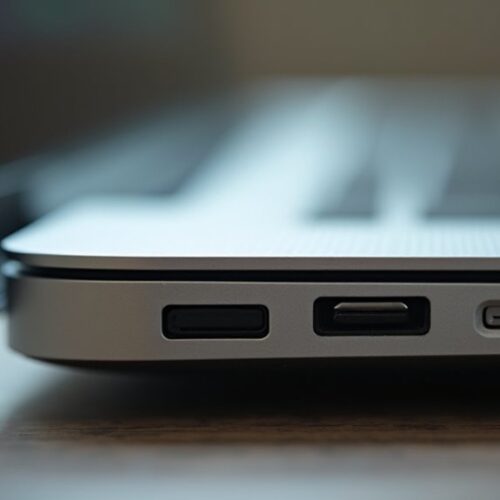
Przed przystąpieniem do napraw opartych na oprogramowaniu należy potwierdzić fizyczną integralność połączenia. W przypadku zewnętrznych dysków twardych najczęstszą przyczyną postrzeganego uszkodzenia jest wadliwy kabel lub niefunkcjonujący port. Kurz gromadzący się lub wygięte styki mogą utrudniać przepływ elektryczny, co powoduje, że MacBook nie rozpoznaje woluminu poprawnie. Użytkownicy powinni sprawdzić kable pod kątem przetarć lub zagięć i testować różne porty USB-C lub Thunderbolt, aby wyizolować punkt awarii.
W starszych modelach MacBooka z wymiennymi dyskami wewnętrznymi, połączenia SATA lub SSD mogą się poluzować z powodu urazu mechanicznego. Upewnienie się, że napęd mocno siedzi w swojej zatoce, jest kluczowe. Ponadto testowanie napędu na innym kompatybilnym komputerze może określić, czy problem leży w sprzęcie magazynującym, czy w interfejsie komputera. Usuwanie tych zmiennych fizycznych zapewnia, że dalsze próby odzyskiwania skoncentrują się na rzeczywistej uszkodzeniu danych, a nie na prostych problemach z łącznością.
Użyj Narzędzia Dyskowego, aby zamontować dysk

Jak użytkownik może spróbować odzyskać dostęp, jeśli dysk jest rozpoznawany, ale nadal niewidoczny w Finderze? Gdy MacBook wykrywa dysk, ale nie wyświetla go, wolumin może być odmontowany. Dochodzi do tego, gdy system nie może automatycznie powiązać systemu plików z hierarchią katalogów. Aby to rozwiązać, użytkownik powinien uruchomić Disk Utility za pomocą Spotlight lub z folderu Aplikacje.
W oknie bocznym dysk odłączony zazwyczaj pojawia się na szaro. Wybierając konkretny wolumin i klikając przycisk „Mount” (Zamontuj) znajdujący się na górnym pasku narzędzi, system podejmuje próbę wymuszenia połączenia. Jeśli się powiedzie, dysk stanie się widoczny w Finderze, co umożliwia natychmiastowe odzyskanie plików. Proces ten omija konieczność skomplikowanych napraw, po prostu odświeżając stan montowania. Jednak jeśli przycisk montowania pozostaje nieaktywny lub pojawia się błąd, oznacza to głębsze uszkodzenie logiczne, które uniemożliwia dostęp do danych.
Uruchom First Aid, aby naprawić błędy objętości
Gdy dysk odmawia zamontowania, podstawową przyczyną często jest błąd katalogu lub uszkodzenie systemu plików, które wymaga naprawy. Narzędzie Disk Utility udostępnia wbudowane narzędzie o nazwie First Aid, które pomaga w rozwiązaniu tych problemów. Ta funkcja skanuje wolumin pod kątem nierównowagi strukturalnej i próbuje naprawić uszkodzone pliki katalogów lub hierarchie katalogów.
Aby rozpocząć, użytkownik musi wybrać problematyczny dysk z listy dostępnych dysków w Disk Utility. Po kliknięciu przycisku First Aid i potwierdzeniu akcji system wykonuje kompleksową kontrolę stanu woluminu. Jeśli dysk jest aktualnie zamontowany, OS może wymagać jego wcześniejszego odmontowania, aby zapewnić dokładny proces naprawy. Po zakończeniu operacji raport informuje, czy błędy zostały pomyślnie rozwiązane. Jeśli First Aid przywróci integralność systemu plików, dysk powinien zamontować się normalnie, zapewniając natychmiastowy dostęp do zgromadzonych danych.
Przywróć pliki z kopii zapasowej Time Machine

Dlaczego polegać na ręcznym odzyskiwaniu, jeśli istnieje kopia zapasowa Time Machine? To zintegrowane narzędzie umożliwia użytkownikom przywrócenie stanu systemu lub odzyskanie określonych folderów z wcześniej zdrowego stanu dysku. Gdy dysk ulega uszkodzeniu, dostęp do tych kopii zapasowych zapewnia niezawodną drogę do przywrócenia utraconych danych bez ryzyka pogorszenia stanu sprzętu poprzez agresywne narzędzia skanujące.
Aby zacząć, zewnętrzny dysk z kopiami zapasowymi musi być podłączony do MacBooka. Użytkownik otwiera aplikację lub folder, z którego zniknęły pliki, i uruchamia Time Machine. Korzystając z interfejsu osi czasu, można cofać się w czasie do dostępnych migawkowych stanów, aby znaleźć dokładną datę sprzed wystąpienia uszkodzeń. Po zlokalizowaniu pożądanych plików, wybranie ich i kliknięcie „Przywróć” kopiuje dane z powrotem na bieżący dysk. Ta metoda zapewnia integralność danych, omijając uszkodzone sektory oryginalnego aktywnego systemu plików, polegając zamiast tego na „dukim archiwum”.
Użyj poleceń Terminala do nieczytelnych dysków
Jeżeli kopia zapasowa jest niedostępna, macOS Terminal zapewnia bezpośredni interfejs do interakcji z systemem plików na niższym poziomie. To środowisko umożliwia obejście interfejsu graficznego, który często zawiesza się przy napotykanych uszkodzonych sektorach. Korzystając z określonych poleceń Unixowych, możliwe jest zidentyfikowanie zamontowanych woluminów i próba zmuszenia systemu do rozpoznania nieczytelnych katalogów.
Poniższa tabela prezentuje kluczowe polecenia do diagnozowania i interakcji z uszkodzonymi dyskami:
| Polecenie | Cel |
|---|---|
| `diskutil list` | Identyfikuje wszystkie podłączone dyski |
| `ls -la` | Wyświetla ukryte pliki w katalogu |
| `cd /Volumes` | Nawigacja do punktu montowania |
| `chmod` | Modyfikuje uprawnienia dostępu do plików |
| `mkdir` | Tworzy miejsce docelowe do odzysku |
Narzędzia te umożliwiają ręczne poruszanie się po strukturze katalogów. Wymagana jest precyzja, ponieważ nieprawidłowa składnia w Terminalu może prowadzić do dalszej utraty danych lub trwałej niestabilności systemu.
Utwórz obraz dysku przed zaawansowaną naprawą
Jak użytkownik może zapewnić bezpieczeństwo danych przed próbami inwazyjnych metod odzyskiwania? Utworzenie obrazu dysku zapewnia precyzyjną, sektor-po-sektorze kopię uszkodzonego dysku, służącą jako kluczowy mechanizm awaryjny. Ten proces gwarantuje, że jeśli dalsze próby odzyskiwania spowodują dodatkowe uszkodzenia danych lub całkowitą awarię dysku, statyczna kopia pozostanie dostępna do przyszłej analizy.
Na MacBooku aplikacja Disk Utility umożliwia tworzenie pliku .dmg. Wybierając uszkodzony wolumin i korzystając z opcji „Nowy obraz z folderu” lub „Nowy obraz z dysku”, zabezpieczasz aktualny stan. Ta migawka obejmuje wszystkie dostępne dane, w tym ukryte pliki i fragmenty, bez modyfikowania oryginalnego źródła. Dzięki temu środek ostrożności eliminuje ryzyko związane z zapisem nowych danych na dysku. W konsekwencji użytkownik może przeprowadzać zaawansowane operacje odzyskiwania na wirtualnym obrazie zamiast na kruchym sprzęcie fizycznym.
Spróbuj profesjonalnego oprogramowania do odzyskiwania danych
Gdy wbudowane narzędzia nie są w stanie rozwiązać problemu z uszkodzeniem, profesjonalne oprogramowanie do odzyskiwania danych oferuje solidniejszą alternatywę umożliwiającą odzyskanie utraconych plików. Te specjalistyczne aplikacje wykorzystują zaawansowane algorytmy do skanowania sektorów surowych dysku, omijając uszkodzone katalogi systemu plików, które uniemożliwiają macOS dostęp do danych. Analizując podpisy i wzorce, to oprogramowanie potrafi identyfikować i rekonstrukcjonować fragmentaryczne pliki, w tym dokumenty, zdjęcia i filmy, nawet z dysków, które wydają się puste lub nieczytelne.
Użytkownicy powinni priorytetowo wybierać oprogramowanie, które obsługuje konkretny system plików MacBooka, taki jak APFS lub HFS+. Aby zmaksymalizować szanse powodzenia i zapobiec trwałej utracie danych, kluczowe jest zainstalowanie oprogramowania na oddzielnym dysku, a nie na uszkodzonym. Ta praktyka zapobiega nadpisaniu odzyskiwanych sektorów. Większość profesjonalnych narzędzi oferuje funkcję podglądu, umożliwiającą użytkownikom weryfikację integralności plików przed przystąpieniem do końcowego procesu odzyskiwania.
Wiedz, kiedy zatrudnić specjalistę od odzyskiwania
Niektóre awarie dysków przekraczają możliwości rozwiązań programowych i wymagają wiedzy specjalisty od odzyskiwania danych. Gdy napęd MacBooka wykazuje objawy fizyczne, takie jak stukot, ścieranie lub całkowite zablokowanie obrotów, oprogramowanie nie jest w stanie usunąć przyczyny usterki sprzętowej. Próba uruchomienia programów odzysku danych na uszkodzonym fizycznie dysku może pogorszyć problem, prowadząc do trwałych zarysowań talerzy lub zablokowania głowic, co uniemożliwi odzyskanie danych.
Specjaliści pracują w środowiskach o kontrolowanej czystości (cleanroom), aby bezpiecznie rozmontować nośnik i wymienić uszkodzone komponenty. Taki interwencja jest wymagana w przypadku poważnej korupcji logicznej, gdy system plików jest całkowicie zniszczony, lub gdy napęd nie jest rozpoznawany przez BIOS/UEFI. Użytkownicy powinni zwrócić się o pomoc profesjonalną, jeśli dane są kluczowe, a napęd wydaje nietypowe odgłosy. Poleganie na ekspertach od sprzętu minimalizuje ryzyko i maksymalizuje szanse powodzenia odzyskania danych, gdy domowe metody okażą się niewystarczające lub niebezpieczne.
Zapobieganie przyszłym awariom dysku i uszkodzeniom
Dlaczego ryzykować kolejną katastrofalną utratę danych, skoro można zapobiec jej poprzez proaktywne środki? Wdrożenie rygorystycznej strategii kopii zapasowych pozostaje najskuteczniejszą obroną. Wykorzystanie Time Machine umożliwia automatyczne, godzinowe migawki, podczas gdy usługi w chmurze, takie jak iCloud, zapewniają zdalną redundancję dla kluczowych dokumentów. Różnicowanie przechowywanych danych w różnych fizycznych lokalizacjach zapobiega całkowitej utracie podczas awarii sprzętu.
Pielęgnacja sprzętu jest równie istotna. Odpowiednia wentylacja zapobiega przegrzewaniu, które pogarsza działanie komponentów wewnętrznych z czasem. Użytkownicy powinni unikać gwałtownego wyłączania; zamiast tego powinni postępować zgodnie z obowiązującymi procedurami zakończenia pracy w macOS, aby zapobiec uszkodzeniom systemu plików i błędów w katalogach. Regularne uruchamianie Narzędzia dyskowego – Pierwsza pomoc identyfikuje i naprawia drobne problemy z woluminem, zanim przekształcą się w poważne awarie. Ponadto monitorowanie stanu dysku za pomocą diagnostyki SMART może dostarczać wczesnych ostrzeżeń o nadchodzących awariach mechanicznych. Łącząc stałe duplikowanie danych z dyscypliną utrzymania systemu, użytkownicy MacBooków znacząco redukują prawdopodobieństwo przyszłych uszkodzeń i zapewniają długoterminową integralność danych.
Najczęściej zadawane pytania
Czy Odzyskiwanie Danych Jest Możliwe Po Sformatowaniu Dysku?
Odzyskiwanie danych jest często możliwe po sformatowaniu, ponieważ pliki pozostają na dysku, dopóki nie zostaną nadpisane. Specjalistyczne oprogramowanie może przeszukać pozostałości, chociaż powodzenie zależy od rodzaju formatu i późniejszego użytkowania dysku.
Ile Kosztuje Profesjonalna Usługa Odzyskiwania Danych Z Macbooka?
Koszt profesjonalnego odzyskiwania danych różni się w zależności od stopnia uszkodzeń. Proste odzyskiwanie programowe może kosztować kilkaset złotych, podczas gdy skomplikowane naprawy fizyczne często mieszczą się w przedziale od tysiąca do wielu tysięcy złotych za urządzenie.
Czy Darmowe Programy Do Odzyskiwania Plików Są Bezpieczne?
Darmowe oprogramowanie do odzyskiwania danych różni się pod względem bezpieczeństwa. Niektóre renomowane otwarte narzędzia są bezpieczne, ale inne mogą zawierać złośliwe oprogramowanie lub ryzyko nadpisania istniejących danych, co może prowadzić do trwałej utraty, jeśli zostaną zainstalowane na uszkodzonym nośniku.
Jak Długo Trwa Proces Skanowania Uszkodzonego Dysku SSD?
Skanowanie uszkodzonego SSD różni się od kilku minut do kilku godzin. Czas trwania zależy od pojemności dysku, zakresu uszkodzeń fizycznych i szybkości sprzętu. Głębokie skanowania zwykle wymagają więcej czasu na analizę każdego sektora danych.
Czy Aktualizacja macOS MożE Pomóc W Odzyskaniu Utraconych Plików?
Aktualizowanie macOS zwykle nie przywraca utraconych plików i może nadpisać istniejące dane, co utrudnia ich odzyskanie. Aktualizacje systemu naprawiają błędy oprogramowania, ale nie mogą naprawić uszkodzenia fizycznego dysku ani przywrócić usuniętych informacji bez kopii zapasowej.