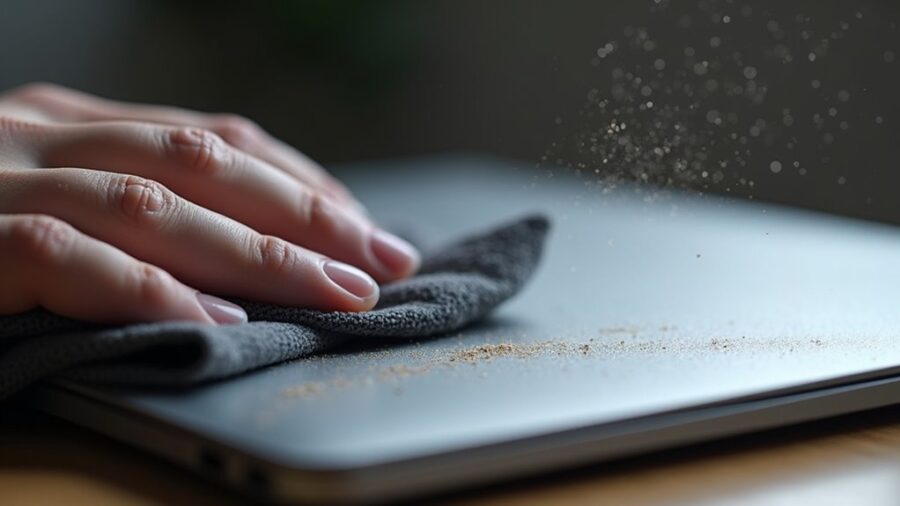
Nagromadzenie kurzu wewnątrz MacBooka może prowadzić do przegrzewania i pogorszenia wydajności. Chociaż podstawowa konserwacja wydaje się prosta, użycie niewłaściwych narzędzi lub technik może spowodować trwałe uszkodzenie sprzętu. Przestrzeganie precyzyjnego protokołu bezpieczeństwa zapewnia, że urządzenie pozostaje sprawne i czyste. Kilka krytycznych błędów, jednak, mogłoby przemienić rutynowe czyszczenie w kosztowną naprawę.
Zbierz niezbędne narzędzia do sprzątania
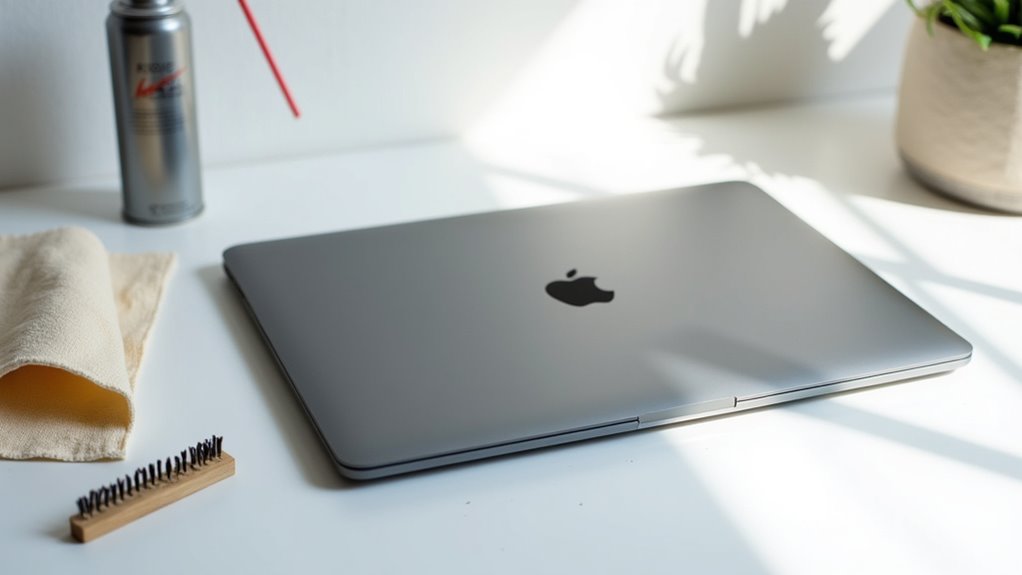
Jakie narzędzia są niezbędne, aby zapewnić, że MacBook zostanie wyczyszczony bez ryzyka uszkodzeń wewnętrznych? Dokładny dobór materiałów zapobiega elektrostatycznemu wyładowaniu i zarysowaniom mechanicznym. Puszka sprężonego powietrza stanowi główne narzędzie do usuwania zanieczyszczeń z wentylów i portów bez kontaktu fizycznego. Do ekranu i obudowy potrzebne są wysokoprzecieralne mikrofibrowe ściereczki, które chronią powłokę Retina display przed uszkodzeniami w wyniku ścierania.
Izopropanol o stężeniu 70% lub wyższym jest dopuszczalnym środkiem do dezynfekcji powierzchni, pod warunkiem że zostanie naniesiony na ściereczkę, a nie bezpośrednio na sprzęt. Małe, miękkie szczoteczki pomagają usunąć uporczywe cząsteczki z klawiatury. Dodatkowo przydatny jest zestaw śrubokrętów o właściwościach elektronicznych do uzyskania dostępu do wewnętrznego chassis. Użycie tych konkretnych narzędzi zapewnia, że proces pozostaje nieinwazyjny, chroniąc delikatne obwody przed wilgocią, wyładowaniami elektrostatycznymi i naprężeniem mechanicznym w fazie początkowego czyszczenia.
Wiedz, kiedy zadzwonić po profesjonalistę do gruntownego sprzątania
Podczas gdy powierzchowne czyszczenie i podstawowe usuwanie kurzu można obsłużyć za pomocą odpowiednich narzędzi, w niektórych sytuacjach konieczna jest interwencja eksperta. Gdy MacBook wykazuje silne przegrzewanie, głośny hałas wentylatora lub nagłe wyłączanie się pomimo podstawowej konserwacji, prawdopodobnie głęboko zalegający kurz wpływa na wewnętrzną pastę termiczną lub radiatory. Próba otwarcia obudowy bez odpowiedniego przeszkolenia grozi uszkodzeniem delikatnych taśm kontrolek lub unieważnieniem gwarancji producenta.
Ponadto wyciekanie płynów wymaga natychmiastowej profesjonalnej interwencji. Proste czyszczenie z kurzu nie może przeciwdziałać szkodliwemu wpływowi wilgoci na płytę logiczną. Jeśli urządzenie wykazuje oznaki awarii sprzętu lub jeśli wentylacja jest całkowicie zablokowana przez skompaktowany pył, który nie może zostać usunięty za pomocą sprężonego powietrza, należy skonsultować się z certyfikowanym technikiem. Profesjonaliści posiadają specjalistyczny sprzęt i ochronę elektrostatyczną niezbędną do bezpiecznego demontażu maszyny, zapewniając że głębokie czyszczenie nie doprowadzi do trwałego uszkodzenia sprzętu lub nieodwracalnego uszkodzenia elektrycznego.
Wyłącz MacBooka i odłącz peryferia
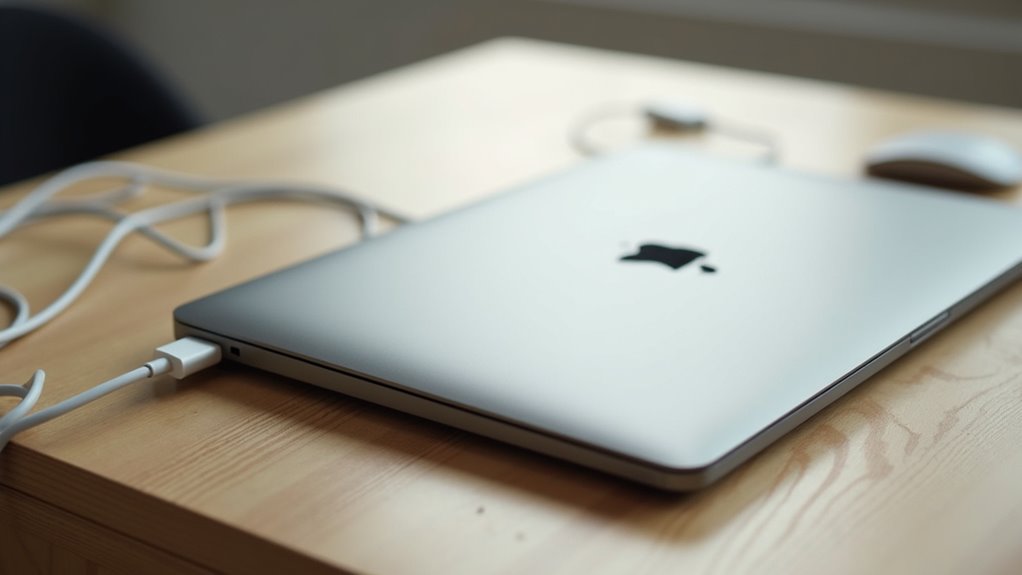
Jak rozpocząć bezpieczny proces czyszczenia? Pierwszym kluczowym krokiem jest całkowite wyłączenie MacBooka. Tryb uśpienia nie wystarcza, ponieważ system musi być całkowicie wyłączony, aby wyeliminować ryzyko zwarć elektrycznych podczas czyszczenia wewnętrznych lub zewnętrznych komponentów. Zapewnia to, że żaden prąd nie płynie przez płytę główną ani wrażliwą elektronikę podczas procedury.
Po wyłączeniu wszystkie urządzenia peryferyjne muszą być odłączone. Obejmuje to usunięcie hubów USB-C, zewnętrznych dysków twardych, kabli do ładowania i dongle`ów myszy bezprzewodowej. Odłączenie tych akcesoriów zapobiega przypadkowym uszkodzeniom portów i gwarantuje całkowitą izolację urządzenia od źródła zasilania. Odłączenie tych elementów zapewnia także niezakłócony dostęp do obudowy, umożliwiając dokładniejsze usuwanie nagromadzonego kurzu. Dzięki przestrzeganiu tych środków przygotowawczych użytkownik tworzy bezpieczne środowisko, minimalizując możliwość uszkodzenia sprzętu przed jakimkolwiek fizycznym czyszczeniem.
Dlaczego nigdy nie powinieneś używać odkurzacza do laptopa?
Dlaczego używanie odkurzacza domowego jest odradzane przy konserwacji laptopa? Główne ryzyko wiąże się z generowaniem energii statycznej. Końcówki odkurzacza często wywołują znaczne ładunki triboelektryczne, gdy powietrze i cząstki przepływają przez plastikową rurkę. Jeśli te wyładowania elektrostatyczne przeskoczą na płytę główną lub delikatny wewnętrzny układ, mogą trwale uszkodzić wrażliwe komponenty, prowadząc do całkowitej awarii systemu.
Dodatkowo siła ssania standardowego odkurzacza jest nieprecyzyjna i potencjalnie gwałtowna. Może przypadkowo odkręcić małe śruby wewnątrz, wyciągnąć delikatne taśmy z złączek lub uszkodzić kruche łopatki wentylatora. W przeciwieństwie do specjalistycznych narzędzi, domowe odkurzacze nie mają filtracji i kontroli ciśnienia niezbędnych do elektroniki. Poleganie na takim sprzęcie wprowadza niepotrzebne zagrożenia fizyczne i elektryczne dla sprzętu. W związku z tym, utrzymanie integralności MacBooka wymaga unikania wszelkich urządzeń, które generują niekontrolowaną statykę lub nadmierne, nieukierunkowane ssanie podczas procesu czyszczenia.
Wydmuchaj kurz z otworów wentylacyjnych za pomocą sprężonego powietrza
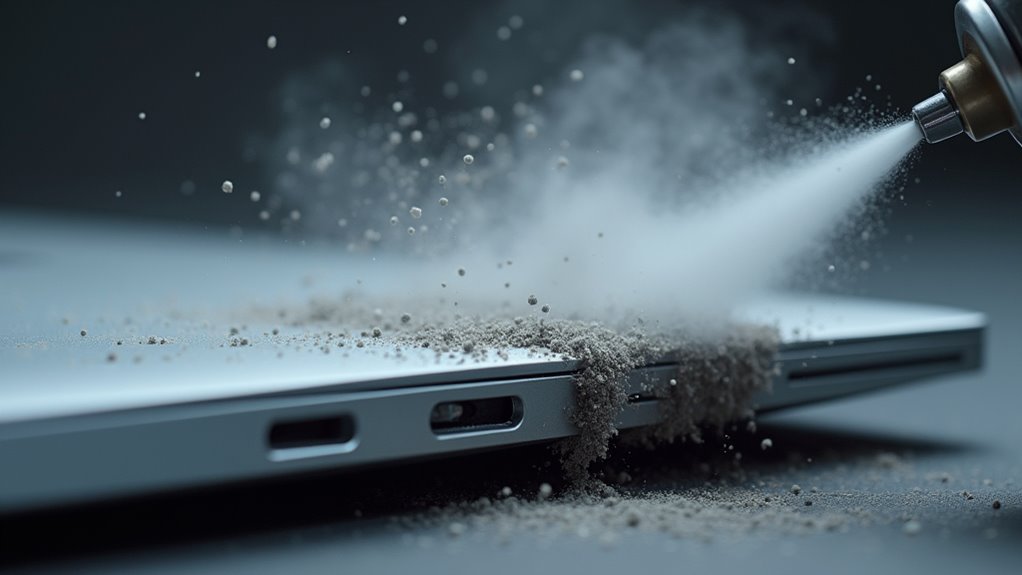
Gdzie użytkownik może bezpiecznie usunąć zanieczyszczenia, nie narażając się na uszkodzenia elektryczne? Zewnętrzne wloty powietrza stanowią główne miejsce dostępu do usuwania zgromadzonego kurzu, który utrudnia regulację termiczną. Użycie puszki z sprężonym powietrzem umożliwia usunięcie cząstek z układu chłodzenia bez wprowadzania płynnych przewodników ani statycznego napięcia.
Aby zapewnić bezpieczny proces, konieczne są następujące kroki:
- Wyłącz całkowicie MacBooka i odłącz kabel zasilający, aby zapobiec zwarciom.
- Trzymaj puszkę sprężonego powietrza w pionie, aby uniknąć rozpryskiwania płynu propelenta do wewnętrznych komponentów.
- Stosuj krótkie, kontrolowane wybuchy powietrza przez otwory wentylacyjne, aby odryglować kurz z radiatorów i wentylatorów.
Ta metoda zapobiega przegrzaniu poprzez utrzymanie przejść swobodnego przepływu powietrza. Celowe działanie jedynie na wlotach zapewnia ochronę wewnętrznego sprzętu przed fizycznym kontaktem. Regularna konserwacja tych obszarów przedłuża ogólny okres żywotności układu chłodzenia urządzenia.
Usuń zanieczyszczenia z klawiatury i portów
Gdy otwory wentylacyjne będą już wolne od zatorów, uwagę należy przenieść na klawiaturę i porty. Kurz i okruchy często gromadzą się pod klawiszami, co może utrudniać rejestrację nacisków lub powodować awarie mechaniczne. Aby temu zapobiec, należy trzymać laptopa pod kątem siedemdziesięciu pięciu stopni. Następnie sprężone powietrze powinno być rozpylane w ruchu węża na krzyż po klawiszach, aby odgnieść uwięzione cząstki. Proces ten powtarza się, obracając urządzenie, aby upewnić się, że wszystkie zanieczyszczenia są wydmuchane.
Podobnie porty USB-C i gniazdo słuchawek często gromadzą włoski i kurz, które mogą utrudniać pewne połączenia lub wpływać na ładowanie. Puszka sprężonego powietrza stanowi bezpieczną metodę usuwania zanieczyszczeń z tych otworów. Należy używać krótkich, kontrolowanych impulsów, aby wydmuchiwać zanieczyszczenia bez wkładania metalowych przedmiotów, które mogłyby uszkodzić wewnętrzne piny. Utrzymanie tych obszarów w nieskazitelnej kondycji zapewnia długoterminową funkcjonalność sprzętu i utrzymuje optyczne połączenia ze wszystkimi zewnętrznymi peryferiami.
Wytrzyj ekran bez pozostawiania zadrapań
Jak usuwać nagromadzenie odcisków palców i smug na wyświetlaczu? Utrzymanie integralności ekranu MacBooka wymaga ostrożnego podejścia, aby zapobiec trwałym zarysowaniom lub uszkodzeniu powłoki. Używanie grubych tkanin lub agresywnych chemikaliów może prowadzić do mikro-zarysowań, które z czasem pogarszają klarowność obrazu.
Aby zapewnić bezpieczny proces czyszczenia, zalecane są następujące kroki:
- Wyłącz urządzenie i odłącz zasilacz, aby uniknąć problemów z elektrycznością i lepiej zobaczyć smugi.
- Użyj czystej, suchej, antybakteryjnej, bezwłocznie włókien mikrofazy (mikrofibry) do delikatnego przetarcia powierzchni ruchem okrężnym, bez nadmiernego nacisku.
- Jeśli uporczywe plamy utrzymują się, lekko zwilż szmatkę wodą lub roztworem alkoholu izopropylowego o stężeniu 70%, upewniając się, że żadne płyny nie dostaną się pod obramowanie.
Niedozwolone jest bezpośrednie nanoszenie płynów na szybę, aby zapobiec przedostawaniu się płynów do wewnątrz. Systematyczne używanie wysokiej jakości szmat utrzymuje właściwości refleksyjne ekranu i zapewnia bezsmugowy efekt.
Wyczyść obudowę i obudowę MacBooka
Dlaczego ważne jest utrzymanie aluminiowej obudowy MacBooka i obszaru klawiatury? Gromadzący się kurz i oleje mogą degradować anodowaną powłokę i utrudniać dopływ powietrza do portów wentylacyjnych, co może wpływać na wydajność termiczną. Miękka, niepyląca ściereczka mikrofibrowa to podstawowe narzędzie do usuwania zanieczyszczeń z powierzchni bez zadrapań metalu. W przypadku uporczywego brudu wystarczy lekko wilgotna ściereczka z wodą lub roztworem mydła.
Poniższa tabela przedstawia odpowiednie materiały do konserwacji obudowy:
| Narzędzie | Zastosowanie | Poziom ryzyka |
|---|---|---|
| Mikrofibra | Zdejmowanie kurzu | Niski |
| Woda destylowana | Plamy | Niski |
| Ścierki/Środki ścierające | Szorowanie | Wysoki |
Należy unikać przedostawania się wilgoci do portów lub szczelin. Użytkownikom należy upewnić się, że urządzenie jest wyłączone i odłączone od zasilania. Użycie sprężonego powietrza na zewnętrznej obudowie pomaga oczyścić głębsze szczeliny przed wycieraniem, zapewniając kompleksowy proces czyszczenia.
Wskaż bezpieczne czyszczenie klawiatury i stacji dotykowej
Gdzie gromadzi się najwyższe stężenie bakterii i świecących olejów na MacBooku? Klawiatura i panel dotykowy pełnią rolę głównych punktów dotyku, przyciągając zanieczyszczenia i organiczne resztki. Prawidłowe czyszczenie zapobiega nagromadzeniu brudu i zapewnia higieniczną pracę. Aby wyczyścić te wrażliwe elementy bez ryzyka zalania cieczą, wymagane jest metodyczne podejście.
- Użyj lekko wilgotnej, bezpyłowej ściereczki z mikrofibry nieco zwilżonej wodą lub roztworem alkoholu izopropylowego o stężeniu 70%.
- Delikatnie przetrzyj klawisze i powierzchnię panelu dotykowego, upewniając się, że nadmiar cieczy nie spłynie do wewnętrznej elektroniki.
- Natychmiast wysusz okolicę czystą, suchą ściereczką, aby usunąć smugi i resztkową wilgoć.
Unikanie ostrych chemikaliów lub bezpośrednie spryskiwanie cieczami na sprzęt jest kluczowe dla utrzymania integralności membran klawiszy i czułości sensorów. Regularne sanitowanie utrzymuje estetykę i funkcjonalność urządzeń wejściowych, jednocześnie redukując rozprzestrzenianie się zanieczyszczeń.
Stwórz Bezpyłowe Miejsce Pracy, Aby Zapobiec Przyszłemu Gromadzeniu się Kurzu
Kiedy użytkownik może skutecznie zredukować częstotliwość wewnętrznego czyszczenia? Dochodzi do tego, gdy zewnętrzne środowisko jest systematycznie zarządzane w celu zminimalizowania pyłu unoszącego się w powietrzu. Wprowadzenie dedykowanego, wolnego od kurzu miejsca pracy zapobiega dostawaniu się zanieczyszczeń do systemu wentylacyjnego MacBooka, wydłużając interwały między intensywnymi czyszczeniami i chroniąc wewnętrzne komponenty przed przegrzaniem.
Utrzymanie czystej powierzchni i zastosowanie filtracji powietrza mogą znacząco zmienić szybkość gromadzenia się kurzu.
| Działanie | Wpływ na sprzęt |
|---|---|
| Filtr HEPA | Zmniejsza obecne cząstki w powietrzu |
| Odkurzanie biurka | Zapobiega wciąganiu zanieczyszczeń |
| Brak zwierząt w pobliżu | Zmniejsza gromadzenie futra |
| Zamknięte okna | Blokuje pył z zewnątrz (pollen) |
| Zarządzanie okablowaniem | Zapobiega tworzeniu się pułapek kurzu |
Stosowanie tych standardów środowiskowych zapewnia, że laptop pracuje w optymalnych parametrach termicznych. Dzięki kontrolowaniu otaczającej atmosfery użytkownik przesuwa się z reaktywnego cyklu czyszczenia do proaktywnej strategii ochrony, zapewniającej długoterminową niezawodność i wydajność urządzenia.
Najczęściej zadawane pytania
Jak CzęSto NależY CzyśCić Macbooka Z Kurzu?
MacBooki powinny być czyszczone z kurzu co trzy do sześciu miesięcy. Regularna konserwacja zapobiega przegrzewaniu i zapewnia optymalne działanie, chociaż użytkownicy w zakurzonych środowiskach mogą wymagać częstszego czyszczenia, aby skutecznie utrzymać zdrowie systemu.
Czy Czyszczenie Wnętrza Laptopa Wpływa Na Gwarancję Apple?
Otwieranie obudowy laptopa w celu wyczyszczenia wewnętrznych komponentów zwykle unieważnia gwarancję Apple. Nieautoryzowany dostęp może prowadzić do roszczeń o nadużycie, co czyni profesjonalną obsługę przez certyfikowanych techników jedynym sposobem na utrzymanie pokrycia gwarancyjnego.
Jak Usunąć Kurz Z WnęTrza Wentylatora Bez RozkręCania Obudowy?
Pojemniki z sprężonym powietrzem mogą usuwać kurz z wentylacji za pomocą grilli. Krótkie impulsu są stosowane, gdy urządzenie jest wyłączone, zapewniając, że wentylator nie kręci się zbyt szybko, co zapobiega potencjalnemu uszkodzeniu elektrycznemu komponentów.
Czy MożNa UżYwać Alkoholu Izopropylowego Do Czyszczenia Ekranu?
Izopropylowy alkohol nie powinien być używany na ekranach, ponieważ może uszkodzić powłoki ochronne. Zalecany sposób bezpiecznego usuwania smug i kurzu z powierzchni wyświetlacza to mikroklatka z mikrofibry zwilżona wodą.
Jak Rozpoznać, żE Kurz Powoduje Przegrzewanie Się Macbooka?
Nadmierny hałas wentylatorów, nagłe spadki wydajności i wysokie temperatury w obudowie wskazują na nagromadzenie kurzu. Gdy otwory wentylacyjne są zablokowane, ciepło gromadzi się wewnątrz, co zmusza wentylatory do pracy na stałe, prowadząc do ograniczania wydajności termicznej i potencjalnej niestabilności systemu.