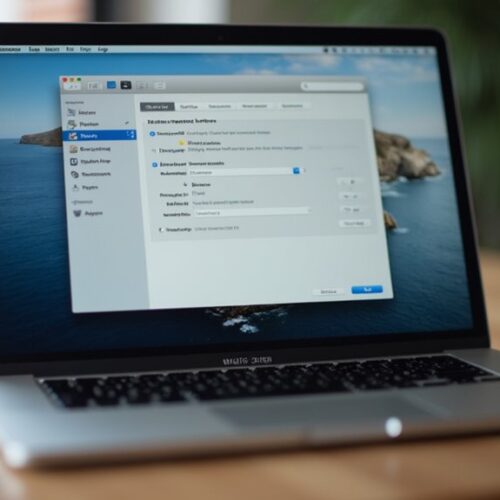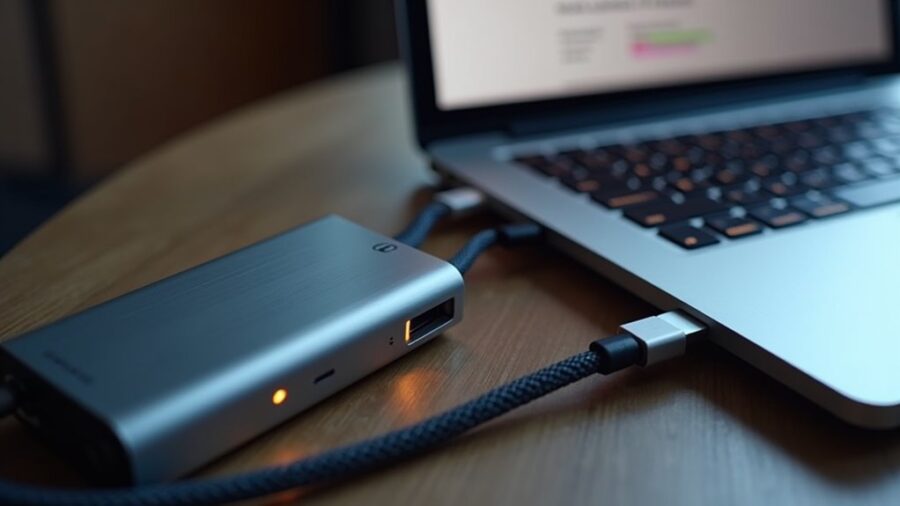
Chociaż Time Machine jest standardem w macOS, nie jest jedyną opcją zabezpieczania danych. Niektórzy użytkownicy wolą bezpośrednią kontrolę lub potrzebują bootowalnych replik do awaryjnego odzyskiwania. Alternatywne strategie obejmują od ręcznych transferów plików po profesjonalne oprogramowanie do klonowania. Każda metoda oferuje różny poziom ochrony i elastyczności. Zrozumienie tych różnic jest kluczowe zanim dojdzie do awarii systemu.
Jak wybrać najlepszą metodę kopii zapasowej Mac dla Twoich potrzeb
Dlaczego użytkownik powinien wybrać strategię ręcznego tworzenia kopii zapasowych zamiast zautomatyzowanych narzędzi systemowych? Taka preferencja często wynika z chęci uzyskania granularnej kontroli nad tym, które katalogi są zachowywane. Zautomatyzowane narzędzia mogą zajmować nadmierną ilość miejsca na dysku, archiwizując duplikujące się pliki systemowe lub tymczasowe bufory. Wybierając ręczne podejście, użytkownik zapewnia, że zapisywane są tylko istotne dokumenty, projekty twórcze i niezbędne konfiguracje, optymalizując efektywność przechowywania na medium docelowym.
Określenie idealnej metody wymaga analizy objętości danych i wymaganego tempa przywracania. Osoby priorytetowo traktujące natychmiastowy dostęp zwykle preferują lokalny sprzęt, podczas gdy użytkownicy poszukujący ochrony przed fizycznymi katastrofami skłaniają się ku synchronizacji w chmurze. Decyzja zależy od równowagi między wygodą, kosztami a wymaganiami bezpieczeństwa. Ocena tych zmiennych pozwala każdemu wdrożyć strategię, która odpowiada jego specyficznej tolerancji ryzyka i poziomowi zaawansowania technicznego, bez polegania na automatyzacji wbudowanej w macOS.
Ręcznie skopiuj swoje pliki na zewnętrzny napęd
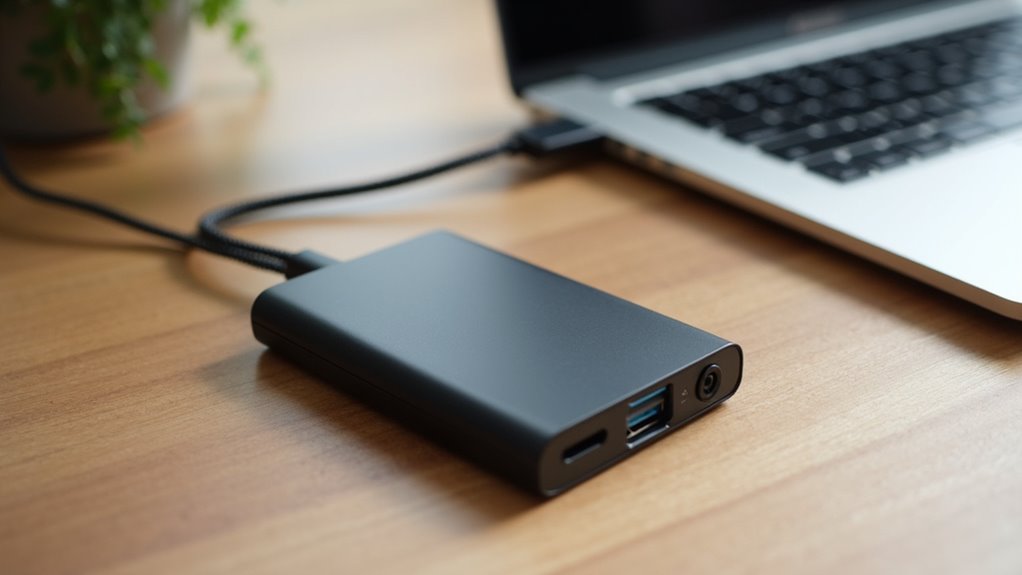
Jak wykonać ręczną kopię zapasową przy użyciu zewnętrznego dysku? Proces zaczyna się od podłączenia kompatybilnego dysku twardego lub SSD do Maca. Gdy urządzenie zostanie rozpoznane przez system, użytkownik otwiera Finder, aby zlokalizować konkretne foldery i pliki wymagające ochrony. Ta metoda polega na wybraniu żądanych danych, takich jak foldery Documents, Photos lub Desktop, i przeciągnięciu ich bezpośrednio na ikonę zewnętrznego dysku.
Podchodząc w ten sposób, mamy pełną kontrolę nad tym, które pliki są zapisywane, ale brakuje automatyzacji. Użytkownik musi ręcznie powtarzać ten proces okresowo, aby kopia zapasowa była aktualna. Należy upewnić się, że zewnętrzny dysk jest poprawnie sformatowany — zazwyczaj przy użyciu APFS lub ExFAT — aby zapewnić zgodność i uprawnienia do zapisu. Ta strategia stanowi proste rozwiązanie dla osób, które wolą dotykową, fizyczną kopię swoich najważniejszych zasobów, bez polegania na skomplikowanych konfiguracjach oprogramowania.
Synchronizuj swoje kopie zapasowe Maca w chmurze

Gdzie zwracać się, gdy sprzęt fizyczny nie jest dostępny lub jest niewygodny? Usługi chmury oferują opłacalną alternatywę dla utrzymania zsynchronizowanych kopii zapasowych без polegania na zewnętrznych dyskach. Wykorzystując zdalne serwery, użytkownicy mogą zapewnić, że kluczowe dokumenty i multimedia pozostają dostępne na różnych urządzeniach w czasie rzeczywistym. Ta metoda eliminuje ryzyko awarii dysku fizycznego i zapewnia zautomatyzowaną warstwę bezpieczeństwa.
| Usługa | Główna korzyść |
|---|---|
| iCloud | Natívna integracja |
| Google Drive | Narzędzia do współpracy |
| Dropbox | Szybkie synchronizowanie |
| OneDrive | Powiązanie z Office 365 |
Wdrażanie synchronizacji w chmurze wymaga wybrania dostawcy i wyznaczenia konkretnych folderów do przesyłania. Chociaż to podejście nie zastępuje pełnego obrazu systemu, chroni dane przed awarią lokalnego sprzętu. To efektywna strategia dla tych, którzy priorytetowo traktują mobilność i natychmiastową dostępność, zapewniając, że najnowsze wersje plików są zawsze bezpiecznie przechowywane poza lokalnym miejscem.
Utwórz bootowalny backup Mac z Carbon Copy Cloner
Co się dzieje, gdy system ulega awarii i Mac nie może uruchomić się? Tradycyjne kopie zapasowe mogą wymagać działającego systemu operacyjnego, aby przywrócić dane, lecz Carbon Copy Cloner (CCC) oferuje rozwiązanie poprzez tworzenie rozruchowej kopii zapasowej całego systemu. Ta aplikacja klonuje główny dysk na zewnętrzny dysk, zapewniając wierne odwzorowanie każdego pliku, aplikacji i ustawień systemowych.
Proces polega na wybraniu źródłowego dysku i kompatybilnego dyskietu docelowego. CCC obsługuje skomplikowane zadanie kopiowania katalogu rozruchowego i utrzymania uprawnień plików. Po zakończeniu procesu zewnętrzny dysk funkcjonuje jako pełne odwzorowanie oryginalnego komputera. W przypadku krytycznej awarii sprzętu lub uszkodzenia oprogramowania użytkownik może po prostu wybrać sklonowany dysk jako dysk uruchamiający podczas uruchamiania. Zapewnia to natychmiastowy dostęp do w pełni funkcjonalnego środowiska, omijając długotrwałe procesy odzyskiwania i minimalizując przestój w przypadku nieoczekiwanych awarii systemu.
Stwórz migawkę systemu za pomocą Narzędzia Dyskowego

Dlaczego używać Disk Utility, gdy potrzebny jest szybki punkt przywracania systemu? To wbudowane narzędzie pozwala użytkownikom stworzyć precyzyjny obraz dysku, stanowiący statyczny punkt do odzyskania. Korzystając z funkcji „New Image”, administrator może uchwycić bieżący stan systemu plików bez konieczności używania zewnętrznego oprogramowania.
Ta metoda jest idealna do uchwycenia określonej konfiguracji przed wprowadzeniem ryzykownych aktualizacji systemu lub modyfikacji.
| Funkcja | Migawka systemu | Time Machine |
|---|---|---|
| Zakres | Statyczny obraz | Przyrostowy |
| Cel | Natychmiastowe odzyskiwanie | Długoterminowe archiwum |
| Narzędzie | Disk Utility | Agenta kopii zapasowych |
Po utworzeniu obrazu jako pliku .dmg, można go przechowywać na zewnętrznym dysku. W razie awarii systemu migawka zapewnia niezawodną podstawę do odbudowy środowiska, zapewniając integralność danych i ustawień podczas procesu przywracania.
Zautomatyzuj swoje kopie zapasowe Maca za pomocą oprogramowania innych firm
Jak użytkownicy mogą zapewnić spójne ochronę danych bez polegania na ręcznych migawkach? Oprogramowanie do tworzenia kopii zapasowych firm trzecich stanowi solidną alternatywę, automatyzując proces archiwizacji. Te aplikacje umożliwiają precyzyjne harmonogramowanie, zapewniając kopie zapasowe plików co godzinę, codziennie lub co tydzień bez ingerencji człowieka. W przeciwieństwie do metod ręcznych, zautomatyzowane narzędzia często oferują kopie zapasowe przyrostowe, które oszczędzają miejsce na dysku, zapisując jedynie zmiany dokonane od ostatniej sesji.
Wiele z tych rozwiązań oferuje różnorodne opcje docelowe, w tym zewnętrzne dyski twarde, sieciowe magazyny (NAS) oraz bezpieczne środowiska chmurowe. Zaawansowane funkcje, takie jak synchronizacja w czasie rzeczywistym, szyfrowanie i wersjonowanie, zwiększają bezpieczeństwo danych i elastyczność odzyskiwania. Dzięki wyeliminowaniu ryzyka zapomnienia przez człowieka, oprogramowanie firm trzecich utrzymuje ciągłą ochronę dla kluczowych dokumentów i ustawień systemu. Podejście to przekształca zarządzanie kopią zapasową z nużącego obowiązku w bezproblemową operację w tle, zapewniając spokój ducha dzięki niezawodnemu, systemowemu redundanci na różnych platformach sprzętowych.
Najczęściej zadawane pytania
Ile Miejsca Na Dysku Potrzebuję Na PełNą Kopię Zapasową?
Wymagana przestrzeń dyskowa do pełnego backupu odpowiada całkowitej ilości używanych danych na systemie. Zaleca się użycie dysku o pojemności co najmniej dwukrotnie większej, aby umożliwić przyszły rozwój.
Jak Często Należy Wykonywać Kopie Zapasowe Plików?
Częstotliwość tworzenia kopii zapasowych zależy od zmienności danych. Krytyczne pliki wymagają codziennej lub rzeczywistej synchronizacji, podczas gdy archiwa statyczne wymagają aktualizacji miesięcznych. Regularne interwały minimalizują ryzyko utraty danych, zapewniając, że punkty odzyskiwania pozostają aktualne i relewantne dla użytkowników.
Czy Darmowe Programy Do Backupu Są Bezpieczne?
Oprogramowanie do tworzenia kopii zapasowych za darmo: bezpieczeństwo różni się w zależności od dewelopera. Renomowane narzędzia open-source są zazwyczaj bezpieczne, ale nieznane programy mogą zawierać złośliwe oprogramowanie. Użytkownicy powinni weryfikować recenzje i standardy szyfrowania, aby zapewnić integralność danych i ochronę przed naruszeniami.
Co Zrobić, Gdy Dysk ZewnęTrzny Nie Jest Wykrywany?
Trzeba sprawdzić kable, spróbować różnych portów i zrestartować komputer. Używanie Disk Utility do zamontowania woluminu lub aktualizacja sterowników systemowych często rozwiązuje problemy z wykrywaniem, gdy zewnętrzny dysk nie jest rozpoznawany.
Czy Kopia Zapasowa Chroni Przed Atakami Ransomware?
Kopie zapasowe chronią przed ransomware poprzez umożliwienie przywrócenia danych bez konieczności płacenia okupów. Jednak skuteczność zależy od izolacji; kopie offline lub niezmienialne zapobiegają malware’owi zaszyfrowaniu kopii zapasowych wraz z oryginalnymi danymi systemu.