
Xcode służy jako główne środowisko programistyczne do tworzenia oprogramowania Apple. Rozpoczęcie wymaga określonego procesu instalacji i podstawowego zrozumienia interfejsu. Właściwa konfiguracja początkowych ustawień projektu zapobiega typowym błędom podczas tworzenia oprogramowania. Jednak prawdziwe wyzwanie polega na poruszaniu się po skomplikowanych panelach, aby napisać funkcyjne kod. Kilka kluczowych kroków decyduje o tym, czy aplikacja się uruchomi, czy zawiesi.
Pobierz i zainstaluj Xcode ze sklepu App Store
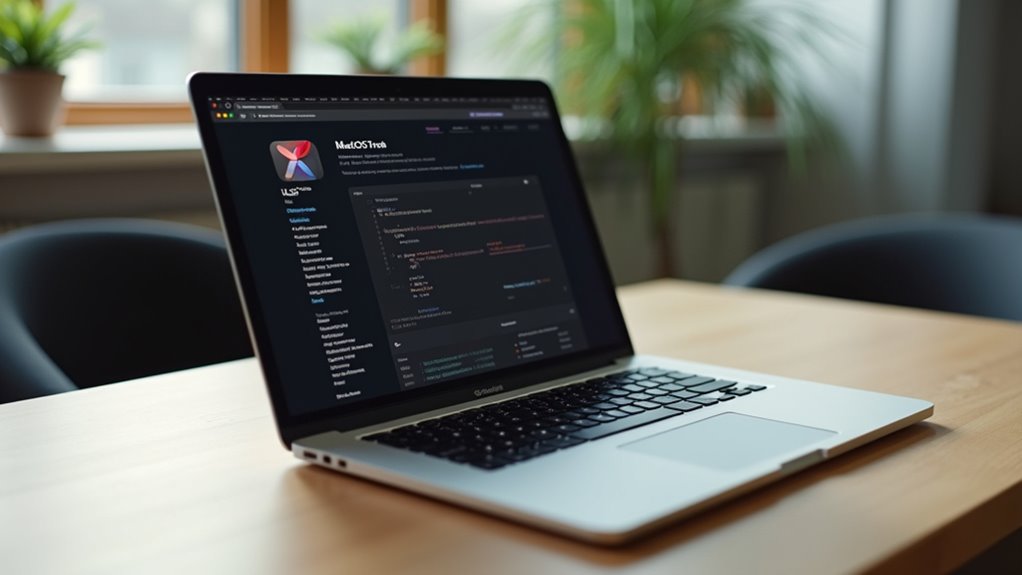
Jak rozpocząć proces konfiguracji środowiska programistycznego Apple? Procedura zaczyna się w Mac App Store, gdzie hostowany jest Xcode do dystrybucji. Użytkownik musi zalogować się za pomocą ważnego identyfikatora Apple ID, aby uzyskać dostęp do sklepu. Po wyszukaniu „Xcode” użytkownik wybiera oficjalną aplikację wyprodukowaną przez Apple Inc. i kliknięcie przycisku „Pobierz” lub „Zainstaluj”.
Instalacja wymaga znacznej przestrzeni dyskowej, dlatego system weryfikuje dostępne miejsce przed przystąpieniem do pobierania. Po zakończeniu pobierania aplikacja jest automatycznie przenoszona do folderu Applications. Po uruchomieniu Xcode po raz pierwszy oprogramowanie poprosi o zgodę na umowę licencyjną i zainstalowanie dodatkowych niezbędnych komponentów. Ten ostatni krok zapewnia, że niezbędne narzędzia wiersza poleceń i frameworki systemowe są prawidłowo zintegrowane. Gdy te komponenty na poziomie systemu zostaną zweryfikowane, środowisko jest gotowe do początkowej konfiguracji i tworzenia projektów.
Wybierz odpowiedni szablon dla swojej aplikacji
Gdzie powinien zaczynać programista, gdy środowisko jest zainicjalizowane? Wybór odpowiedniego szablonu projektu to krytyczny następny krok. Xcode oferuje różnorodne wstępnie skonfigurowane plany (blueprints), sklasyfikowane według platformy, takich jak iOS, macOS, watchOS i tvOS. Te szablony ustanawiają podstawową strukturę aplikacji, automatyzując tworzenie niezbędnych plików i hierarchii katalogów.
Dla większości początkujących standardowym wyborem jest szablon „App”, ponieważ zapewnia czystą kartę do ogólnego rozwoju aplikacji. Programiści muszą także zdecydować między interfejsowymi frameworkami. SwiftUI to nowoczesne, deklaratywne podejście do tworzenia płynnych interfejsów użytkownika, podczas gdy Storyboard pozostaje wykonalną opcją dla tych, którzy preferują wizualny układ drag-and-drop. Wybranie odpowiedniego szablonu zapewnia, że projekt zawiera niezbędne SDK i ustawienia kompilatora (build settings). To wstępne decyzje dopasowują środowisko developera do konkretnych wymagań technicznych planowanego oprogramowania, zapobiegając błędom strukturalnym na późniejszych etapach.
Rozpocznij swój pierwszy projekt w Xcode

Kiedy rozpoczyna się faktyczne tworzenie projektu? Ta faza zaczyna się po wybraniu odpowiedniego szablonu. Użytkownik musi podać konkretne szczegóły projektu w oknie konfiguracji. Najpierw wprowadza się unikalną nazwę produktu, która identyfikuje aplikację. Następnie definiuje się identyfikator organizacji, zazwyczaj używając notacji odwróconej domeny, co zapewnia unikalność identyfikatora pakietu w całym ekosystemie.
Wybór interfejsu jest kluczowy; wybór SwiftUI umożliwia nowoczesne układy deklaratywne, podczas gdy Storyboardy oferują tradycyjne podejście wizualne. Wybór języka zazwyczaj domyślnie przypisuje Swift, który jest głównym językiem dla platform Apple. Na koniec użytkownik decyduje o lokalizacji na dysku twardym, gdzie zapisywane będą pliki projektu. Po kliknięciu przycisku Utwórz Xcode generuje potrzebną strukturę katalogów i początkowe pliki, ustanawiając fundament aplikacji. Ta procedura inicjuje środowisko, przygotowując przestrzeń roboczą do faktycznego kodowania i prac deweloperskich.
Odkryj Niezbędne Panele Xcode
Interfejs Xcode jest podzielony na kilka specjalistycznych paneli, które ułatwiają wydajne tworzenie oprogramowania. Po lewej stronie znajduje się panel Nawigatora, który pozwala użytkownikom zarządzać plikami projektu, wyszukiwać określone symbole i przeglądać logi debugowania. To obszar, który służy jako główne miejsce organizacyjne wszystkich zasobów i plików źródłowych.
Środek zajmuje edytor, w którym odbywa się faktyczne kodowanie i projektowanie interfejsu. Ta przestrzeń obsługuje wiele widoków i zintegrowanych narzędzi do modyfikacji w czasie rzeczywistym. Na prawo znajduje się panel inspektorów, który zapewnia szczegółowe ustawienia i atrybuty wybranych elementów, umożliwiając precyzyjne konfigurowanie bez opuszczania edytora.
Na górze znajduje się Pasek narzędzi, który zawiera niezbędne kontrole do przełączania między różnymi celami budowy i uruchamiania aplikacji. Wreszcie, obszar debugowania na dole wyświetla wyjście konsoli i zużycie pamięci. Razem te panele tworzą spójny ekosystem, który usprawnia przejście od koncepcji projektowej do funkcjonalnej aplikacji.
Napisz swoje pierwsze linie kodu Swift

W tym obszarze Edytora rozpocznij pisanie kodu Swift. To centralne środowisko pracy zapewniające zaawansowane środowisko, w którym programiści implementują logikę przy użyciu składni zaprojektowanej z myślą o bezpieczeństwie i wydajności. Aby rozpocząć, programista zazwyczaj tworzy zmienną lub stałą przy użyciu słów kluczowych „var” lub „let” odpowiednio. Te deklaracje pozwalają na skuteczne przechowywanie danych w pamięci.
Swift wykorzystuje silne wnioskowanie typów, co oznacza, że IDE automatycznie wykrywa typy danych, chociaż jasne adnotacje pozostają opcjonalne dla czytelności. Podstawowe operacje, takie jak drukowanie ciągu znaków do konsoli za pomocą funkcji „print()”, służą jako główna metoda weryfikowania, że logika działa zgodnie z zamierzeniami. Każde wyrażenie musi przestrzegać ścisłych zasad gramatycznych, aby uniknąć błędów kompilacji. Dzięki wbudowanej funkcji autouzupełniania programiści mogą szybko uzyskać dostęp do dostępnych metod i właściwości, zapewniając płynne środowisko pracy podczas konstruowania podstawowej logiki aplikacji macOS lub iOS.
Użyj Podglądów Xcode do projektowania w czasie rzeczywistym
Podglądy Xcode zapewniają zintegrowany kanał podglądu, który natychmiast renderuje zmiany interfejsu użytkownika bez potrzeby pełnego kompilowania i uruchamiania. Ta funkcja wykorzystuje SwiftUI do synchronizacji modyfikacji kodu z wizualnym, na żywo, odwzorowaniem. Programiści mogą dostosować układy, kolory i typografię, widząc rezultaty od razu na podglądzie.
| Funkcja | Funkcja | Korzyść |
|---|---|---|
| Na żywo | Szybka synchronizacja | Szybka iteracja |
| Warianty | Widok wielu urządzeń | Spójność |
| Interakcja | Symulacja dotyku | Testowanie UX |
| Tryb ciemny | Zmiana motywu | Równowaga wizualna |
Uruchom swoją aplikację w iOS Simulatorze
Gdy projekty wizualne są sfinalizowane w Previews, następnym krokiem jest wykonanie kodu w środowisku wirtualnym. iOS Simulator pozwala deweloperom testować aplikacje na różnych modelach urządzeń i wersjach systemu OS bez konieczności posiadania fizycznego sprzętu. Aby rozpocząć ten proces, wybierany jest konkretny cel urządzenia z menu schematu znajdującego się u góry okna Xcode.
Kliknięcie przycisku „Run” lub naciśnięcie Command-R uruchamia proces kompilacji. Xcode kompiluje kod źródłowy i uruchamia aplikację Simulator, która naśladuje zachowanie prawdziwego iPhone’a lub iPada. To środowisko wspiera interaktywne testowanie, umożliwiając użytkownikowi poruszanie się po różnych ekranach i testowanie interakcji dotykowych. Zapewnia wszechstronny sposób weryfikowania responsywności układu i funkcjonalnej logiki na różnych rozmiarach ekranów. Korzystając z Simulatora, deweloperzy zapewniają, że aplikacja zachowuje się spójnie w ekosystemie Apple, zanim przystąpią do wdrożenia lub testów na rzeczywistym urządzeniu.
Napraw błędy wspólne za pomocą konsoli Xcode
Co się dzieje, gdy aplikacja ulegnie awarii lub zachowuje się nieprawidłowo podczas wykonywania? Konsola Xcode służy jako podstawowe narzędzie diagnostyczne do identyfikowania tych problemów. Znajduje się na dole interfejsu; wyświetla dzienniki systemowe i niestandardowe instrukcje print, które ujawniają wewnętrzny stan programu.
Gdy występuje błąd w czasie wykonywania, konsola zapewnia szczegółowy raport o awarii, często podkreślający konkretną linię kodu, w której doszło do błędu. Programiści wykorzystują funkcję `print()` w języku Swift do wyświetlania wartości zmiennych i kamieni milowych wykonania, co pozwala śledzić przepływ logiki i wychwytywać anomalia. Analizując te dzienniki, można odróżnić błędy składniowe od błędów logicznych. Monitorowanie konsoli w czasie rzeczywistym umożliwia szybkie zidentyfikowanie wycieków pamięci lub niepowodzeń API. Opanowanie tego narzędzia przekształca debugowanie z zgadywania w metodyczny proces, zapewniając, że aplikacja pozostaje stabilna i działa zgodnie z zamierzoną specyfikacją techniczną.
Zorganizuj swoje pliki w Nawigatorze Projektu
Jak programista utrzymuje porządek w miarę wzrostu złożoności projektu? Nawigacja Projektu w Xcode służy jako podstawowe narzędzie do zarządzania kodem źródłowym, zasobami i plikami konfiguracyjnymi. Skuteczna organizacja zapobiega zamieszaniu i usprawnia proces deweloperski.
Programiści wykorzystują Grupy do kategoryzowania plików w sposób logiczny. Klikając prawym przyciskiem myszy w Nawigatorze i wybierając „Nowa Grupa”, można oddzielić Kontrolery widoku, Modele i Użyteczności. Te grupy działają jak wirtualne foldery, umożliwiając czystą hierarchię bez konieczności zmieniania fizycznej struktury katalogów na dysku.
Spójne konwencje nazewnictwa plików i grup dodatkowo zwiększają łatwość nawigacji. Przeciąganie i upuszczanie plików między grupami zapewnia, że powiązane komponenty pozostają w jednym miejscu. Właściwa organizacja skraca czas poszukiwania konkretnych skryptów i upraszcza proces udostępniania projektu innym współpracownikom. Utrzymanie zdyscyplinowanej struktury w Nawigatorze Projektu jest kluczowe dla skalowania aplikacji od prostego prototypu do produktu profesjonalnego.
Przetestuj swoją aplikację na urządzeniu fizycznym
Dobrze zorganizowana struktura projektu przygotowuje dewelopera do przejścia z środowiska deweloperskiego do rzeczywistej aplikacji. Podczas gdy symulatory stanowią podstawę funkcjonalności, testowanie na prawdziwym urządzeniu jest niezbędne, aby ocenić rzeczywistą wydajność, responsywność dotyku i integrację sprzętową.
Aby rozpocząć, urządzenie musi być podłączone do Maca poprzez USB lub sieć bezprzewodową. W Xcode menu docelowe umożliwia wybór podłączonego iPhone’a lub iPada zamiast wirtualnego symulatora. Deweloperzy muszą skonfigurować profil provisioningowy i tożsamość podpisu w ustawieniach projektu, aby autoryzować instalację. Włączenie trybu deweloperskiego na urządzeniu jest warunkiem wstępnym uruchamiania niezaszytego kodu. Po zakończeniu tych konfiguracji kliknięcie przycisku Uruchom wdroży budowę bezpośrednio na sprzęcie. Proces ten ujawnia krytyczne błędy związane z wykorzystaniem pamięci i zachowaniem czujników, które symulatory często pomijają, zapewniając, że oprogramowanie działa niezawodnie dla użytkowników końcowych.
Najczęściej zadawane pytania
Jak Zaktualizować Xcode Do Najnowszej Wersji?
Xcode jest aktualizowany poprzez App Store, przechodząc do zakładki Aktualizacje i wybierając Aktualizuj. Alternatywnie najnowsze wersje są dostępne do pobrania przez portal Apple Developer w sekcji Więcej pobrań.
Czy Xcode Działa Na Komputerach Z Procesorem Intel?
Xcode pozostaje kompatybilny z komputerami Mac opartymi na procesorze Intel. Oprogramowanie działa na tych systemach, pod warunkiem że wersja macOS spełnia minimalne wymagania określone przez Apple dla danej wersji środowiska programistycznego.
Jak Opublikować Gotową Aplikację W App Store?
Publikowanie aplikacji wymaga członkostwa w Apple Developer Program. Twórca tworzy rekord App Store Connect, archiwizuje projekt w Xcode, przesyła build i składa go do końcowego przeglądu Apple.
Jak Zintegrować Xcode Z Systemem Kontroli Wersji Git?
Xcode integruje się z Git poprzez menu Źródło kontroli. Użytkownik tworzy repozytorium podczas konfigurowania projektu lub inicjuje je później w ustawieniach, umożliwiając śledzenie wersji, commitowanie zmian i zarządzanie gałęziami w IDE.
Czy MożNa Programować W Xcode Bez Konta Apple ID?
Programowanie w Xcode jest możliwe bez identyfikatora Apple ID. Podstawowe kodowanie i lokalna symulacja działają normalnie, ale konto jest wymagane do uruchamiania aplikacji na fizycznych urządzeniach lub wysyłania oprogramowania do App Store.