Przechowywanie dużej kolekcji zdjęć na Macu często wyczerpuje miejsce na dysku. Przeniesienie tych plików na zewnętrzny SSD poprawia wydajność i zwalnia miejsce. Jednak proste przeniesienie nie wystarcza do utrzymania pełnej funkcjonalności aplikacji. Konieczne są konkretne kroki konfiguracyjne, aby system rozpoznał nowe miejsce i zapobiegł utracie danych. Brak jednego szczegółu może prowadzić do zerwanych odnośników.
Wybierz dysk kompatybilny z macOS Photos
Dlaczego wybór odpowiedniego napędu jest kluczowy dla biblioteki zdjęć macOS? Niezgodny napęd może prowadzić do uszkodzenia bazy danych, nieoczekiwanych awarii lub całkowitej utraty niepowtarzalnych mediów. Apple określa, że zewnętrzne przechowywanie musi być sformatowane jako APFS lub Mac OS Extended (Journaled). Napędy sformatowane w ExFAT lub NTFS są niewłaściwe, ponieważ brakuje im niezbędnych uprawnień do systemu plików i journalingu, które wymagane są do prawidłowego funkcjonowania bazy danych Photos.
Wydajność zależy również od interfejsu sprzętowego. Zaleca się dyski SSD zamiast tradycyjnych HDD ze względu na lepsze prędkości odczytu/zapisu, co zapewnia płynne przewijanie i szybkie generowanie miniatur. Ponadto napęd powinien być urządzeniem bezpośrednio podłączonym (DAS). NAS lub foldery synchronizowane w chmurze często powodują błędy synchronizacji i niestabilność biblioteki. Wybierając wysokiej jakości, sformatowany dla systemu Mac SSD, zapewniamy integralność i dostępność całej kolekcji zdjęć.
Przenieś swoją bibliotekę Photos na zewnętrzny dysk
Jak przełączyć istniejącą bibliotekę Photos na zewnętrzny dysk bez ryzyka utraty danych? Proces zaczyna się od upewnienia się, że aplikacja Photos jest całkowicie zamknięta. Jeśli aplikacja pozostaje otwarta, plik biblioteki pozostaje zablokowany, uniemożliwiając pomyślny transfer. Użytkownicy zwykle znajdują plik biblioteryjny w folderze Pictures w katalogu domowym. Plik ten, o nazwie „Photos Library.photoslibrary”, zawiera wszystkie zaimportowane multimedia, albumy i edycje.
Transfer wykonuje się poprzez przeciągnięcie tej biblioteki pakietu z wewnętrznego magazynu Maca na podłączony zewnętrzny dysk. Standardowa operacja kopiuj-wklej zapewnia, że oryginalne dane pozostają nienaruszone na wewnętrznym dysku, dopóki transfer nie zostanie zweryfikowany. Kluczowe jest poczekanie, aż pasek postępu całkowicie się zakończy, zanim podejmiesz jakiekolwiek dalsze działania. Gdy plik zostanie pomyślnie umieszczony na zewnętrznym dysku, można usunąć wersję wewnętrzną, aby odzyskać miejsce w systemie.
Powiadom aplikację Zdjęcia, gdzie znajduje się Twoja biblioteka
Gdzie aplikacja Photos szuka biblioteki po przeniesieniu? Domyślnie aplikacja przeszukuje standardowy folder Zdjęcia. Jeśli plik biblioteki został przeniesiony na zewnętrzny dysk, aplikacja nie będzie w stanie zlokalizować bazy danych przy uruchomieniu, co skutkuje komunikatem o błędzie mówiącym, że biblioteka nie została odnaleziona.
Aby to rozwiązać, użytkownik musi ręcznie wskazać nową lokalizację. W tym celu należy przytrzymać klawisz Option podczas uruchamiania aplikacji Photos. Naciśnięcie tego klawisza wywołuje menu wyboru, które umożliwia przeglądanie podłączonego zewnętrznego nośnika. Gdy wskazana zostanie konkretna plik biblioteki i zostanie wybrana, aplikacja łączy się z nową ścieżką i otwiera kolekcję. Proces ten informuje system o aktualnej lokalizacji pliku, zapewniając, że aplikacja będzie miała dostęp do zdjęć przechowywanych na zewnętrznym dysku w przyszłych sesjach.
Ustaw zewnętrzny dysk jako swoją bibliotekę zdjęć systemowych
Po przekierowaniu biblioteki Zdjęcia do zewnętrznej biblioteki, tę bibliotekę należy wyznaczyć jako Systemową bibliotekę Zdjęć, aby zapewnić pełną integrację z macOS. Ten kluczowy krok gwarantuje, że inne aplikacje Apple, takie jak Mail, Wiadomości i Pages, mogą uzyskać dostęp do zasobów obrazów przechowywanych na zewnętrznym dysku. Bez tego wyznaczenia biblioteka pozostaje samodzielnym zbiorem, ograniczając jej funkcjonalność w szerszym ekosystemie.
Aby zakończyć ten proces, użytkownik musi otworzyć Zdjęcia, przejść do Ustawień lub Preferencji i znaleźć zakładkę Ogólne. W tej sekcji przycisk „Użyj jako systemowej biblioteki Zdjęć” staje się dostępny. Kliknięcie tego przycisku przypisuje zewnętrzną bibliotekę jako źródło systemowe. Dodatkowo, działania te są obowiązkowe dla osób pragnących zsynchronizować swoją zewnętrzną kolekcję zdjęć z iCloud, ponieważ macOS zezwala tylko na jedną wyznaczoną bibliotekę systemową do przesyłania i pobierania danych z chmury.
Zrób kopię zapasową swojej zewnętrznej biblioteki zdjęć
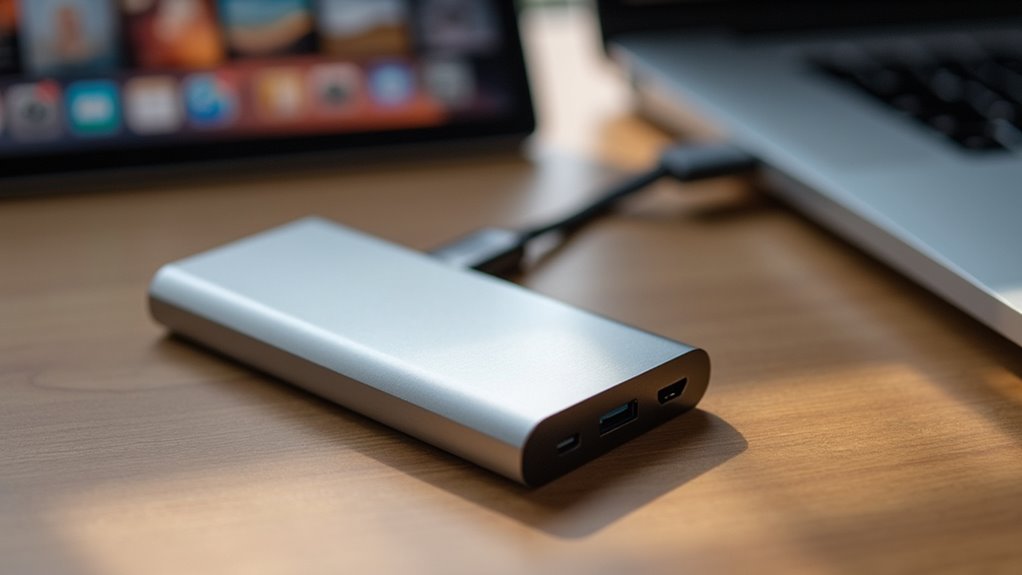
Dlaczego redundancja jest niezbędna podczas przechowywania biblioteki zdjęć na zewnętrznym dysku? Awaria sprzętu, kradzież lub przypadkowe usunięcie mogą natychmiast usunąć lata zgromadzonej wizualnej historii. Poleganie na pojedynczym zewnętrznym dysku tworzy krytyczny punkt awarii. Aby zminimalizować to ryzyko, użytkownicy powinni wdrożyć wielowarstwową strategię kopii zapasowych, taką jak zasada 3-2-1: trzy kopie danych na dwóch różnych nośnikach, z jednym kopią przechowywaną poza lokalizacją. Synchronizacja w chmurze zapewnia dostępność, ale fizyczna kopia zapasowa gwarantuje pełne odzyskanie bez zależności od Internetu.
Niewykonanie zabezpieczenia tych plików prowadzi do druzgocących strat:
- Bolące uświadomienie sobie, że pierwsze kroki dziecka przepadły na zawsze.
- Puste uczucie utraty jedynych pozostałych zdjęć ukochanej osoby.
- Dramatyczny żal, że całe życie podróży zniknęło jednym kliknięciem.
Konsystentne automatyzowanie tych kopii zapasowych zapobiega takim tragediom, zapewniając, że cenne wspomnienia pozostaną na zawsze chronione.
Najczęściej zadawane pytania
Jak Usunąć Duplikaty Zdjęć Z ZewnęTrznego Dysku?
Duplikaty na zewnętrznym dysku są usuwane przy użyciu specjalnego oprogramowania lub wbudowanego folderu duplikatów w aplikacji Zdjęcia. Użytkownicy wybierają zbędne pliki i usuwają je, aby odzyskać miejsce i skutecznie zorganizować przechowywanie na dysku.
Czy Mogę Korzystać Z iCloud Z Dyskiem ZewnęTrznym?
iCloud Photos zazwyczaj wymaga dysku systemowego do synchronizacji. Podczas gdy biblioteka Photos może znajdować się na zewnętrznym dysku, Apple zaleca formatowanie na APFS, aby uniknąć problemów z kompatybilnością podczas włączania usług synchronizacji iCloud.
Co Zrobić, Gdy Biblioteka Zdjęć Jest Uszkodzona?
Uszkodzona biblioteka zdjęć wymaga narzędzia naprawy aplikacji Photos. Użytkownik musi przytrzymać klawisze Command i Option podczas uruchamiania aplikacji, a następnie wybrać Napraw, aby przywrócić bazę danych i odzyskać niedostępne obrazy oraz metadane.
Jak Zmienić Uprawnienia Dostępu Do Plików Na Dysku?
Pliki uprawnień są modyfikowane przez kliknięcie prawym przyciskiem myszy dysku, wybranie Informacje oraz dostosowanie sekcji Udostępnianie i uprawnienia. Użytkownicy muszą odblokować ikonę kłódki, aby zmienić poziomy dostępu dla określonych użytkowników lub grup.
Czy MożNa Podzielić Bibliotekę Na Dwa RóżNe Dyski?
Jedna biblioteka Photos nie może być podzielona między dwoma różnymi dyskami. Jednak można stworzyć wiele oddzielnych bibliotek i przechowywać je na różnych dyskach, co umożliwia organizowanie zdjęć na kilku urządzeniach zewnętrznych.