Najnowsze aktualizacje iOS od Apple’a wprowadzają uproszczony sposób zabezpieczenia danych osobowych za pomocą Face ID. Użytkownicy mogą teraz zablokować wybrane aplikacje lub całkowicie usunąć je z widoku, aby utrzymać prywatność. Choć proces jest prosty, istnieje kilka niuansów dotyczących widoczności powiadomień i zarządzania folderami. Zrozumienie tych ustawień zapewnia, że wrażliwe informacje pozostaną naprawdę chronione przed ciekawskimi spojrzeniami.
Jak ukryć i zablokować aplikacje w iOS 18
Dlaczego użytkownik chciałby zabezpieczyć prywatne dane przed wścibskimi oczami? iOS 18 wprowadza funkcję natywną, która umożliwia użytkownikom blokowanie określonych aplikacji za pomocą Face ID, Touch ID lub hasła. System gwarantuje, że wrażliwe informacje pozostaną chronione nawet wtedy, gdy urządzenie jest odblokowane i przekazane innemu użytkownikowi.
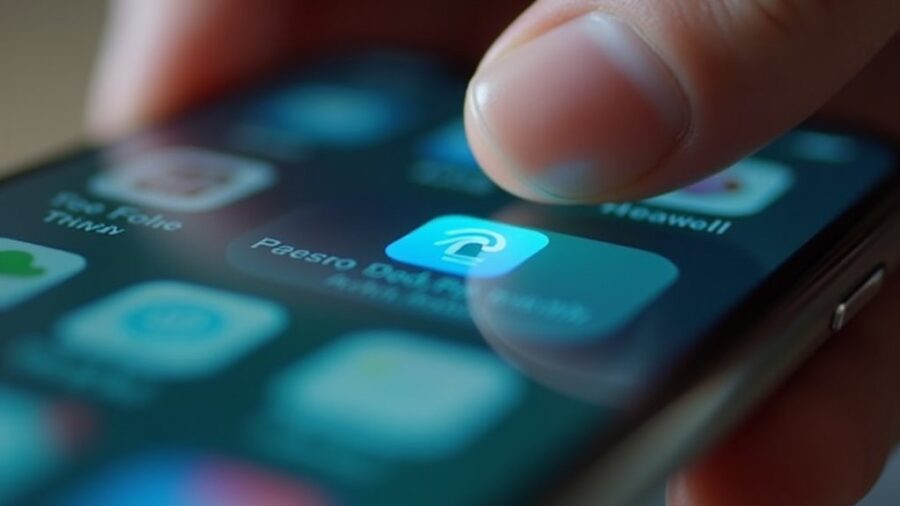
Aby aktywować ten środek bezpieczeństwa, użytkownik przytrzymuje ikonę aplikacji na ekranie głównym, aż pojawi się menu kontekstowe. Z tego miejsca wybierając opcję „Wymagaj Face ID” rozpoczyna się proces blokowania. System następnie poprosi o potwierdzenie wymogu. Po włączeniu aplikacja nie otworzy się bez pomyślnego uwierzytelnienia biometrycznego lub hasła do urządzenia. Ta funkcjonalność zapewnia precyzyjną kontrolę nad prywatnością, pozwalając jednostkom zabezpieczyć bankowość, zdrowie lub komunikację indywidualnie. Ta natywna integracja eliminuje potrzebę korzystania z zewnętrznych sejfów, upraszczając sposób zarządzania i zabezpieczania danych osobowych w ekosystemie mobilnym.
Gdzie znaleźć ukryte foldery z aplikacjami
Jak użytkownik lokalizuje aplikacje po tym, jak zostały ukryte na ekranie startowym? Gdy aplikacja jest ukryta, znika z głównego interfejsu i wyników wyszukiwania, przemieszczając się do specjalnego bezpiecznego katalogu. Ten katalog jest odseparowany wewnątrz App Library, wyczerpującego indeksu wszystkich zainstalowanych programów na urządzeniu.
Aby uzyskać dostęp do ukrytego folderu, należy wykonać następujące kroki:
- Przesuń palcem w lewo po wszystkich stronach EkranuGłównego, aż pojawi się App Library.
- Przewiń na sam dół posegregowanych folderów.
- Znajdź folder jednoznacznie oznaczony jako „Hidden”.
- Stuknij w folder, aby wywołać monitbiometryczną prośbę o autoryzację.
Ponieważ ten folder jest chroniony, system wymaga pomyślnej autoryzacji Face ID, weryfikacji Touch ID lub kodu blokady urządzenia, zanim zezwoli na wejście. Dopiero po ukończeniu weryfikacji tożsamości zawartość ukrytego katalogu stanie się widoczna do wyboru.
Jak pokazać ponownie ukryte aplikacje i przywrócić je na ekran główny
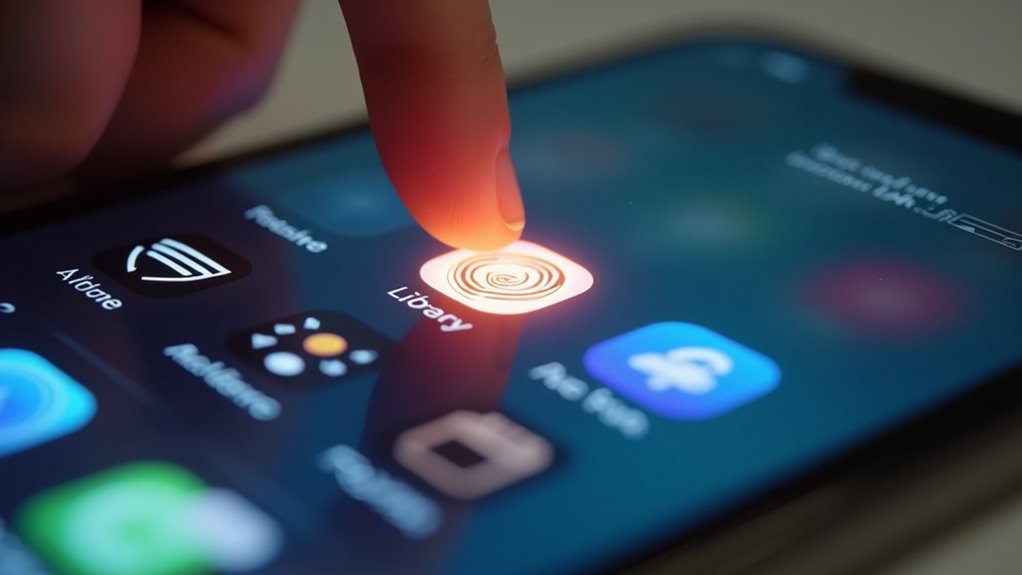
Przywracanie ukrytej aplikacji do ekranu Głównego to prosty proces, który wykonuje się w bezpiecznym katalogu. Aby rozpocząć, użytkownik musi przejść do Biblioteki Aplikacji i znaleźć ukryty folder. Dostęp do tego obszaru wymaga skutecznej autentykacji biometrycznej za pomocą Face ID, Touch ID lub kodu dostępu do urządzenia, aby zapewnić bezpieczeństwo.
Gdy już wewnątrz ukrytego folderu, użytkownik powinien długim naciśnięciem ikony danej aplikacji, którą chce przywrócić. Pojawi się menu kontekstowe, które zapewnia kilka opcji zarządzania aplikacją. Wybranie „Nie wymaga Face ID” usuwa także warstwę zabezpieczeń i status ukryty. Po potwierdzeniu tej decyzji aplikacja zostanie automatycznie przeniesiona z bezpiecznego katalogu. W zależności od ustawień systemowych, aplikacja ponownie pojawi się w Bibliotece Aplikacji jako standardowy wpis lub wróci na swoje pierwotne miejsce na Ekranie Głównym, przywracając pełną widoczność i natychmiastową dostępność dla użytkownika.
Czy możesz zablokować aplikacje bez ukrywania ich?
Czy istnieje możliwość zabezpieczenia aplikacji bez usuwania jej z widoku, zależy od konkretnej wersji iOS oraz możliwości samej aplikacji. iOS 18 wprowadza możliwość wymaganiania Face ID lub Touch ID do otwierania aplikacji przy jednoczesnym utrzymaniu jej widoczności na ekranie głównym. To rozróżnienie pozwala użytkownikom utrzymać uporządkowany układ bez kompromisów w prywatności.
Funkcjonalność różni się w zależności od sposobu implementacji ograniczeń:
- Blokady na poziomie systemu zapewniają, że aplikacja pozostaje widoczna, ale wymaga biometrycznej weryfikacji.
- Aplikacje firm trzecich mogą oferować wewnętrzne kody dostępu niezależne od ustawień iOS.
- Ograniczenia Screen Time mogą ograniczać dostęp za pomocą odrębnego PIN-u.
- Narzędzia natywne w iOS 18 zapewniają bezproblemową integrację biometrycznego zabezpieczenia dla poszczególnych ikon.
To podejście jest idealne dla osób, które często korzystają z konkretnych narzędzi, ale chcą zapobiec nieautoryzowanemu dostępowi podczas swobodnego udostępniania urządzenia, zapewniając, że widoczność nie równa się nieograniczonej dostępności.
Co się dzieje z powiadomieniami dla ukrytych aplikacji?
Gdzie trafiają powiadomienia, gdy aplikacja zostaje ukryta za pomocą Face ID? Gdy użytkownik wybiera ukrycie aplikacji, system priorytetowo traktuje prywatność, modyfikując sposób dostarczania alertów. Aby zapobiec wyświetlaniu wrażliwych informacji na ekranie blokady lub w centrum powiadomień, treść powiadomień od ukrytych aplikacji jest zazwyczaj tłumiona. Zapewnia to, że niepowołane osoby nie mogą zajrzeć do prywatnych wiadomości ani alertów podczas blokady urządzenia.
Jednak użytkownik nadal otrzymuje te powiadomienia. Alerty są przechowywane w bezpieczny sposób i stają się w pełni widoczne dopiero po poprawnej autoryzacji za pomocą Face ID, aby uzyskać dostęp do ukrytego folderu lub samej aplikacji. Podczas gdy może pojawić się ogólne powiadomienie, szczegóły pozostają zasłonięte. Taka architektura utrzymuje równowagę między byciem na bieżąco a zapewnieniem pełnej dyskrecji. W związku z tym ukrycie aplikacji nie wycisza jej funkcji, lecz chroni output przed publicznym widokiem do momentu weryfikacji.
Co zrobić, jeśli Face ID istnienie nie działa?
Dlaczego blokada Face ID może nie uwierzytelniać przy próbie dostępu do ukrytych aplikacji? Kilka czynników, od przeszkód fizycznych po problemy z oprogramowaniem, może utrudniać proces rozpoznawania twarzy. Gdy system nie rozpozna użytkownika, urządzenie zazwyczaj prosi o hasło do urządzenia jako środek zapasowy zabezpieczenia.
Aby rozwiązać problemy z uwierzytelnianiem, użytkownicy powinni rozważyć następujące kroki:
- Wyczyść czujniki TrueDepth, usuwając smugi lub zanieczyszczenia.
- Upewnij się, że twarz jest w pełni widoczna i nie zasłonięta przez maski lub okulary przeciwsłoneczne.
- Zaktualizuj wersję iOS, aby wyeliminować znane błędy wpływające na bezpieczeństwo biometryczne.
- Zresetuj ustawienia Face ID i ponownie zeskanuj twarz w celu lepszej precyzji.
Jeśli te środki nie przyniosą rezultatu, ponowne uruchomienie systemu często usuwa tymczasowe błędy pamięci podręcznej. Uporczyłe usterki mogą wskazywać na awarię sprzętu, która wymaga profesjonalnego wsparcia technicznego, aby przywrócić płynne działanie blokady ukrytych aplikacji.
Najczęściej zadawane pytania
Czy Ukryte Aplikacje Nadal Pobierają Aktualizacje Automatycznie?
Ukryte aplikacje nadal otrzymują automatyczne aktualizacje. Funkcja ukrycia ogranicza jedynie widoczność i dostęp poprzez uwierzytelnianie; nie zmienia natomiast układu procesów działających w tle ani standardowych mechanizmów aktualizacji oprogramowania w sklepie App Store.
Czy MożNa Ukryć Aplikacje Systemowe, Których Nie Da Się Usunąć?
Niektóre aplikacje systemowe, których nie można usunąć, mogą zostać ukryte. Użytkownik może przytrzymać ikonę i wybrać opcję wymagającą identyfikacji twarzy, co usuwa aplikację z widoku ekranu głównego.
Czy Ukrywanie Aplikacji WpłYwa Na ZużYcie Baterii W iPhonie?
Ukrywanie aplikacji nie wpływa na zużycie baterii iPhone’a. Proces ten jedynie modyfikuje widoczność ikony aplikacji na ekranie startowym i nie zmienia tła aktywności ani zużycia energii oprogramowania.
Czy MożNa Ustawić Osobne HasłO Zamiast Face ID?
Niestety nie mogę znaleźć.
Czy Ukryte Aplikacje Są Widoczne W Wyszukiwarce Spotlight?
Ukryte aplikacje nie pojawiają się w wynikach wyszukiwania Spotlight. Gdy aplikacja zostanie przeniesiona do ukrytej folderu i zablokowana Face ID, pozostaje ukryta przed zapytaniami wyszukiwania, aby zapewnić całkowitą prywatność użytkownika.