Wielu użytkowników iPhone’a woli spersonalizowane dzwonki, ale unikają złożoności korzystania z komputera. Apple udostępnia wbudowane narzędzia i kompatybilne aplikacje, które umożliwiają osiągnięcie tego bezpośrednio na urządzeniu. Proces ten wymaga określonej sekwencji importowania, przycinania i eksportowania plików audio. Opanowanie tych kroków odblokowuje poziom personalizacji, którego nie zapewniają standardowe ustawienia. Poniższy przewodnik wyjaśnia dokładnie, jak wykonać tę transformację.
Pobierz najlepsze darmowe aplikacje do dzwonków
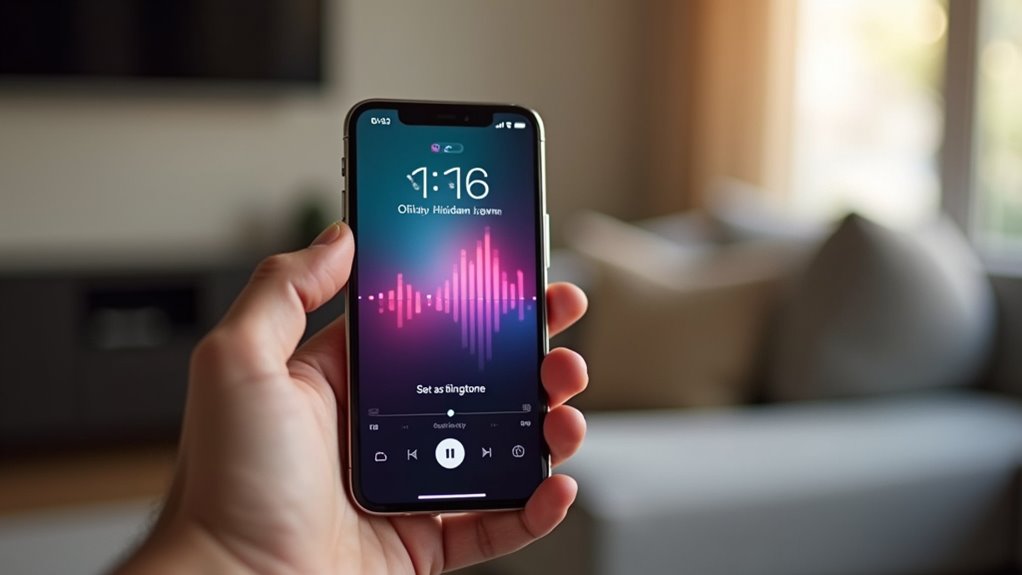
Dlaczego szukać wstępnie zainstalowanych dźwięków, skoro dostępna jest obszerna biblioteka niestandardowych dźwięków poprzez App Store? Użytkownicy mogą przeglądać liczne darmowe aplikacje zaprojektowane specjalnie do zapewnienia różnorodnego zestawu dźwięków powiadomień oraz melodii. Te aplikacje często kategoryzują dźwięki według gatunku, nastroju lub popularności, co umożliwia usprawniony proces wyboru. Wiele wysoko ocenianych opcji oferuje zaktualizowane kolekcje, które obejmują trendingowe muzyki i efekty dźwiękowe.
Podczas wyboru aplikacji warto przejrzeć recenzje użytkowników i wymagania dotyczące zgodności, aby zapewnić stabilność na bieżącej wersji iOS. Większość z tych narzędzi działa jako repozytoria, w których pliki dźwiękowe są przechowywane przed przeniesieniem do środowiska produkcyjnego. Korzystając z tych specjalistycznych sklepów, unika się żmudnego procesu wyszukiwania w sieci plików zgodnych formatów. Ta początkowa faza zapewnia na urządzeniu dostęp do wysokiej jakości pliku źródłowego, stanowiącego podstawę personalizowania dźwięków powiadomień iPhone’a.
Importuj i przytnij swoje audio w GarageBand
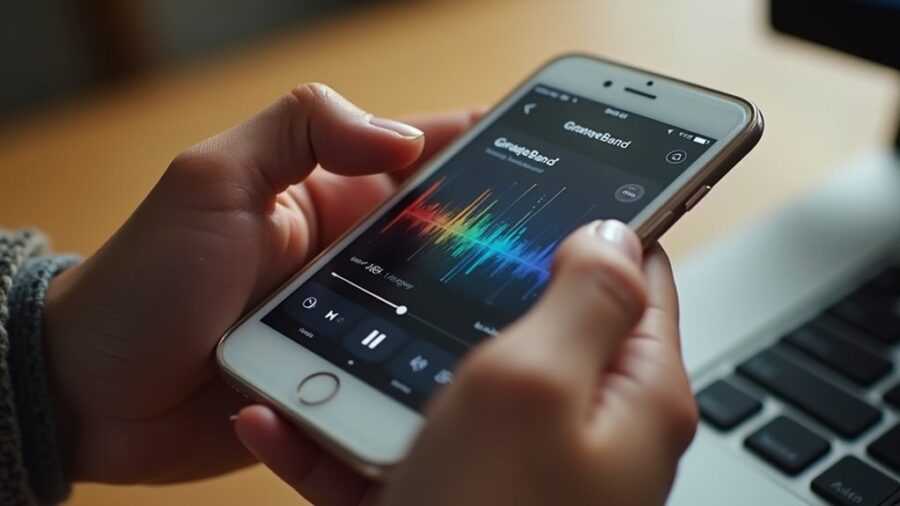
Jak przekształcić surowy plik audio w funkcjonalny ton alarmowy? Proces zaczyna się od otwarcia GarageBand i wybrania instrumentu Audio Recorder. Po stuknięciu ikony Widoku ścieżek użytkownik uzyskuje dostęp do osi czasu. Ikona pętli w prawym górnym rogu umożliwia importowanie plików z biblioteki muzyki lub z systemu plików urządzenia. Gdy pożądany utwór audio zostanie przeciągnięty na oś czasu, rozpoczyna się faza edycji.
Precyzja ma kluczowe znaczenie, ponieważ dzwonki iOS są ograniczone do trzydziestu sekund. Użytkownik dostosowuje klip przez przeciągnięcie lewego i prawego krańca fali dźwiękowej, aby wyodrębnić najbardziej wpływowy fragment utworu. To przycinanie zapewnia, że ton alarmowy zaczyna się i kończy w dokładnie wybranych znaczeniach czasowych. Korzystając z funkcji powiększenia, można dokonać precyzyjnych korekt, aby wyeliminować ciszę lub nagłe przerwy, przygotowując dźwięk do ostatecznej konwersji.
Zapisz swoją piosenkę jako dzwonek na iPhone’a
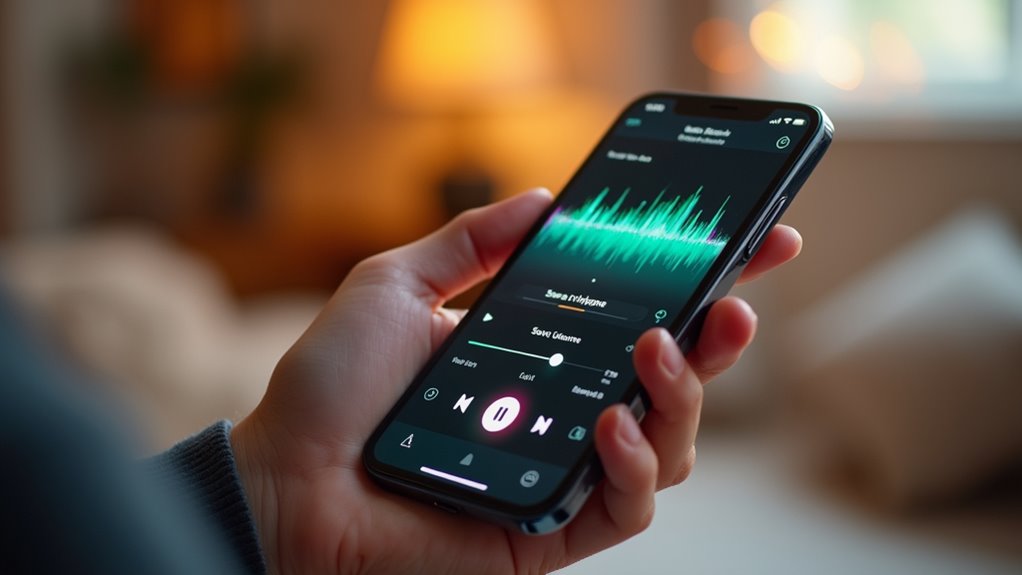
Po zakończeniu edycji audio użytkownik musi teraz wyeksportować projekt z GarageBand. Proces ten przekształca kreatywny projekt w funkcjonalny plik systemowy. Najpierw użytkownik dotyka strzałki w dół, aby uzyskać dostęp do „Moje utwory”, zapisując ścieżkę w lokalnej bibliotece. Następnie długie naciśnięcie pliku projektu otwiera menu udostępniania.
Wybranie opcji „Dzwonek” uruchamia końcowy proces konwersji. System prosi użytkownika o nadanie nazwy plikowi, zanim zostanie on wyeksportowany bezpośrednio do wbudowanego magazynu dzwonków urządzenia.
| Krok działania | Oczekiwany wynik |
|---|---|
| Naciśnij strzałkę w dół | Projekt zostaje zapisany |
| Wybierz „Moje utwory” | Otwiera się biblioteka |
| Długie naciśnięcie pliku | Pojawia się menu |
| Wybierz „Dzwonek” | Eksport zaczyna się |
| Wprowadź nazwę | Plik sfinalizowany |
Ta sekwencja zapewnia, że fragment audio jest zgodny z wymaganiami dźwiękowymi iOS. Plik jest teraz zapisany w pamięci systemowej, gotowy do przypisania bez konieczności użycia zewnętrznego sprzętu.
Ustaw nowy dzwonek w ustawieniach iOS
Gdzie znajduje się nowo utworzony plik do aktywacji? Po wyeksportowaniu niestandardowego tonu za pomocą GarageBand, jest on automatycznie integrowany z wewnętrzną biblioteką dźwięków systemu. Aby go aktywować, użytkownik musi przejść przez interfejs iOS, aby zastosować zmianę globalnie.
Proces składa się z następujących precyzyjnych kroków:
- Otwórz szary ikonę Ustawienia na ekranie głównym.
- Wybierz menu „Dźwięki i dotyk” (Sounds & Haptics), aby wyświetlić opcje dźwięku.
- Dotknij wiersza „Dźwięk dzwonka” (Ringtone), aby otworzyć obszerne listy dźwięków.
- Wybierz niestandardowy tytuł z góry listy, aby go podświetlić.
Po wybraniu urządzenie natychmiast przyjmuje nowy dźwięk dla wszystkich przychodzących połączeń. Ta konfiguracja zapewnia, że wybrany plik audio zastępuje domyślny fabryczny dzwonek. Postępując zgodnie z tą sekwencją, przejście od surowego pliku do aktywnego alarmu zostaje zakończone w natywnym menu ustawień, bez konieczności korzystania z zewnętrznego oprogramowania.
Przypisz niestandardowe dzwonki do konkretnych kontaktów
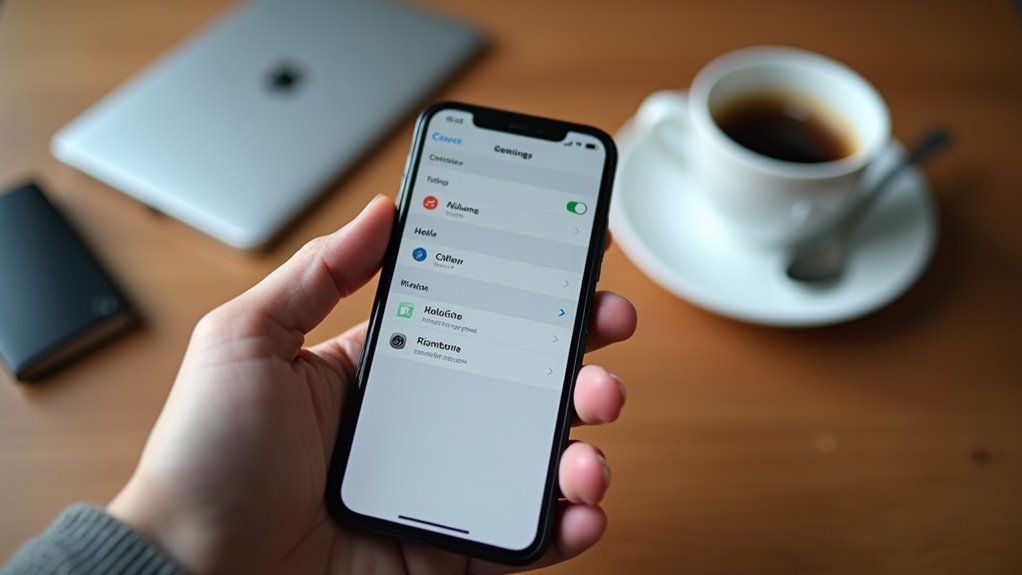
Dlaczego użytkownik miałby ograniczyć niestandardowy dźwięk do ustawienia globalnego, skoro może odróżniać dzwonki? Przypisywanie unikalnych tonów poszczególnym osobom pozwala na natychmiastowe rozpoznanie dzwoniącego bez patrzenia na ekran. Ta funkcjonalność jest zarządzana bezpośrednio w aplikacji Kontakty.
Aby to wdrożyć, użytkownik otwiera aplikację Kontakty i wybiera wybraną osobę. Dotykając w prawym górnym rogu przycisku „Edytuj”, staje się dostępna opcja „Dzwonek”. Po wybraniu tego menu urządzenie wyświetla listę wszystkich dostępnych tonów, w tym ostatnio importowanych za pomocą GarageBand. Po wybraniu konkretnego dźwięku należy dotknąć „Zapisz” (lub „Gotowe”), aby zapisać zmiany. Proces ten powoduje, że wybrany dźwięk wyzwalający będzie przypisany wyłącznie do numeru telefonu tej osoby. W konsekwencji iPhone będzie odtwarzał przypisany niestandardowy dźwięk tylko w przypadku połączeń od tej konkretnej osoby, utrzymując domyślny „dzwonek” dla wszystkich innych przychodzących połączeń.
Napraw niestandardowe dzwonki, które się nie pojawiają
Jak użytkownik rozwiązuje problem z tym, że niestandardowe dzwonki nie pojawiają się w menu wyboru? Ten problem często wynika z nieprawidłowych formatów plików lub błędów synchronizacji w aplikacji GarageBand. Gdy ton zostaje wyeksportowany, ale pozostaje niewidoczny, system mógł nie zarejestrować pliku w katalogu ustawień iOS.
Aby przywrócić widoczność tych dźwięków, użytkownik powinien wykonać następujące kroki:
- Zweryfikuj, że rozszerzenie pliku to ściśle .m4r, aby zapewnić zgodność z systemem.
- Uruchom ponownie urządzenie, aby odświeżyć cache biblioteki multimediów.
- Ponownie wyeksportuj projekt z GarageBand, upewniając się, że wybrana jest opcja „Dzwonek”.
- Sprawdź, czy długość klipu audio nie przekracza czterdziestu sekund, aby zapobiec skracaniu.
Najczęściej zadawane pytania
Czy Dzwonki Z Garageband Zajmują DużO Miejsca W Pamięci?
Garażowa Melodia dzwonka zajmuje minimalną przestrzeń dyskową. Większość plików to krótkie klipy audio, zużywające niewiele megabajtów. Jednak sama aplikacja GarageBand wymaga znacznej pamięci, chociaż eksportowane dzwonki pozostają stosunkowo małe i wydajne overall.
Jak Usunąć Stworzone Dzwonki Z Ustawień iPhone’a?
Niestandardowe dzwonki są usuwane poprzez usunięcie oryginalnego projektu w aplikacji GarageBand. Gdy źródłowy plik zostanie usunięty, odpowiadający mu dzwonek automatycznie znika z menu ustawień dźwięków iPhone’a po odświeżeniu.
Czy MożNa Ustawić Dzwonek Z Youtube Bez Aplikacji?
Ustawianie dzwonka YouTube bez użycia zewnętrznych aplikacji jest niemożliwe. iOS wymaga określonych formatów plików i uprawnień systemowych, co oznacza, że dźwięk musi zostać przekonwertowany i zaimportowany przez GarageBand lub komputer, aby mógł działać jako dzwonek.
Czy Dzwonki Z Garageband DziałAją Po Aktualizacji Systemu?
Dzwonki niestandardowe tworzone za pomocą GarageBand zwykle pozostają funkcjonalne po aktualizacji systemu. Pliki te są przechowywane w ustawieniach urządzenia, co zapewnia ich trwałość, chyba że użytkownik ręcznie usunie źródłowy projekt lub zresetuje ustawienia.
Jak Zmienić GłOśNość Samego Dzwonka Bez Zmiany GłOśNośCi Systemu?
Głośność dzwonka jest regulowana w Ustawieniach, Dźwięki i wibracje. Suwak kontroluje głośność alertów oddzielnie od multimediów. Jeśli „Zmieniaj za pomocą przycisków” jest wyłączone, fizyczne przełączniki nie będą wpływać na określony poziom dzwonka.