Ciągłe cyfrowe przerwy często utrudniają produktywność w miejscu pracy. Tryb Skupienia w iOS oferuje systematyczny sposób filtrowania powiadomień i kształtowania doświadczenia z urządzeniem mobilnym w środowiskach zawodowych. Dzięki dostosowaniu dozwolonych kontaktów i automatyzacji wywołań aktywacji użytkownicy mogą ograniczyć rozpraszacze. Jednak osiągnięcie naprawdę płynnej równowagi między dostępnością a głęboką pracą wymaga określonej strategii konfiguracji.
Ustaw tryb koncentracji w pracy
Proces konfiguracji trybu Focus w Work rozpoczyna się w aplikacji Ustawienia. Użytkownicy przechodzą do sekcji Focus i wybierają opcję Work z dostępnych gotowych ustawień. Ten tryb umożliwia dostosowanie interfejsu użytkownika w celu zminimalizowania rozpraszaczy w godzinach pracy. Po aktywacji system udostępnia opcje modyfikacji wyglądu Ekranu blokady i Ekranu domowego. Użytkownicy mogą wybrać konkretne zestawy stron, aby zapewnić widoczność tylko aplikacji związanych z pracą, ograniczając pokusę korzystania z aplikacji prywatnych.
Dodatkowo opcje automatyzacji umożliwiają systemowi uruchomienie Work Focus na podstawie określonych parametrów. Należą do nich dotarcie na wyznaczone miejsce w biurze, rozpoczynanie zaplanowanej blokady czasu lub uruchomienie określonej aplikacji zawodowej. Konfigując te wyzwalacze, przejście w stan produktywny następuje automatycznie. Interfejs zapewnia, że środowisko pozostaje uproszczone, pozwalając użytkownikowi utrzymać koncentrację na istotnych zadaniach bez ręcznej interwencji w trakcie dnia pracy.
Wybierz osoby, które mogą do Ciebie dotrzeć w trybie skupienia
Kontrola komunikacji jest zarządzana przez wybór konkretnych osób uprawnionych do pomijania filtrów Trybu Skupienia. W ustawieniach dla określonego profilu Trybu Skupienia użytkownicy mogą przejść do sekcji „Ludzie”, aby zdefiniować, kto pozostaje osiągalny. Pozwala to na dostosowanie listy „Dopuszonych”, zapewniając, że krytyczne kontakty, takie jak bezpośredni przełożeni lub członkowie rodziny, mogą wysyłać powiadomienia niezależnie od aktywnego ograniczenia.
Alternatywnie system zapewnia możliwość wyciszenia określonych osób, umożliwiając jednoczesne wyciszenie reszty. Zapewnia to blokowanie kontaktów rozpraszających bez izolowania użytkownika od reszty sieci. Dla dodatkowej elastyczności system iOS obsługuje funkcję „Zezwalaj na wielokrotnie wykonywane połączenia”, która pozwala na to, by połączenie przebiło ciszę, jeśli ta sama osoba zadzwoni dwukrotnie w ciągu trzech minut. Ta ścieżka zabezpieczeń zapewnia, że pilne sytuacje nie zostaną pominięte, jednocześnie utrzymując produktywne, wolne od rozproszeń środowisko pracy w wyznaczonych godzinach pracy lub czasie wolnym.
Wybierz aplikacje, które obchodzą Twój blokadę skupienia
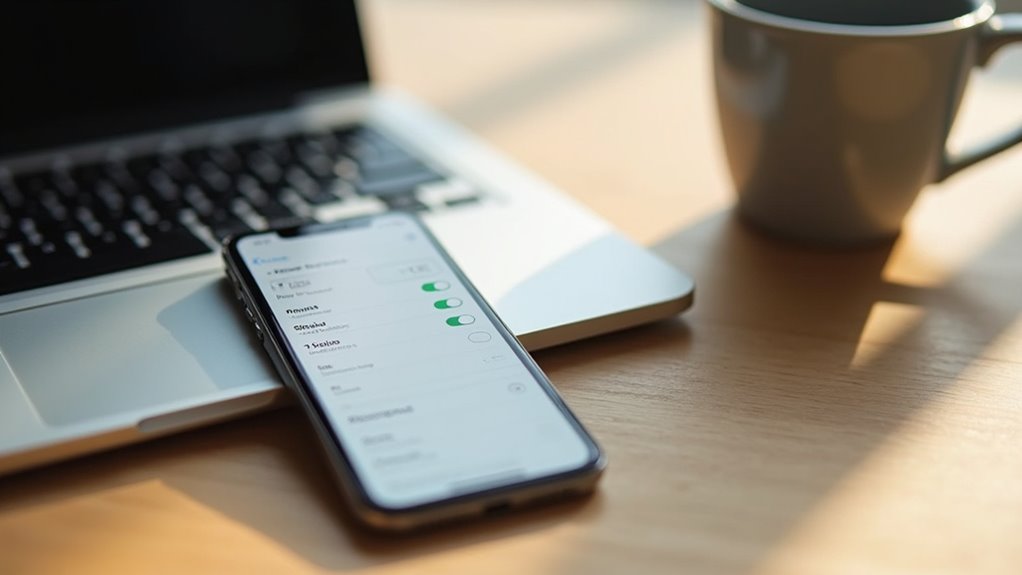
Poza zarządzaniem kontaktami użytkownicy muszą określić, które aplikacje utrzymują uprawnienia do powiadomień podczas sesji Focus. Proces ten umożliwia wybranie konkretnych narzędzi niezbędnych do produktywności lub komunikacji awaryjnej, zapewniając, że kluczowe aktualizacje przebijają ciszę. W ustawieniach Focus sekcja „Aplikacje” zapewnia obszerną listę zainstalowanego oprogramowania. Dotykając przycisku dodawania, użytkownicy mogą wstawić do białej listy kilka podstawowych aplikacji.
Po wybraniu te aplikacje omijają ogólne ograniczenia aktywnego trybu Focus, dostarczając banery, dźwięki lub odznaczenia bezpośrednio na ekran blokady. Ta precyzyjna kontrola zapobiega przeoczeniu pilnych e-maili lub profesjonalnych platform wiadomości, jednocześnie tłumiąc rozpraszacze z mediów społecznościowych czy gier. Oddzielając tylko niezbędne kanały cyfrowe, system minimalizuje obciążenie poznawcze. Ta strategiczna filtracja zapewnia, że urządzenie pozostaje narzędziem zwiększającym efektywność, a nie źródłem ciągłych przerwań.
Dostosuj swój ekran główny do skupienia na pracy
Jak dopasowane środowisko wizualne może jeszcze bardziej zwiększyć skupienie w pracy? iOS pozwala użytkownikom łączyć konkretne strony Startowego ekranu z określonym trybem Skupienia, zapewniając widoczność tylko aplikacji związanych z pracą w godzinach pracy. Usuwając takie rozpraszacze jak media społecznościowe czy ikony gier, użytkownik minimalizuje pokusę zwracania w stronę nieproduktywnych nawyków.
Aby to wdrożyć, należy przejść do ustawień Skupienia i wybrać wybrany profil. W sekcji „Dostosuj ekrany” można wybrać konkretną stronę Startowego ekranu. Proces ten tworzy cyfrowe miejsce pracy, w którym pozostają dostępne tylko niezbędne narzędzia, takie jak poczta, kalendarze i oprogramowanie do zarządzania projektami. W konsekwencji zmniejsza się wizualny bałagan, umożliwiając umysłowi utrzymanie koncentracji na celach zawodowych. Ta strukturalna separacja między rozrywką a pracą wzmacnia psychologiczne granice, usprawnia przepływ pracy i zapewnia, że urządzenie służy jako narzędzie efektywności, a nie źródło przerywania.
Uruchom automatycznie, gdy włączany jest tryb Focus w pracy
Podczas gdy wizualna organizacja redukuje rozpraszanie, automatyzacja aktywowania Trybu Pracy eliminuje potrzebę ręcznej interwencji. iOS umożliwia użytkownikom ustawienie określonych wyzwalaczy, takich jak określona pora dnia lub geofence lokalizacji, aby automatycznie uruchomić tryb. Uzyskując dostęp do ustawień Focus, użytkownik może ustanowić harmonogram, który odpowiada godzinom pracy, zapewniając, że urządzenie wejdzie w ograniczony stan powiadomień dokładnie wtedy, gdy produktywność jest wymagana.
Dodatkowo wyzwalacze oparte na lokalizacji wykorzystują dane GPS do aktywowania trybu po przybyciu do miejsca pracy. Zapewnia to płynne i spójne przechodzenie do stanu zawodowego. Te narzędzia automatyzacyjne eliminują obciążenie poznawcze związane z koniecznością ręcznego włączania ustawień, zmniejszając ryzyko przypadkowych przerwań podczas kluczowych zadań. Dzięki integracji tych wyzwalaczy system przekształca się z narzędzia biernego w aktywny asystent, który utrzymuje zdyscyplinowane środowisko oparte na kontekście fizycznym lub czasowym użytkownika.
Przełączaj między wieloma profilami trybu skupienia
Dlaczego użytkownik miałby być ograniczony do jednego restrykcyjnego stanu, gdy zapotrzebowanie w ciągu dnia się różni? iOS umożliwia tworzenie wielu profili Focus, takich jak Sleep, Fitness lub Personal, z własnym zestawem dozwolonych powiadomień i układów ekranu domowego. Ta elastyczność zapewnia, że urządzenie dostosowuje się do kontekstu środowiska użytkownika, bez konieczności ręcznego dostosowywania ustawień każdej aplikacji.
Przełączanie między tymi profilami odbywa się za pośrednictwem Control Center. Uzyskując dostęp do menu Focus, użytkownik może natychmiast przełączać się między trybami aktywnymi. Każdy profil działa jak filtr, wyciszając nieistotne alerty, jednocześnie priorytetyzując pilne kontakty lub niezbędne narzędzia. Ponadto iOS obsługuje automatyzację na podstawie lokalizacji lub czasu, umożliwiając systemowi samodzielne przełączanie profili. Ta płynna transformacja zmniejsza obciążenie poznawcze i zapobiega rozproszeniom, zapewniając, że cyfrowe doświadczenie pozostaje zgodne z bieżącymi celami zawodowymi lub osobistymi przez cały dzień.
Najczęściej zadawane pytania
Czy Tryb Skupienia Synchronizuje Się Między iPhonem a Maciem?
Tryb skupienia synchronizuje się między urządzeniami Apple, w tym iPhone’ami i Macami, za pomocą iCloud. Gdy jest włączony na jednym urządzeniu, status aktualizuje się globalnie, zapewniając, że powiadomienia pozostają wyciszone w całym ekosystemie dla spójnej, niezakłóconej produktywności.
Jak Sprawdzić, Kto Widział, żE Mam WłąCzony Tryb Skupienia?
iOS nie udostępnia listy konkretnych użytkowników, którzy obejrzeli status Focus. Użytkownicy mogą jedynie kontrolować, czy status jest udostępniany za pomocą przełącznika „Udostęnij status Focus” w menu ustawień.
Czy Tryb Skupienia Wycisza Połączenia Alarmowe W Sytuacjach Kryzysowych?
Tryb skupienia nie wycisza połączeń alarmowych. Krytyczne alerty i usługi ratunkowe omijają te ustawienia, aby zapewnić bezpieczeństwo. Użytkownicy mogą również skonfigurować określone kontakty, aby umożliwić połączenia pilne poprzez wyznaczoną funkcję obejścia alarmowego.
Jak Wyłączyć Automatyczne Powiadamianie Kontaktów O Trybie Skupienia?
Aby wyłączyć automatyczne powiadomienia, należy przejść do Ustawień, wybrać Tryb Skupienia i wybrać konkretny profil. W tym menu można wyłączyć opcję udostępniania statusu Trybu Skupienia, aby zapobiec powiadomieniom.
Czy Tryb Skupienia Wpływa Na Działanie Apple Watch?
Tryb koncentrowania wpływa na Apple Watch poprzez odtwarzanie ustawień z sparowanego iPhone’a. Powiadomienia są filtrowane na podstawie aktywnych profili, wyciszając alerty na nadgarstku, aby zapewnić spójne doświadczenie we wszystkich powiązanych urządzeniach ekosystemu Apple.