Problemy z łącznością Bluetooth na Macu często zakłócają produktywność i przepływ pracy. Podczas gdy proste przełączniki często rozwiązują problem, utrzymujące się usterki zwykle wynikają z głębszych konfliktów oprogramowania lub uszkodzonych plików preferencji. Wielu użytkowników ma trudności z ustaleniem, czy wada leży po stronie sprzętu czy systemu operacyjnego. Systematyczne podejście może zidentyfikować przyczynę i przywrócić stabilne połączenie.
Sprawdź swoje podstawowe ustawienia Bluetooth
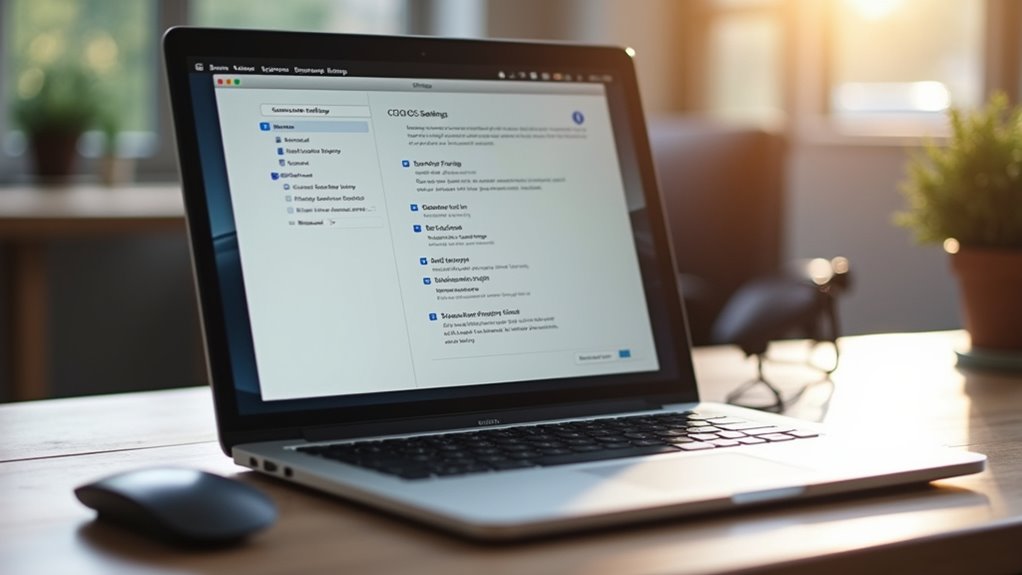
Dlaczego Bluetooth nie łączy się na Macu? Często problem wynika z prostych błędów konfiguracyjnych w ustawieniach systemowych. Podstawowym krokiem jest upewnienie się, że radio Bluetooth faktycznie jest włączone. Zarządza się tym za pomocą Control Center lub w ustawieniach systemowych w sekcji Bluetooth. Jeśli funkcja jest wyłączona, żadne urządzenia peryferyjne nie mogą nawiązać z nią połączenia.
Ponadto odległość między Maciem a docelowym urządzeniem musi być minimalna, aby zapewnić stabilny sygnał. Zakłócenia ze strony innych urządzeń bezprzewodowych mogą również utrudniać proces parowania. Konieczne jest potwierdzenie, że zewnętrzne urządzenie znajduje się w trybie parowania, co ujawnia migająca dioda LED. Wreszcie, sprawdzanie dostępnych aktualizacji macOS zapewnia, że są aktywne najnowsze sterowniki. Niniejsze wstępne kontrole eliminują typowe błędy użytkownika, zanim przejdzie się do bardziej zaawansowanych działań związanych z naprawą sprzętu lub resetem systemu.
Uruchom ponownie swojego Maca i urządzenie Bluetooth
Kiedy podstawowe ustawienia nie rozwiążą problemu z łącznością, ponowne uruchomienie sprzętu często usuwa tymczasowe błędy. Pełny ponowny rozruch systemu odświeża jądro macOS i resetuje moduł Bluetooth, co może wyeliminować konflikty oprogramowania w tle lub zamarłe procesy uniemożliwiające udane zestawienie. Użytkownikom zaleca się całkowite wyłączenie Maca zamiast tylko przechodzenia w tryb uśpienia, aby zapewnić czysty start wszystkich usług systemowych.
Równocześnie urządzenie peryferyjne wymaga ponownego uruchomienia zasilania. Wyłącz Bluetoothowy dodatek i włącz go ponownie, co zmusza go do ponownego nadawania sygnału parowania. W urządzeniach z wymiennymi bateriami wyjęcie ich na kilka sekund może całkowicie rozładować resztkową energię z wewnętrznych kondensatorów. Po ponownym uruchomieniu zarówno komputera, jak i peryferyjnego urządzenia użytkownik powinien spróbować ponownie się połączyć. To zsynchronizowane zresetowanie tworzy nowe kanały komunikacyjne, często rozwiązując problemy z synchronizacją bez konieczności ingerencji w głębsze modyfikacje systemu ani skomplikowane kroki rozwiązywania problemów programowych.
Wyczyść zakłócenia bezprzewodowe

Jak często zakłóca to środowiskowy hałas stabilne połączenie? Zakłócenia bezprzewodowe są częstą przyczyną niestabilności Bluetooth na macOS. Ponieważ Bluetooth działa na paśmie radiowym 2,4 GHz, często konkuruje z innymi urządzeniami korzystającymi z tej samej strefy. Typowymi winowajcami są mikrofalówki, bezprzewodowe telefony i monitoring dzieci. Nawet pobliskie routery Wi‑Fi mogą tworzyć kolizje sygnału, które prowadzą do zacinania dźwięku lub opóźnień w wejściu.
Aby zminimalizować te zaburzenia, użytkownicy powinni oddalić Maca od innych urządzeń elektrycznych. Przeniesienie komputera z dala od ścian zawierających ciężkie okablowanie lub duże metalowe przedmioty może również poprawić propagację sygnału. Dodatkowo, przełączenie sieci Wi‑Fi na pasmo 5 GHz zmniejsza przeciążenie w paśmie 2,4 GHz, uwalniając szerokość pasma dla peryferii. Zminimalizowanie liczby aktywnych urządzeń bezprzewodowych w najbliższym otoczeniu zapewnia czystszy tor dla transmisji danych, co skutkuje bardziej niezawodnym i stabilnym doświadczeniem Bluetooth.
Usuń i ponownie sparuj swoje połączenie Bluetooth
Gdzie występuje awaria połączenia mimo aktywnego sprzętu? Często problem leży w uszkodzonych danych parowania przechowywanych w systemie. Gdy Mac nie nawiązuje komunikacji z urządzeniem peryferyjnym, usunięcie istniejącego bondu i nawiązanie świejego połączenia może rozwiązać usterkę.
Aby zacząć, użytkownik musi uzyskać dostęp do Ustawień systemowych i przejść do sekcji Bluetooth. Z listy sparowanych urządzeń identyfikujemy problematyczny dodatek. Klikając ikonę informacyjną lub przycisk „X”, urządzenie zostaje zapomniane przez system operacyjny. Jednocześnie urządzenie peryferyjne powinno zostać zresetowane do trybu parowania. Gdy Mac ponownie wykryje urządzenie, użytkownik wybiera „Połącz”, aby ponownie nawiązać łącze. Ten proces opróżnia przestarzałe pliki konfiguracyjne i wymusza czyste handshake między komponentami sprzętowymi. Ta metoda skutecznie eliminuje błędy synchronizacji bez modyfikowania głębokich plików systemowych ani konieczności ponownego uruchamiania maszyny.
Uruchom w trybie awaryjnym, aby wykluczyć konflikty oprogramowania

Dlaczego po ponownym sparowaniu połączenie Bluetooth pozostaje niestabilne? Często aplikacje firm trzecich lub uszkodzone rozszerzenia jądra uruchamiają się automatycznie po starcie, zakłócając protokoły komunikacyjne systemu bezprzewodowego. Uruchomienie Maca w trybie awaryjnym zapewnia środowisko diagnostyczne poprzez wyłączenie nieistotnych elementów startowych i wykonanie podstawowego sprawdzenia katalogu dysku startowego.
Ten proces pozwala użytkownikowi określić, czy problem z łącznością wynika z awarii sprzętu czy problematycznego oprogramowania. Podczas pracy w trybie awaryjnym system działa z minimalnym zestawem sterowników, ujawniając prawdziwą naturę usterki.
- Czysty pulpit bez migających ikon z tłem.
- Wyraźny brak aplikacji z firm trzecich w paska menu podczas logowania.
- Uproszczony interfejs systemu ładowany wyłącznie z usług Apple.
Jeśli Bluetooth działa poprawnie w tym ograniczonym stanie, konflikt leży po stronie niedawno zainstalowanej aplikacji lub trwałego procesu działającego w tle, który wymaga ręcznego usunięcia lub ponownej konfiguracji.
[DIRECTIONS]:
Jesteś tłumaczem tłumaczącym na polski. Powtórz [INPUT TEXT] ale po polsku.
Uwaga: Nie dodawaj żadnych komentarzy ani wyjaśnień; po prostu wyświetl tekst w żądanym języku.
[INPUT TEXT TRANSLATED INTO Polish]:
Zainstaluj aktualizacje macOS dla napraw firmware Bluetooth
Kiedy prosty update systemowy może rozwiązać uporczywe przerwy w łączności? Często problemy z Bluetoothem wynikają z przestarzałego oprogramowania układowego lub błędów w jądrze macOS. Apple często wypuszcza łatki zaprojektowane specjalnie w celu stabilizacji radiowych urządzeń bezprzewodowych i usprawnienia protokołów łączenia między urządzeniami. Upewnienie się, że system jest aktualny, eliminuje znane regresje oprogramowania.
| Typ aktualizacji | Główny cel | Oczekiwany rezultat |
|---|---|---|
| Wydanie punktowe | Naprawy błędów | Stabilność |
| Łatka bezpieczeństwa | Poprawa podatności | Bezpieczeństwo |
| Aktualizacja firmware | Optymalizacja radia | Zasięg |
| Aktualizacja sterownika | Kompatybilność | Parowanie |
| Uaktualnienie OS | Nowe funkcje | Wydajność |
Użytkownicy powinni przejść do Ustawień systemowych i sprawdzić aktualizacje oprogramowania. Jeśli dostępna jest wersja, jej zainstalowanie może odświeżyć stos Bluetooth bez konieczności ręcznego resetu sprzętu. To proaktywne podejście zapewnia, że Mac wykorzystuje najnowsze standardy komunikacyjne, ograniczając zakłócenia i eliminując przerywane procesy dopasowywania spowodowane przestarzałym oprogramowaniem systemowym lub przestarzałymi wersjami sterowników.
Zresetuj moduł Bluetooth za pomocą terminala
Jak głęboki reset systemowy może przywrócić nieodpowiadające Bluetooth radio, gdy standardowe ustawienia zawodzą? Gdy interfejs graficzny okazuje się niewystarczający, aplikacja Terminal oferuje bezpośrednią drogę do jądra macOS. Wykonując określone polecenie, użytkownicy mogą zmusić do ponownego uruchomienia demona Bluetooth, usuwając tymczasowe błędy, które utrudniają komunikację sprzętową. Ta metoda omija powierzchowne menu, aby wywołać odświeżenie na poziomie sprzętu.
Proces obejmuje serię precyzyjnych działań:
- migający kursor oczekujący na polecenie w surowym, czarnym oknie.
- nagła migawka ikony Bluetooth podczas ponownego uruchamiania modułu zasilania.
- ciche uzgadnianie, gdy peryferia ponownie łączą się z odświeżonym sygnałem.
Wykonanie `sudo pkill bluetoothd` wymaga uprawnień administratora do zakończenia procesu w tle. Po uruchomieniu polecenia system automatycznie ponownie uruchamia daemon. Ta chirurgiczna interwencja usuwa uwięzione procesy, skutecznie przywracając bezprzewodowy hardware bez konieczności pełnego ponownego uruchamiania systemu ani modyfikowania trwałych plików konfiguracyjnych.
Usuń pliki plist Bluetooth, aby rozpocząć od nowa
Gdzie system przechowuje uszkodzone dane konfiguracyjne, które utrudniają stabilne parowanie urządzeń? macOS wykorzystuje pliki typu plist (.plist) do zapisywania preferencji Bluetooth i historii urządzeń. Gdy te pliki ulegają uszkodzeniu, system może nie rozpoznawać urządzeń peryferyjnych lub doświadczać częstych rozłączek mimo aktualizacji oprogramowania.
Aby to rozwiązać, użytkownik musi otworzyć folder /Library/Preferences za pomocą Finder. Znalezienie pliku o nazwie com.apple.Bluetooth.plist to kluczowy krok. Po zlokalizowaniu pliku należy przenieść go do Kosza, co usuwa istniejące ustawienia bufora i uszkodzone konfiguracje. Po usunięciu pliku konieczny jest ponowny restart systemu. Po ponownym uruchomieniu macOS automatycznie wygeneruje zupełnie nowy, czysty plik .plist. Taki proces zmusza system do ponownego zbudowania bazy danych Bluetooth od podstaw, skutecznie usuwając dotychczasowe błędy. Często ponowne parowanie urządzeń po takim resetowaniu przywraca stabilność, ponieważ system operacyjny nie polega już na danych z poprzedniego pliku konfiguracyjnego, które były uszkodzone.
Skontaktuj się z pomocą Apple Support w sprawie napraw sprzętu
Dlaczego użytkownik powinien szukać profesjonalnej pomocy, jeśli rozwiązywanie problemów z oprogramowaniem zawodzi? Uporczywe problemy z łącznością Bluetooth często wynikają z degradacji fizycznej lub awarii komponentów, a nie z błędów konfiguracyjnych. Gdy resetowanie oprogramowania i usuwanie plistów okazują się nieskuteczne, przyczyna leży prawdopodobnie w wewnętrznym układzie. Próby ręcznych napraw MacBooka mogą prowadzić do nieodwracalnych szkód lub unieważnić gwarancję.
Kontakt z Apple Support zapewnia, że urządzenie obsługują certyfikowani technicy przy użyciu specjalistycznych narzędzi diagnostycznych. Ci profesjonaliści mogą zidentyfikować konkretne usterki sprzętowe, które są niewidoczne dla użytkownika końcowego.
- Technik skrupulatnie otwierający błyszczącą aluminiową obudowę precyzyjnymi śrubokrętami.
- Jasne ekrany diagnostyczne migające zielonymi kodami w celu zlokalizowania wadliwego modułu bezprzewodowego.
- Bezproblemowa instalacja nowego, złoconego złącza antenowego.
Umówienie wizyty w Genius Bar lub skorzystanie z usługi wysyłkowej zapewnia gwarantowaną drogę do rozwiązania, przywracając urządzenie do jego oryginalnych parametrów fabrycznych i efektywności działania.
Najczęściej zadawane pytania
Czy Bluetooth wpływa na żywotność baterii w MacBooku?
Bluetooth wpływa na zużycie baterii MacBooka, ponieważ radio bezprzewodowe zużywa energię na utrzymanie połączeń. Choć nowoczesne, energooszczędne protokoły minimalizują zużycie, stałe włączanie tej funkcji skraca całkowity czas pracy w porównaniu z wyłączeniem.
Jak Połączyć Maca Z Kilkoma Urządzeniami Jednocześnie?
Mac łączy się z wieloma urządzeniami, otwierając Ustawienia systemowe, wybierając Bluetooth i parując każdy peryferyjny element z osobna. System utrzymuje aktywne połączenia z różnymi kompatybilnymi akcesoriami jednocześnie, dopóki nie zostaną ręcznie rozłączone lub wyłączone przez użytkowników.
Dlaczego Słuchawki Bluetooth Rozłączają Się Podczas Rozmów?
Słuchawki Bluetooth rozłączają się podczas rozmów z powodu interferencji sygnału, niskiego poziomu baterii lub przestarzałych sterowników. Problemy sprzętowe i błędy oprogramowania mogą również powodować niestabilne połączenia, prowadzące do przypadkowych przerw w dźwięku podczas aktywnych rozmów.
Czy Mogę Używać Bluetooth Podczas Korzystania Z Wi-Fi?
Bluetooth i Wi‑Fi mogą być używane jednocześnie na Macu. Choć oboje często korzystają z pasma 2,4 GHz, nowoczesny sprzęt wykorzystuje skakanie częstotliwości, aby zminimalizować zakłócenia, zapewniając sprawne działanie obu połączeń podczas aktywnego użytkowania.
Jak Sprawdzić Wersję Bluetooth W Moim Komputerze Mac?
Wersję Bluetooth można znaleźć, klikając menu Apple, wybierając „About This Mac” i przeglądając „System Report”. W sekcji „Hardware” wpis Bluetooth wyświetla określoną wersję obsługiwaną przez sprzęt.