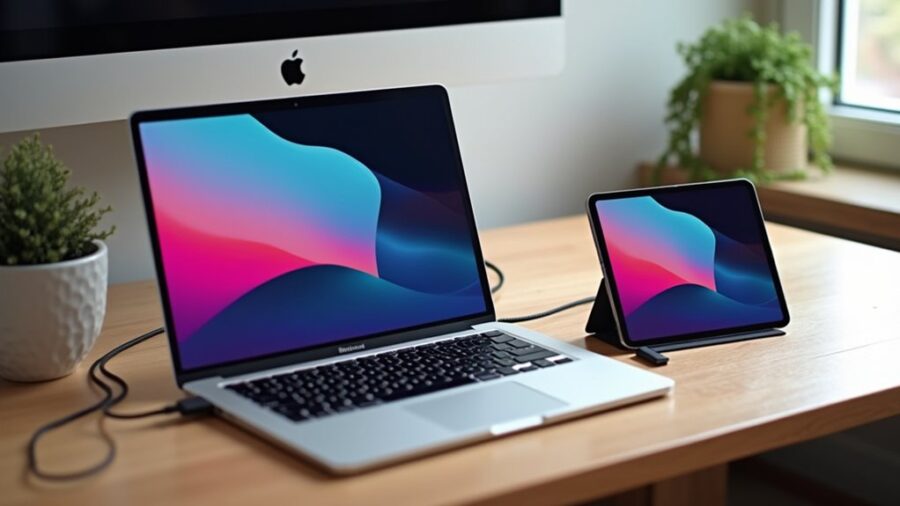
Wielu profesjonalistów wykorzystuje teraz iPada jako drugi monitor dla swojego Maca, aby zwiększyć produktywność. Ta integracja opiera się głównie na funkcji Sidecar firmy Apple, chociaż istnieje również alternatywne oprogramowanie dla starszego sprzętu. Aby uzyskać płynne połączenie, potrzebne są określone ustawienia systemowe i konfiguracje kont. Jednak kilka powszechnych pułapek często uniemożliwia poprawne zsynchronizowanie urządzeń.
Sprawdź, czy Twój Mac i iPad obsługują Sidecar
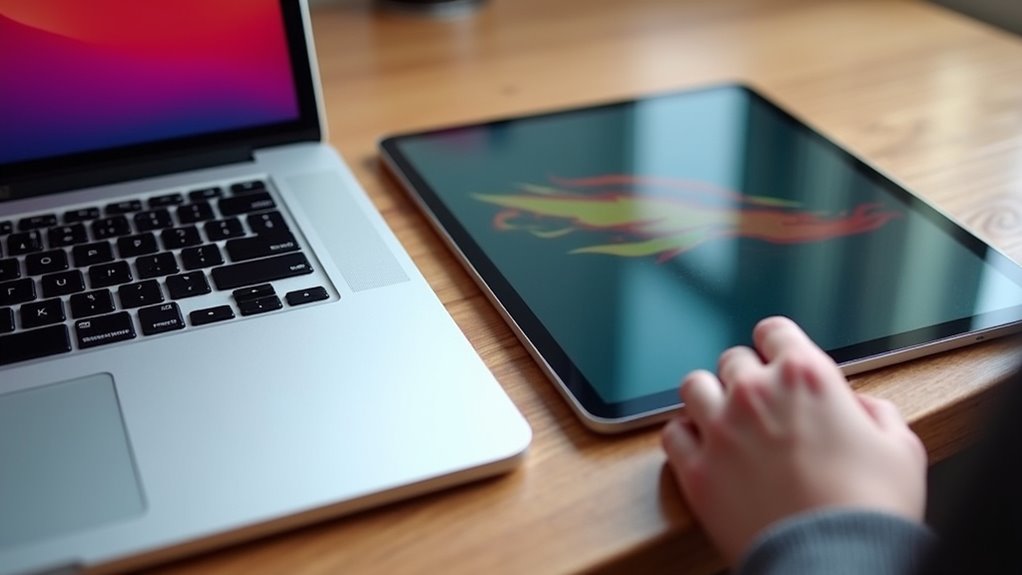
Jak użytkownik może określić, czy jego urządzenia są zgodne z Sidecar? Zgodność zależy od określonych wymagań sprzętowych i programowych zarówno dla Maca, jak i iPada. Mac musi mieć zainstalowany macOS Catalina lub nowszy. Wspierane urządzenia to zazwyczaj MacBook Pro, MacBook Air, iMac i Mac mini, wyprodukowane od 2016 roku.
iPad wymaga iPadOS 13 lub nowszy. Zgodne tablety to iPad Pro (wszystkie generacje), iPad Air (3. gen. lub nowszy), iPad mini (5. gen. lub nowszy) oraz standardowy iPad (6. gen. lub nowszy). Oba urządzenia muszą być zalogowane na to samo konto iCloud używające uwierzytelniania dwuskładnikowego. Dodatkowo Bluetooth, Wi‑Fi i Handoff muszą być włączone na obu maszynach, aby zapewnić bezproblemową komunikację. Użytkownicy mogą zweryfikować obecne wersje systemu operacyjnego przez Preferencje systemowe na Macu oraz Ustawienia na iPadzie, aby potwierdzić, że środowisko programowe niezbędne do obsługi tej funkcji rozszerzonego wyświetlania jest dostępne.
Ustaw Sidecar jako bezprzewodowy drugi monitor
Gdy kompatybilność zostanie potwierdzona, użytkownicy mogą nawiązać bezprzewodowe połączenie, aby iPad stał się drugim monitorem. Oba urządzenia muszą być zalogowane na to samo konto Apple ID z użyciem uwierzytelniania dwuskładnikowego. Bluetooth, Wi-Fi i Handoff muszą być włączone na obu platformach, aby zapewnić płynny proces „handshake”.
Aby rozpocząć połączenie, użytkownik otwiera ustawienia Wyświetlania na Macu i wybiera iPad z dostępnej listy urządzeń. Dzięki temu tablet staje się rozszerzeniem pulpitu, umożliwiając przeciąganie okien między ekranami.
| Krok | Działanie |
|---|---|
| Połączenie | Włącz Wi‑Fi i Bluetooth |
| Aktywacja | Wybierz iPad w ustawieniach Wyświetlania |
| Konfiguracja | Wybierz Rozszerz lub Wyświetlaj |
System zarządza bezprzewodowym przesyłem automatycznie. Użytkownicy mogą dalej dostosować rozmieszczenie, przesuwając ikonę iPada, aby dopasować ją do swojej fizycznej pozycji względem Maca, zapewniając naturalny ruch myszy poza granicami.
Połącz się przez USB, aby uzyskać bezopóźniony efekt
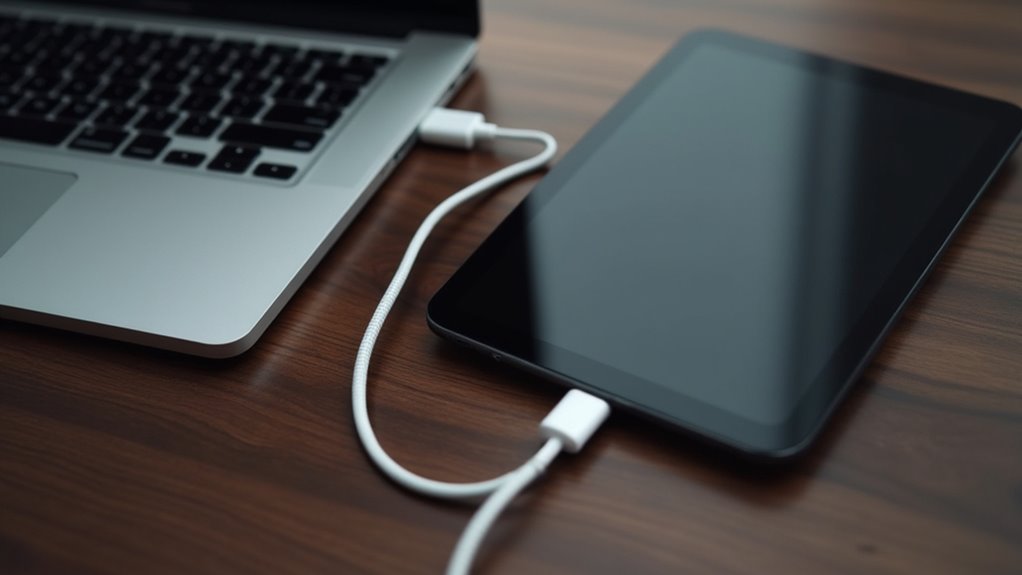
Dlaczego użytkownik mógłby preferować połączenie przewodowe zamiast bezprzewodowego? Stabilność i szybkość to główne czynniki decydujące o wyborze kabla USB nad Wi-Fi. Transmisje bezprzewodowe są podatne na zakłócenia elektromagnetyczne i przeciążenie sieci, co często objawia się input lagiem lub przycinaniem obrazu. Fizyczne połączenie eliminuje te zmienne, zapewniając stały, niskolatencowy strumień między Maciem a iPadem.
Aby nawiązać to połączenie, użytkownik łączy iPad z Maciem za pomocą kompatybilnego kabla USB-C lub Lightning. Po podłączeniu system rozpoznaje urządzenie, a użytkownik może włączyć Sidecar poprzez Ustawienia wyświetlania. Ta metoda rozwiązuje również problemy z zarządzaniem zasilaniem, ponieważ Mac ładuje iPad podczas sesji, zapobiegając wyczerpaniu baterii podczas intensywnych zadań. W przypadku profesjonalnych przepływów pracy wymagających precyzji, takich jak projektowanie graficzne czy szczegółowe edycje, połączenie przewodowe zapewnia najbardziej niezawodną i responsywną wydajność.
Użyj Duet Display dla urządzeń niebędących Apple
Gdzie użytkownik zwraca się, gdy jego sprzęt nie obsługuje natywnie Apple Sidecar? Duet Display zapewnia wiarygodną alternatywę dla tych, którzy korzystają z starszych modeli Maca lub integrują urządzenia spoza Apple w swoim środowisku pracy. Ta aplikacja firm trzecich przekształca iPada w w pełni funkcjonalny drugi monitor, omijając surowe wymagania sprzętowe narzucone przez zamknięty ekosystem Apple.
Oprogramowanie działa poprzez instalację klienta na komputerze gospodarzu i odpowiadającej aplikacji na tablecie. Połączenie zwykle nawiązywane jest za pomocą kabla USB w celu zminimalizowania opóźnień, choć dostępne są opcje bezprzewodowe dla większej mobilności. Wykorzystując to narzędzie, użytkownicy zyskują możliwość rozszerzenia pulpitu na różnych systemach operacyjnych, zapewniając wysoką wydajność niezależnie od wieku urządzenia. Skutecznie łączy różnordne sprzęty, oferując niezawodny sposób na powiększenie przestrzeni roboczej, gdy natywne funkcje systemowe nie są dostępne lub niekompatybilne z istniejącą konfiguracją.
Dopasuj ustawienia wyświetlania i układu iPada
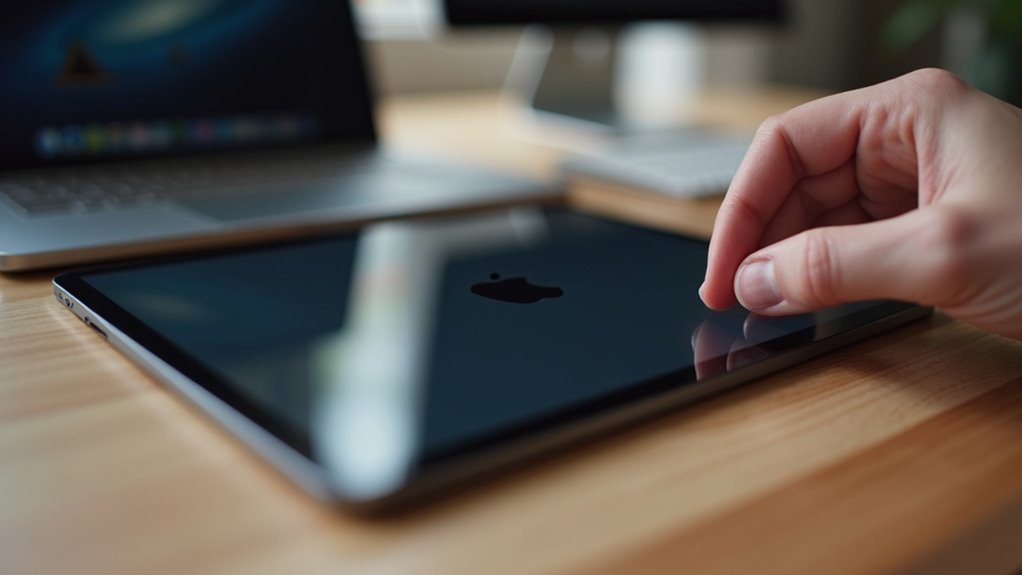
Jak użytkownik może zoptymalizować wrażenia wizualne po podłączeniu iPada? Optymalizacja zaczyna się w ustawieniach systemowych macOS w menu Ekrany. Użytkownik określa, czy iPad działa jako lustrzany ekran, czy jako rozszerzony pulpit. Regulacja rozmieszczenia ma kluczowe znaczenie; przeciągnięcie ikony iPada, aby dopasować ją do swojego fizycznego położenia względem Maca, zapewnia płynny ruch kursora między granicami.
| Ustawienie | Cel |
|---|---|
| Rozmieszczenie | Dopasowuje wirtualne ekrany |
| Rozdzielczość | Dostosowuje skalowanie tekstu |
| Lustrzenie | Powiela główny widok |
Ponadto użytkownik może zmienić rozdzielczość, aby zbalansować klarowność i powierzchnię roboczą. Precyzyjne dostrojenie tych parametrów zapobiega szokującym przeskokom podczas przesuwania okien. Dzięki wyrównaniu wirtualnego układu z faktycznym układem biurka, praca staje się intuicyjna. Te ustawienia zapewniają skuteczną integrację iPada jako dodatkowego monitora, maksymalizując produktywność poprzez dostosowany interfejs wizualny dopasowany do konkretnych potrzeb ergonomicznych.
Naprawa typowych problemów z połączeniem na Macu i iPadzie
Co się dzieje, gdy iPad nie może połączyć się z Maciem? Typowe problemy techniczne często wynikają z niezgodności wersji oprogramowania lub różnic w sieci. Aby je rozwiązać, użytkownicy powinni najpierw upewnić się, że oba urządzenia są zalogowane na to samo konto iCloud i że włączone jest uwierzytelnianie dwuskładnikowe. Ponieważ Sidecar i Universal Control polegają na stabilnym łączu, należy zapewnić, że oba urządzenia korzystają z tej samej sieci Wi‑Fi i że Bluetooth jest aktywny.
Jeśli bezprzewodowe próby zawodzą, bardziej niezawodne dla nawiązania połączenia jest fizyczny kabel USB. Wyłączenie ustawień zapory sieciowej lub oprogramowania antywirusowego stron trzecich może również usunąć bariery utrudniające komunikację między urządzeniami. Dodatkowo ponowne uruchomienie systemów macOS i iPadOS usuwa tymczasowe błędy pamięci podręcznej, które utrudniają parowanie. Gdy połączenie pozostaje niestabilne, wyłączenie i ponowne włączenie ustawień Handoff często resetuje protokół wykrywania. Systematyczne rozwiązywanie tych najczęstszych zmiennych zwykle przywraca połączenie między tymi składnikami sprzętowymi.
Najczęściej zadawane pytania
Czy Używanie iPada jako gładzika szybciej zużywa baterię w obu urządzeniach?
Używanie iPada jako monitora dotykowego zwiększa zużycie baterii na obu urządzeniach. Ciągłe połączenie bezprzewodowe i aktywne korzystanie z ekranu pochłania energię tabletu, podczas gdy Mac przetwarza napływające dane, co prowadzi do szybszego wyczerpywania.
Jakie Są Najlepsze Aplikacje Do Sterowania Makiem Za Pomocą iPada?
Najważniejsze aplikacje do sterowania Maciem z iPad to Remote Mouse i Unified Remote. Te narzędzia oferują wirtualne touchpady i klawiaturen, podczas gdy natywne Sidecar firmy Apple zapewnia mirroring ekranu i bezproblemową integrację w nawigacji systemem.
Czy Mogę Używać Apple Pencil jako kursora myszy na komputerze Mac?
Apple Pencil nie może natywnie sterować kursorem na Macu. Jednak aplikacje firm trzecich lub Sidecar pozwalają, aby Pencil działał jako urządzenie wejściowe, umożliwiając precyzyjne rysowanie lub nawigację, gdy iPad jest podłączony do macOS.
Czy iPad może zastąpić klawiaturę i gładzik w trybie klamrowym?
An iPad nie może natywnie zastąpić klawiatury i panelu dotykowego w trybie nawiasów. Wymagane są aplikacje stron trzecich lub konkretne aplikacje do zdalnego pulpitu, aby umożliwić tabletowi funkcjonowanie jako urządzenie wejściowe dla komputera Mac.
Czy Istnieją Darmowe Alternatywy Dla PłAtnych Aplikacji Do Sterowania Makiem?
Istnieją darmowe alternatywy dla kontroli Mac, w tym oprogramowanie open-source i wbudowane funkcje systemowe, takie jak Universal Control. Narzędzia te pozwalają zarządzać sprzętem zdalnie bez konieczności opłacania subskrypcji ani drogich licencji aplikacji firm trzecich.