Universal Control umożliwia wykorzystanie pojedynczego klawiatury i myszy do obsługi zarówno Maca, jak i iPada. Ta integracja usprawnia wielozadaniowość poprzez wyeliminowanie konieczności posiadania wielu peryferiów. Jednak osiągnięcie płynnego połączenia wymaga określonych ustawień systemowych i konfiguracji kont. Jedno nieprawidłowe przełączanie może uniemożliwić komunikację między urządzeniami. Kilka precyzyjnych kroków zapewnia, że konfiguracja będzie działać niezawodnie.
Sprawdź zgodność Maca i iPada
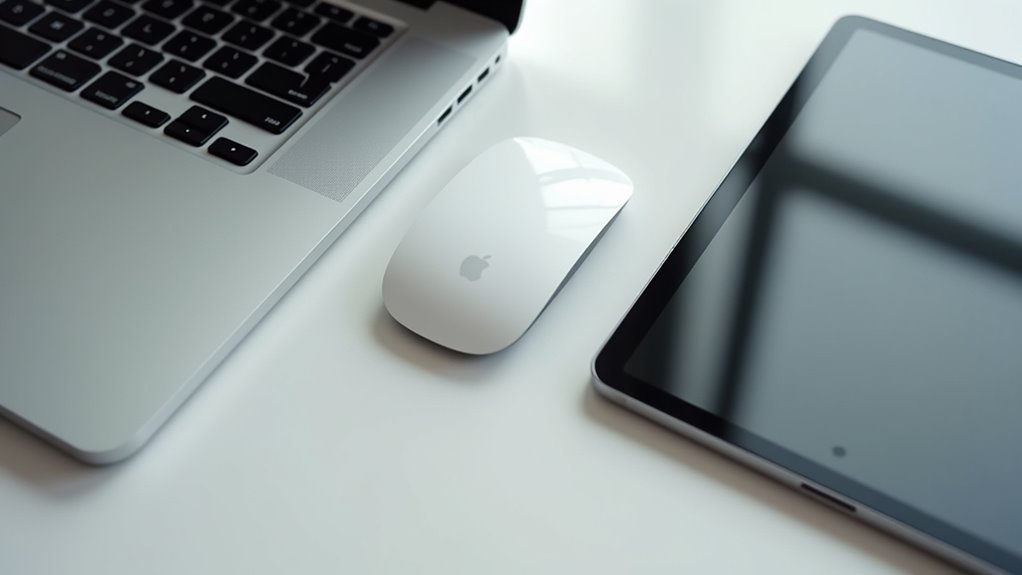
Które urządzenia obsługują Universal Control? Zależnie od konkretnego sprzętu i wymogów oprogramowania. Dla użytkowników Mac funkcja jest dostępna na komputerach Mac z systemem macOS Monterey 12.3 lub nowszym. Obejmuje to modele MacBook Pro, MacBook Air, iMac, Mac mini i Mac Studio wyposażone w procesory Apple silicon lub Intel. Po stronie iPada urządzenie musi mieć system iPadOS 15.4 lub nowszy. Obsługiwane iPady to iPad Pro (wszystkie generacje), iPad Air (3. generacji lub nowszy), iPad (6. generacja lub nowsza) i iPad mini (5. generacji lub nowszy).
Technologia umożliwia jednym myszką i klawiaturą sterowanie kilkoma ekranami. Aby zapewnić funkcjonalność, systemy operacyjne muszą być aktualne. Jeśli urządzenie nie spełnia tych wymagań wersji, opcja Universal Control nie pojawi się w ustawieniach systemowych. Użytkownicy powinni zweryfikować modele sprzętu i wersje oprogramowania przed próbą połączenia swoich urządzeń w celu płynnego sterowania między platformami.
Synchronizuj swój Apple ID i ustawienia Wi-Fi
Jak użytkownik może zapewnić, że jego urządzenia będą gotowe do połączenia? Fundamentem jest zapewnienie, że zarówno Mac, jak i iPad są zalogowane na to samo konto iCloud. Synchronizacja Apple ID jest wymagana, ponieważ ustanawia zaufanie niezbędne do płynnej komunikacji między urządzeniami. Na konto musi być także włączone uwierzytelnianie dwuskładnikowe, aby utrzymać protokoły bezpieczeństwa podczas procesu parowania.
Równocześnie musi być zapewniona jednorodność łączności bezprzewodowej. Oba urządzenia muszą być podłączone do tej samej sieci Wi‑Fi, aby odkrywać się nawzajem w sieci lokalnej. Chociaż połączenie przewodowe jest możliwe, Wi‑Fi pozostaje podstawową metodą inicjalizacji. Ponadto Bluetooth musi być aktywny na obu platformach, aby ułatwić wstępny handshake. Dzięki wyrównaniu tych ustawień kredencyjnych i sieciowych środowisko sprzętowe zostaje prawidłowo przygotowane, usuwając powszechne bariery uwierzytelniania, które zazwyczaj uniemożliwiają wykrycie przez Universal Control pobliskich urządzeń Apple.
Włącz Universal Control na swoim Macu
Gdzie znajdują się niezbędne ustawienia, aby aktywować tę funkcję w macOS? Proces zaczyna się od uzyskania dostępu do menu Apple w lewym górnym rogu ekranu i wybrania System Settings. W tym menu użytkownik musi przejść do sekcji Wyświetlacz w pasku bocznym. Po wejściu do panelu Wyświetlacz na dole okna dostępny jest przycisk Zaawansowane. Kliknięcie otwiera menu podrzędne zawierające konkretne opcje łączności.
Aby włączyć funkcjonalność, użytkownik musi przełączyć wyłącznik Allow your pointer and keyboard to move between any nearby Mac or iPad. Dodatkowo powinna być aktywowana opcja przesuwania się poprzez krawędź wyświetlacza, aby połączyć się z pobliskim Maciem lub iPadem. Te konfiguracje zapewniają, że Mac emituje swoją dostępność i jest gotowy rozpoznać urządzenia peryferyjne Apple. Po zastosowaniu tych ustawień Mac jest w pełni skonfigurowany do uruchomienia linku Universal Control.
Włącz funkcję na swoim iPadzie
Kiedy iPad może być przygotowany do tego połączenia? Aby włączyć Universal Control, urządzenie musi być najpierw zalogowane na to samo konto iCloud co Mac, z użyciem uwierzytelniania dwustopniowego dla bezpieczeństwa. Dodatkowo Bluetooth, Wi-Fi i Handoff muszą być aktywne. Handoff jest krytycznym mostem umożliwiającym płynne udostępnianie zadań między urządzeniami Apple w ekosystemie.
Aby aktywować tę konkretną ustawienie, użytkownik przechodzi do aplikacji Ustawienia, wybiera Ogólne, a następnie dotyka AirPlay & Handoff. W tym menu przełącznik Handoff musi być ustawiony w pozycję on. Po włączeniu iPad pozostaje w stanie czuwania, czekając na uruchomienie ze strony zgodnego Maca „uścisku dłoni” (handshake). Niezbędne jest, aby iPad pozostawał w bliskiej odległości od komputera, aby sygnał bezprzewodowy pozostał stabilny. Te wewnętrzne konfiguracje przygotowują oprogramowanie tabletu do rozpoznania zewnętrznego wejścia od kursora i klawiatury Maca.
Podłącz swoje urządzenia do pierwszego czasu
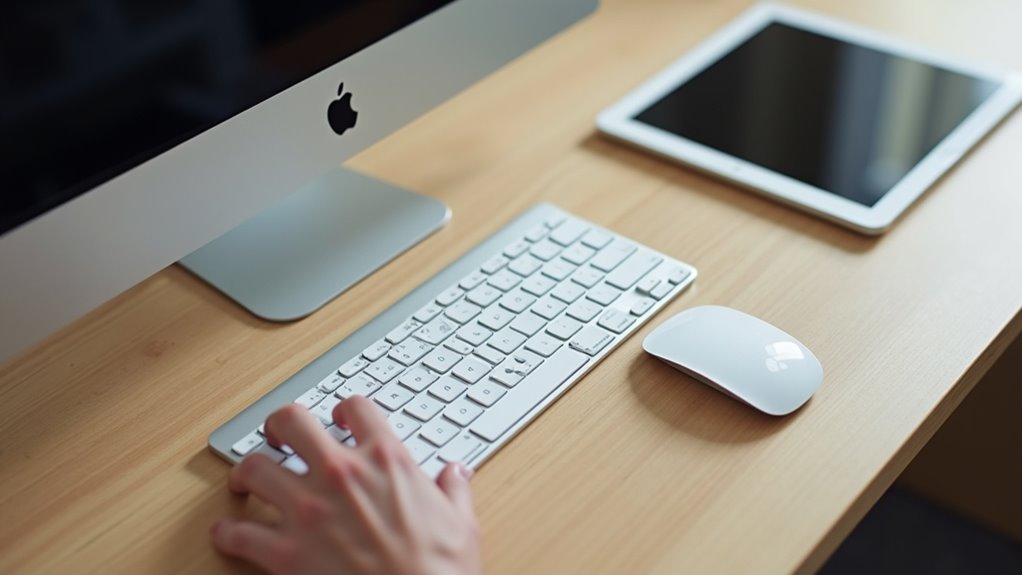
Dlaczego rozpoczynać proces parowania teraz, gdy ustawienia są skonfigurowane? Gdy wymagania wstępne są spełnione, użytkownik inicjuje połączenie, kładąc iPad w pobliżu Maca. Przesunięcie kursora poza krawędź ekranu Maca w kierunku iPada wywołuje animację połączenia. Na tablecie pojawia się komunikat z prośbą o zaakceptowanie linku, co tworzy płynny most dla wejścia peryferyjnego.
| Krok | Działanie | Oczekiwany wynik |
|---|---|---|
| Pozycja | Umieść urządzenia obok siebie | Wykrywanie bliskości |
| Ruch | Przesuń kursor za ekran | Komunikat połączenia |
| Potwierdzenie | Wybierz „Zezwól” na iPadzie | Synchronizacja wejścia |
Ten początkowy handshake wykorzystuje iCloud i Bluetooth do weryfikacji tożsamości i bezpieczeństwa. Po zaakceptowaniu potwierdzenia, klawiatura i myszka Maca zyskują natychmiastowy dostęp do interfejsu iPada. Ta synchronizacja pozwala kursorowi płynnie przemieszczać się między różnymi systemami operacyjnymi bez konieczności ponownego parowania, o ile oba urządzenia pozostają zalogowane na to samo Apple ID.
Opanuj najlepsze gesty i skróty
Adaptowalność zależy od opanowania konkretnych interakcji łączących macOS i iPadOS. Aby skutecznie korzystać z Universal Control, użytkownicy muszą wykorzystać bezproblemowe przechodzenie kursora przez ograniczenia między urządzeniami. Prosty pchnięcie myszy lub touchpada poza krawędź ekranu Maca przenosi kontrolę na iPada, umożliwiając natychmiastowe interakcje z aplikacjami iPadOS.
Precyzyjne ruchy umożliwiają płynne nawigowanie. Użytkownicy mogą przeciągać i upuszczać pliki, zdjęcia lub tekst bezpośrednio między dwoma systemami operacyjnymi, omijając konieczność przesyłania danych w chmurze lub użycia kabli. Klawiatury pozostają funkcjonalne na obu urządzeniach; pisanie na klawiaturze Maca wprowadza tekst bezpośrednio do aktywnej aplikacji na iPadzie. Wykorzystywanie natywnych gestów touchpada—takich jak przewijanie i przewijanie palcami—na iPadzie za pomocą sprzętu Maca usprawnia multitasking. Dzięki integracji skrótów klawiaturowych proces pracy staje się jednolitym doświadczeniem, eliminującym tarcie zwykle związane z przełączaniem się między odrębnymi ekosystemami sprzętowymi i odrębnymi paradygmatami interfejsu.
Ułóż swoje wyświetlacze dla lepszego przepływu
Jak optymalnie ustawić fizyczne rozmieszczenie urządzeń, aby wzmocnić cyfrowy sposób pracy? Wydajność Universal Control w dużym stopniu zależy od dopasowania układu fizycznego biurka do konfiguracji oprogramowania. Aby zapewnić płynne przejście, użytkownicy muszą mieć dostęp do ustawień Ekranów na Macu, aby ułożyć wirtualne pozycje podłączonych ekranów.
Przeciągnij i upuść pliki między ekranami
Gdzie objawia się prawdziwa siła Universal Control? Najwyraźniej widoczna jest podczas płynnego transferu danych między Maciem a iPadem. Ta funkcja pozwala użytkownikom na przenoszenie plików, zdjęć i dokumentów między ekranami przy użyciu pojedynczego kursora. Klikając i przytrzymując plik na pulpicie macOS, użytkownik może po prostu przeciągnąć go poza krawędź ekranu, aż trafi na interfejs iPadOS.
Ta funkcjonalność eliminuje potrzebę przesyłania danych w chmurze lub AirDrop do szybkich transferów. Działa skutecznie z kompatybilnymi aplikacjami, umożliwiając przeciągnięcie zdjęcia z folderu Mac bezpośrednio na płótno Procreate lub dokument Pages na tablecie. Proces jest intuicyjny, traktując oddzielne jednostki sprzętowe jako jedną rozszerzoną przestrzeń roboczą. Ta dwukierunkowa zdolność zapewnia płynny ruch zasobów, optymalizując produktywność poprzez eliminowanie tarcia zwykle związanego z zarządzaniem plikami na różnych platformach.
Naprawiaj problemy z połączeniem w Uniwersalnej Kontroli
Dlaczego Universal Control czasami nie nawiązuje połączenia między urządzeniami? Większość zakłóceń wynika z niespójnych konfiguracji sieciowych lub wyłączonych ustawień bezpieczeństwa. Aby rozwiązać te problemy, użytkownicy muszą najpierw upewnić się, że zarówno Mac, jak i iPad są zalogowani na to samo konto iCloud z dwuskładnikowym uwierzytelnianiem. Bluetooth, Wi‑Fi i Handoff muszą być włączone na wszystkich uczestniczących urządzeniach, aby umożliwić płynną komunikację.
Jeżeli po tym połączenie nadal nie ustanawia się, ponowne uruchomienie obu urządzeń często usuwa tymczasowe błędy oprogramowania. Sprawdzenie zaległych aktualizacji macOS lub iPadOS zapewnia, że zastosowane są poprawki zgodności. Dodatkowo upewnienie się, że urządzenia znajdują się w odległości do dziesięciu metrów od siebie, minimalizuje zakłócenia sygnału. Jeśli na Macu aktywna jest zapora ogniowa lub VPN, wyłączenie tych usług może usunąć blokady dla wyszukiwania w sieci lokalnej. Stosowanie tych systematycznych kroków diagnostycznych zwykle przywraca połączenie, umożliwiając myszce i klawiaturze poruszanie po ekranach bez dalszych przerw.
Często zadawane pytania
Czy Universal Control DziałA Z Urządzeniami Windows?
Universal Control nie działa z urządzeniami z Windows. Ta funkcja jest ekskluzywna dla ekosystemu Apple, wymaga kompatybilnego sprzętu Mac i iPad z odpowiednimi wersjami oprogramowania, aby umożliwić bezproblemową integrację kursora i klawiatury między urządzeniami.
Jaki Jest Maksymalny Dystans Między Maksem a iPadem?
Największy zasięg Universal Control wynosi około dziesięciu metrów. Stabilność zależy od siły sygnału Bluetooth i Wi-Fi. Urządzenia muszą pozostawać blisko siebie, aby utrzymać płynne połączenie do jednoczesnego sterowania Maciem i iPadem.
Czy Funkcja Ta Zużywa Więcej Baterii W iPadzie?
Aktywne korzystanie z tej funkcji zwiększa zużycie baterii w iPadzie z powodu stałej komunikacji bezprzewodowej. Chociaż wpływ ogólnie jest niewielki, utrzymanie stałego połączenia wymaga więcej energii niż operacje wykonywane na urządzeniu w trybie samodzielnym.
Czy Mogę Sterować Kilkoma iPadami JednocześNie Jednym Maciem?
Pojedynczy Mac może kontrolować jednocześnie do dwóch dodatkowych iPadów lub Maców. Dzięki temu użytkownik może przenosić kursor i korzystać z klawiatury na trzech urządzeniach w sumie, używając jednego zintegrowanego układu sprzętowego.
Czy Universal Control DziałA Przez Sieć Komórkową Lte/5g?
Universal Control nie działa przez sieci komórkowe LTE lub 5G. Ta funkcja wymaga, aby oba urządzenia były podłączone do tej samej sieci Wi-Fi i miały włączony Bluetooth, aby nawiązać stabilne lokalne połączenie.