Apple’s Continuity Camera umożliwia użytkownikom przekształcenie iPhone’a w wysokiej jakości kamerę internetową dla Maca. Ta integracja wymaga określonych wersji oprogramowania i zsynchronizowanych identyfikatorów Apple ID, aby działać. Chociaż początkowa konfiguracja jest prosta, kilka zaawansowanych funkcji może znacząco wpłynąć na jakość profesjonalnego nadawania. Zrozumienie tych ustawień to klucz do odblokowania pełnego potencjału sprzętu.
Sprawdź, czy Twój Mac i iPhone są zgodne
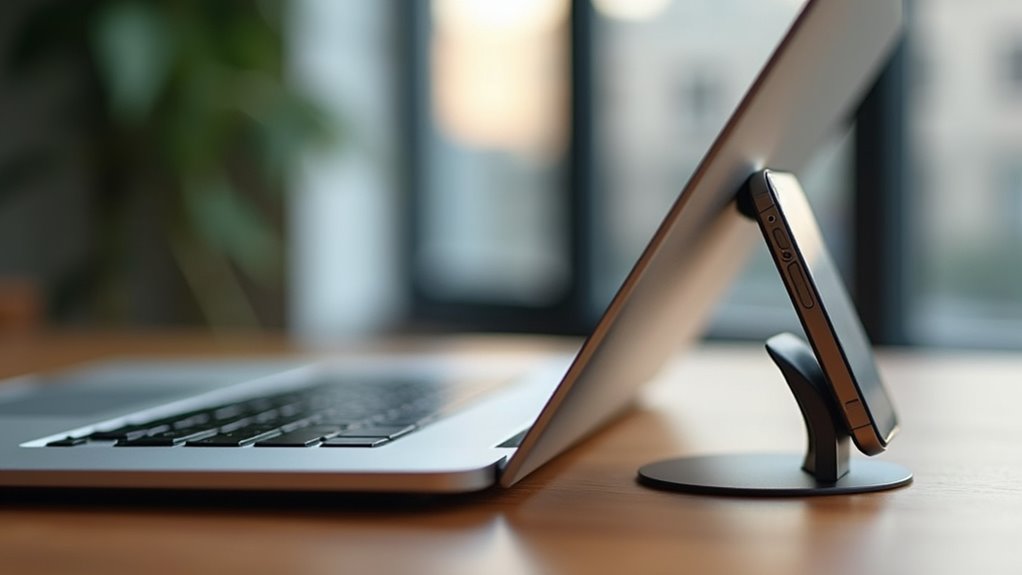
Jak użytkownik może zagwarantować, że jego urządzenia obsługują Continuity Camera? Weryfikacja zarówno sprzętu, jak i oprogramowania jest konieczna. Mac musi działać na macOS Ventura lub nowszym. Jednocześnie iPhone musi mieć zainstalowany iOS 16 lub nowszy. Te wymagania systemowe zapewniają aktywne protokoły komunikacyjne między dwoma oddzielnymi platformami sprzętowymi.
Kompatybilność sprzętowa również decyduje o funkcjonalności. Tylko określone modele iPhone obsługują tę funkcję, ogólnie te wydane w ostatnich latach. Mac może być zarówno oparty na procesorze Intel, jak i korzystający z Apple Silicon, pod warunkiem zaktualizowanego systemu OS. Obie urządzenia muszą mieć włączone Wi‑Fi i Bluetooth, aby ustanowić bezprzewodowy „handshake”. Dodatkowo iPhone musi być umieszczony w pobliżu Maca, aby został rozpoznany jako źródło kamery. Weryfikacja tych specyfikacji zapobiega błędom instalacyjnym i zapewnia, że system rozpoznaje iPhone jako bezprzewodową kamerę podczas połączeń wideo lub nagrywania w obrębie zintegrowanego ekosystemu.
Skonfiguruj swoje Apple ID dla Continuity Camera
Dlaczego synchronizacja Apple ID jest kluczowa dla Continuity Camera? Ta funkcja polega na zabezpieczonym, zaufanym uścisku dłoni między urządzeniami, aby prywatne fedki z aparatu nie były dostępne dla nieuprawnionych użytkowników. Aby umożliwić tę integrację, zarówno Mac, jak i iPhone muszą być zalogowane na to samo konto Apple ID. Synchronizacja ta pozwala ekosystemowi macOS rozpoznać iPhone jako zaufany peryferyjny należący do tego samego profilu użytkownika.
Użytkownicy powinni zweryfikować ustawienia konta w System Settings na macOS oraz w aplikacji Ustawienia na iOS. Jeśli konta się różnią, urządzenia nie nawiążą niezbędnego uścisku dłoni, co uniemożliwi dostęp do aparatu. Ponadto musi być włączone uwierzytelnianie dwuskładnikowe na Apple ID, aby spełnić wymagania bezpieczeństwa. Gdy oba urządzenia łączą te same poświadczenia, powstaje podstawa do płynnej komunikacji, umożliwiająca software’owi zniwelowanie bariery między smartfonem a komputerem.
Podłącz swój iPhone jako kamerę Maca
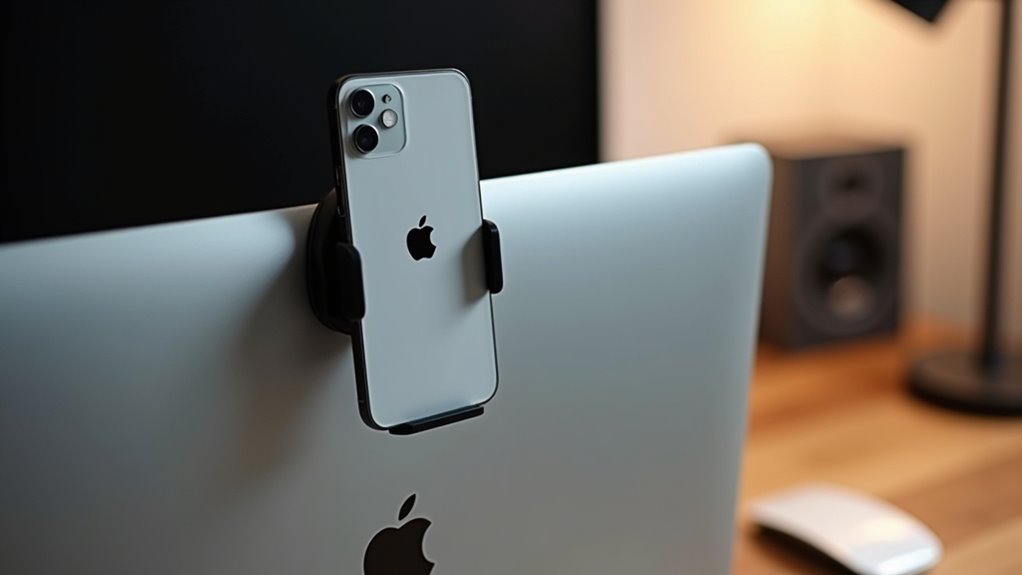
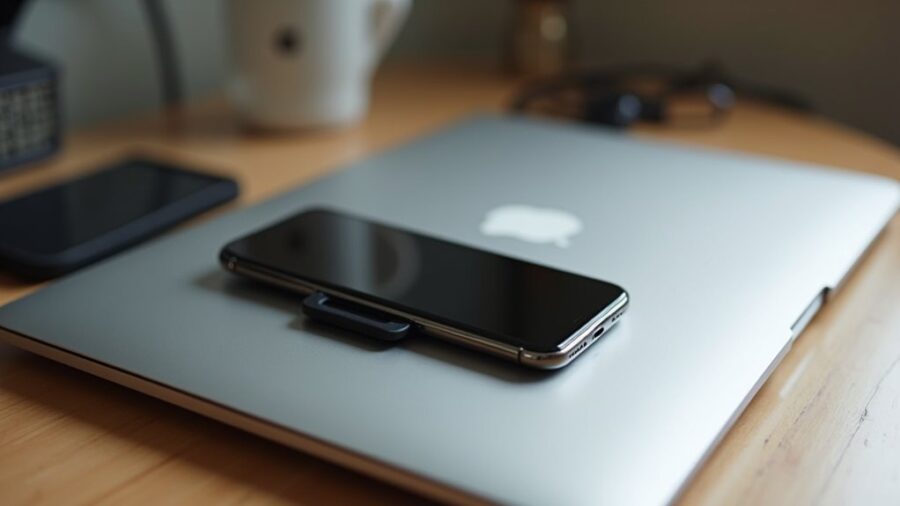
Po zakończeniu synchronizacji Apple ID konieczne jest spełnienie podstawowych wymagań dotyczących połączenia fizycznego i bezprzewodowego. Oba urządzenia muszą mieć włączone Wi-Fi i Bluetooth, aby zapewnić płynne ręczne połączenie bezprzewodowe. iPhone powinien znajdować się w pobliżu Maca, najczęściej trzymany stabilnie lub zamontowany, aby zapewnić stabilny kąt widzenia.
Nawiązanie łącza przemienia zwykłe miejsce pracy w profesjonalne studio, wywołując poczucie możliwości dzięki tym doświadczeniom:
- nagłe uczucie krystalicznie czystej jakości obrazu,
- głębokie poczucie pewności podczas prezentacji z dużymzy conducting the momentach wysokiego ryzyka,
- ulga z eliminacji ziarnistej, przestarzałej kamery w laptopie,
- czysta radość, gdy widzisz członków rodziny w żywym szczególe,
- ekscytujące poczucie nowoczesnego mistrzostwa technologicznego.
Gdy urządzenia rozpoznają się nawzajem, iPhone przechodzi w tryb czuwania, sygnalizując, że jest gotowy do nadawania wideo. System obsługuje rękę od razu, mostkując się między mobilnym sprzętem a pulpitowym zastosowaniem.
Wybierz swój iPhone w Zoom, Teams lub FaceTime
Grawerunek: Nie; proszę przetłumaczyć bez dodatkowych komentarzy.
Pozostań w kadrze dzięki Continuity Camera Center Stage
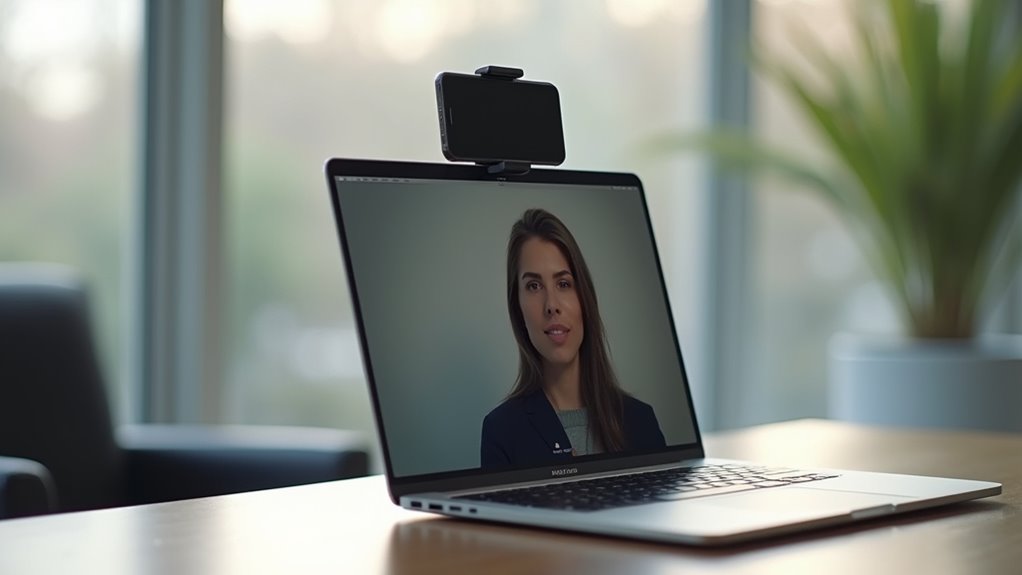
Poza wyborem urządzenia użytkownicy mogą korzystać z Center Stage, aby utrzymać stały nacisk podczas rozmów. Funkcja ta wykorzystuje szerokokątny obiektyw i uczenie maszynowe z iPhone’a do automatycznego panningu i zoomu, zapewniając, że osoba pozostaje wyśrodkowana nawet podczas poruszania się po pomieszczeniu. Dzięki dynamicznemu przycinaniu oprogramowanie eliminuje potrzebę ręcznego przemieszczania kamery podczas prezentacji lub codziennych czatów.
Wpływ tej technologii na cyfrowe interakcje przynosi:
- Uczucie ulgi, gdy nigdy nie znika się z pola widzenia.
- Radość z bezwysiłkowego dzielenia się swoją przestrzenią.
- Pewność dzięki idealnie skadrowanemu ujęciu.
- Poczucie intymności dzięki spojrzeniu, które podąża.
- Wolność poruszania się bez stresu.
Kontrolę zarządza się z Centrum sterowania na Macu, gdzie funkcję można natychmiast włączyć lub wyłączyć. Ta funkcjonalność optymalizuje doświadczenie Continuity Camera, pozwalając sprzętowi na adaptację do otoczenia użytkownika w czasie rzeczywistym.
Użyj trybu portretowego dla profesjonalnego tła
Dlaczego zadowalać się rozpraszającym tłem, skoro Portret możliwość może stworzyć profesjonalną estetykę? Ta funkcja wykorzystuje zaawansowaną technologię głębokości iPhone’a, aby rozmyć tło, pozostawiając użytkownika w ostrym skupieniu. Izolując użytkownika od otoczenia, minimalizuje wizualny bałagan i kieruje uwagę widza całkowicie na prelegenta. Efekt ten naśladuje płytką głębię pola znaną z wysokiej klasy aparatów DSLR, zapewniając dopracowany, kinowy wygląd podczas wirtualnych spotkań lub prezentacji.
Aby aktywować to ustawienie, użytkownicy uzyskują dostęp do Centrum sterowania na Macu, gdy iPhone działa jako aktywny aparat. Z menu Efekty wideo w sekcji Portret natychmiast zastosuje rozmycie. Ta oprogramowaniowa bokeh zapewnia, że bałaganiarskie domowe biura lub zajęte otoczenie nie odciągają uwagi od profesjonalnej prezentacji. W konsekwencji integracja Continuity Camera przekształca standardowe urządzenie mobilne w potężne narzędzie do wysokiej jakości zdalnej komunikacji.
Ulepsz swoje oświetlenie dzięki studiu światła
Studio Light optymalizuje jasność wizualną poprzez cyfrowe rozjaśnianie obiektu, jednocześnie subtelnie przyciemniając tło. Ta funkcja wykorzystuje fototekstury obliczeniowe iPhone’a do symulowania profesjonalnego układu oświetleniowego, zapewniając, że użytkownik pozostaje punktem centralnym podczas połączeń wideo. Dzięki zbalansowaniu ekspozycji i redukcji ostrych cieni eliminuje frustrację spowodowaną kiepskim światłem w pomieszczeniu.
Psychologiczny wpływ tego oświetlenia przekształca cyfrowe doświadczenie:
- emanować niezaprzeczalną aurą pewności siebie.
- czuć ciepło przyjaznej obecności.
- uciekać od ponurego, słabego oświetlenia.
- zdobywać szacunek dzięki wypielętowanemu wizerunkowi.
- pobudzać autentyczne łącza dzięki krystalicznej przejrzystości.
Aktywacja odbywa się przez Centrum sterowania na podłączonym Macu, umożliwiając bieżące dostosowania. Narzędzie to łączy przepaść między amatorskimi ustawieniami a wysokiej klasy produkcją, dając użytkownikom spokój, że wyglądają najlepiej. Ułatwia narrację wizualną, usuwając rozproszenia, aby priorytetem była ludzka conectność.
Skonfiguruj iPhone jako DeskCam
Jak użytkownik może skutecznie ustawić swój iPhone jako dedykowanąkamerę biurkową? Osiągnięcie stabilnego, top-down ujęcia wymaga specjalnego mocowania lub statywu. Armatura zaciskowa na biurko (desk-clamp arm) jest często najwydajniejszym wyborem, ponieważ utrzymuje urządzenie nad miejscem pracy bez zajmowania znacznej powierzchni. iPhone musi być ustawiony poziomo, aby objąć szeroki kąt widzenia, tak aby tylne aparaty skierowane były w dół na dokumenty lub przedmioty, które są prezentowane.
Gdy już fizycznie ustawione, użytkownik wybiera opcję „Desk View” w ustawieniach wideo macOS. Ta funkcja wykorzystuje aparat Ultra Wide i zaawansowaną obróbkę obrazu do automatycznego łączenia perspektywy z przodu i z tyłu. Wynik to płynny podgląd biurka przy jednoczesnym ujawnieniu części mówiącego. Odpowiednie ustawienie zapewnia, że obszar nagrania pozostaje wyśrodkowany, co daje profesjonalną prezentację do demonstracji lub kreatywnych poradników.
Napraw problemy z połączeniem Continuity Camera
Kiedy Continuity Camera nie łączy się? Zwykle wynika to z dopasowania identyfikatorów Apple, wyłączonych ustawień Handoff lub niestabilnego środowiska bezprzewodowego. Zapewnienie, że oba urządzenia korzystają z tego samego konta iCloud oraz że mają wspólną sieć Wi-Fi, jest niezbędne dla funkcjonalności. Bluetooth musi pozostać aktywny, aby umożliwić początkowy handshake między sprzętem.
Problemy techniczne często wywołują intensywne reakcje użytkowników:
- upadek rozpaczy z powodu zamarznięcia ekranu podczas kluczowej prezentacji,
- czysty panikę, gdy klient czeka, a kamera odmawia załadowania,
- palącą frustrację z konieczności ponownego ustawiania ustawień po dziesiątym razie,
- poczucie zdrady przez kosztowny, zintegrowany sprzęt,
- absolutne rozpacz, gdy termin nadchodzi, a połączenie znika.
Jeśli problemy będą się utrzymywać, przełączenie trybu Samolotowego lub aktualizacja wersji macOS i iOS zwykle przywraca połączenie. Weryfikacja, że iPhone jest odblokowany i prawidłowo ustawiony, często rozwiązuje najbardziej uporczywe problemy z łącznością.
Najczęściej Zadawane Pytania
Czy Continuity Camera Zużywa Dużo Baterii w iPhonie?
Kontynuacja kamerą zużywa znaczną energię baterii iPhone’a z powodu jednoczesnego działania kamery, mikrofonu i transmisji danych bezprzewodowych. Stałe strumieniowanie wysokiej rozdzielczości powoduje znaczne zużycie energii, dlatego wskazane jest podłączenie urządzenia do ładowarki.
Czy Mogę UżYwać iPhona Jako Kamery Bez Wi-Fi?
iPhone może działać jako kamera bez Wi-Fi, korzystając z połączenia USB do Maca. Oba urządzenia muszą być zalogowane na to samo konto iCloud, aby utrzymać płynne połączenie sprzętowe.
Jak Zmienić Kamerę Przednią Na Tylną W Continuity Camera?
Użytkownik wybiera menu wideo w aplikacji na Macu. Z dostępnych opcji aparatu wybiera konkretny obiektyw iPhone’a, aby przełączać między przednim a wyższą jakością tylną kamerą.
Czy Continuity Camera Działa Z Komputerami Z Windowsem?
Kamera Continuity nie działa z komputerami z Windows. Ta funkcja jest przeznaczona wyłącznie dla ekosystemu Apple, wymagając integracji między iPhone’em a Maciem, aby umożliwić bezprzewodową synchronizację kamery i mikrofonu.
Czy MożNa Nagrywać Wideo W 4K Za Pomocą Tej Funkcji?
Nagrywanie w wysokiej rozdzielczości 4K nie jest obsługiwane przez tę konkretną funkcję. System optymalizuje strumień wideo do komunikacji, zwykle ograniczając wyjście do 1080p, aby zapewnić stabilność i niską latencję podczas transmisji na żywo.